如何取消word右侧的灰色部分

 时间:2026-05-04 01:30:35

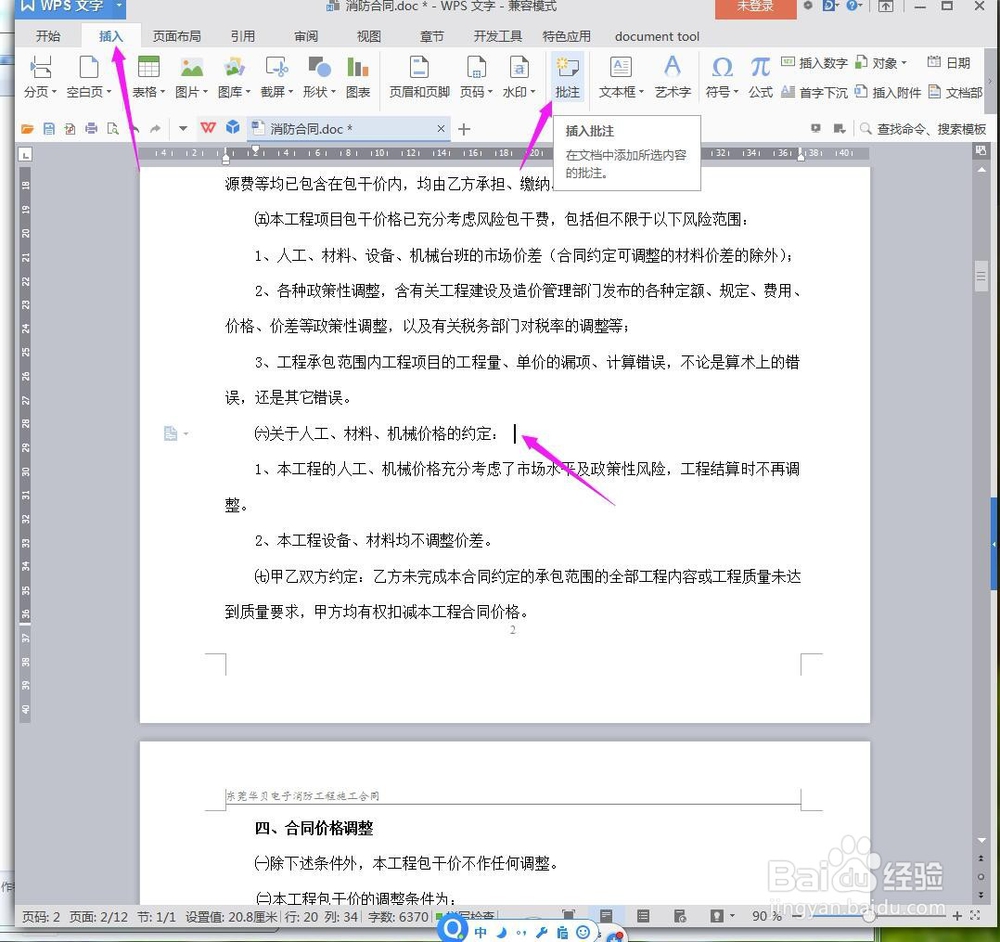
1、打开文档,将鼠标放到需要添加数据的区域,然后点击【插入】【批注】。
如何取消word右侧的灰色部分

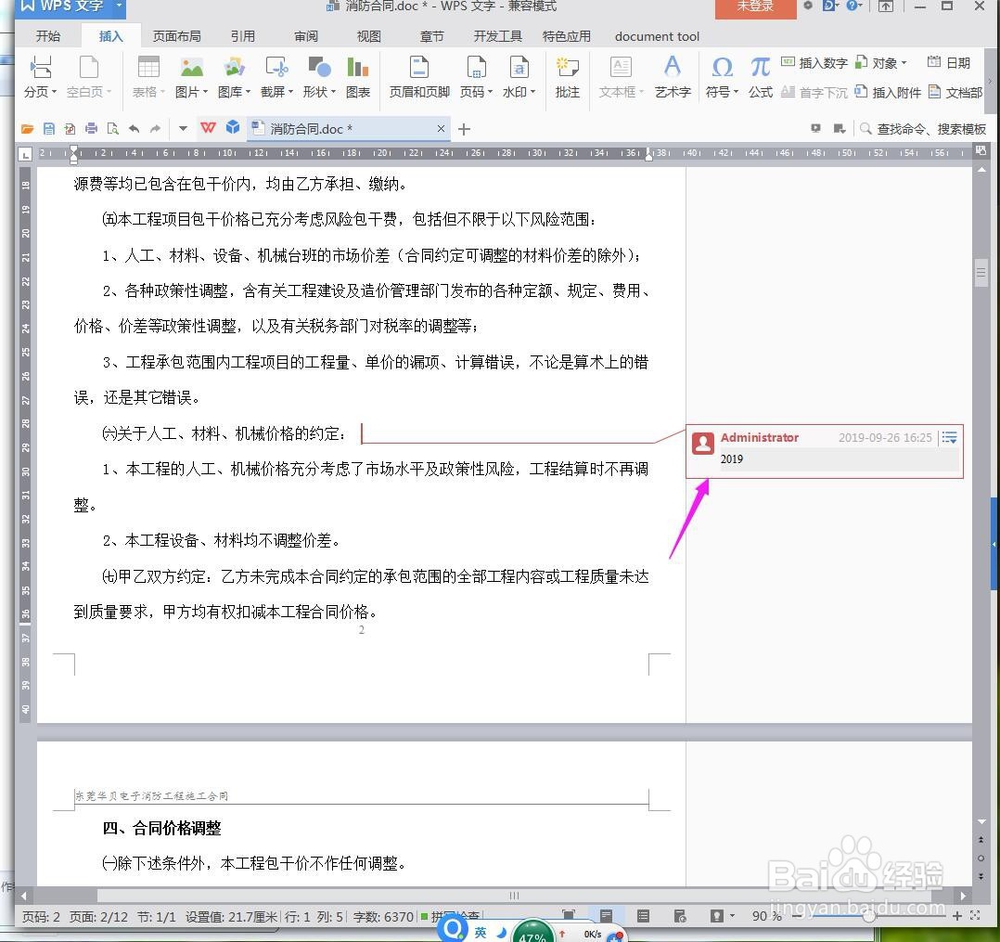
2、批注添加后,可以在编辑栏中写上备注信息。

如何取消word右侧的灰色部分

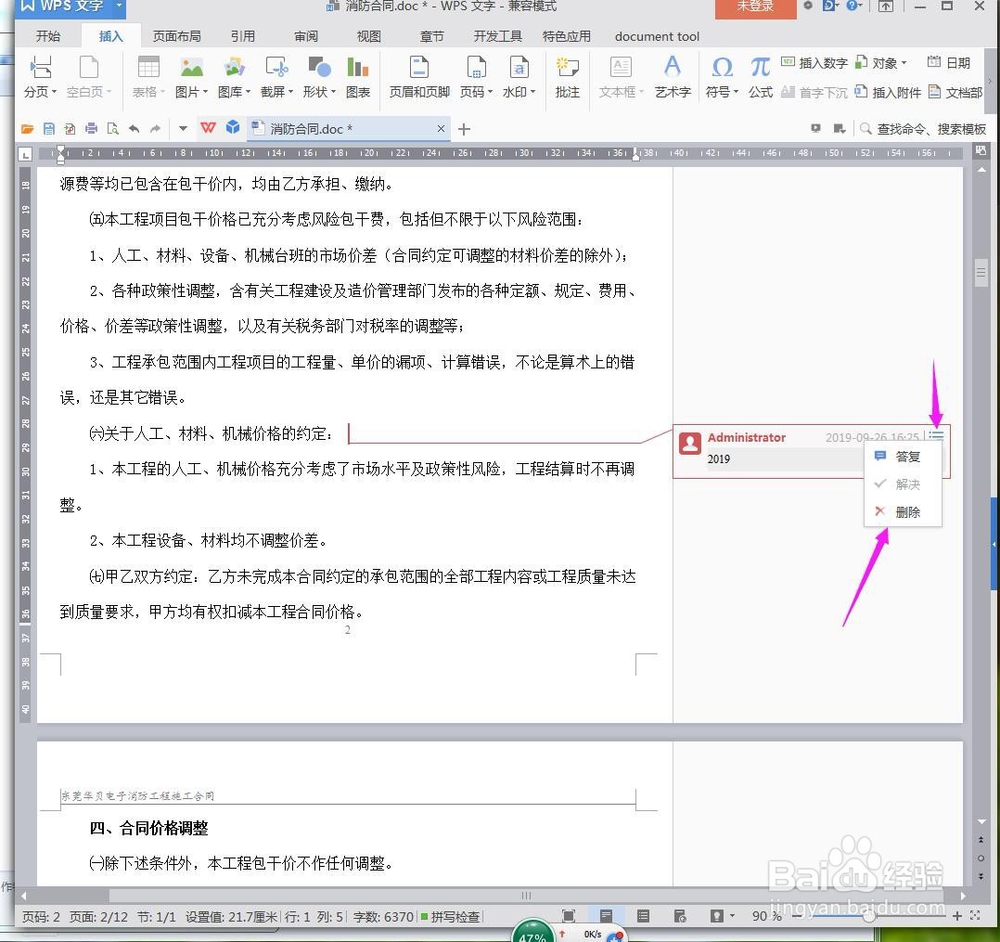
3、如果不想要批注,就点击右侧的三横,选择【删除】,即可成功删除一条批注。

如何取消word右侧的灰色部分

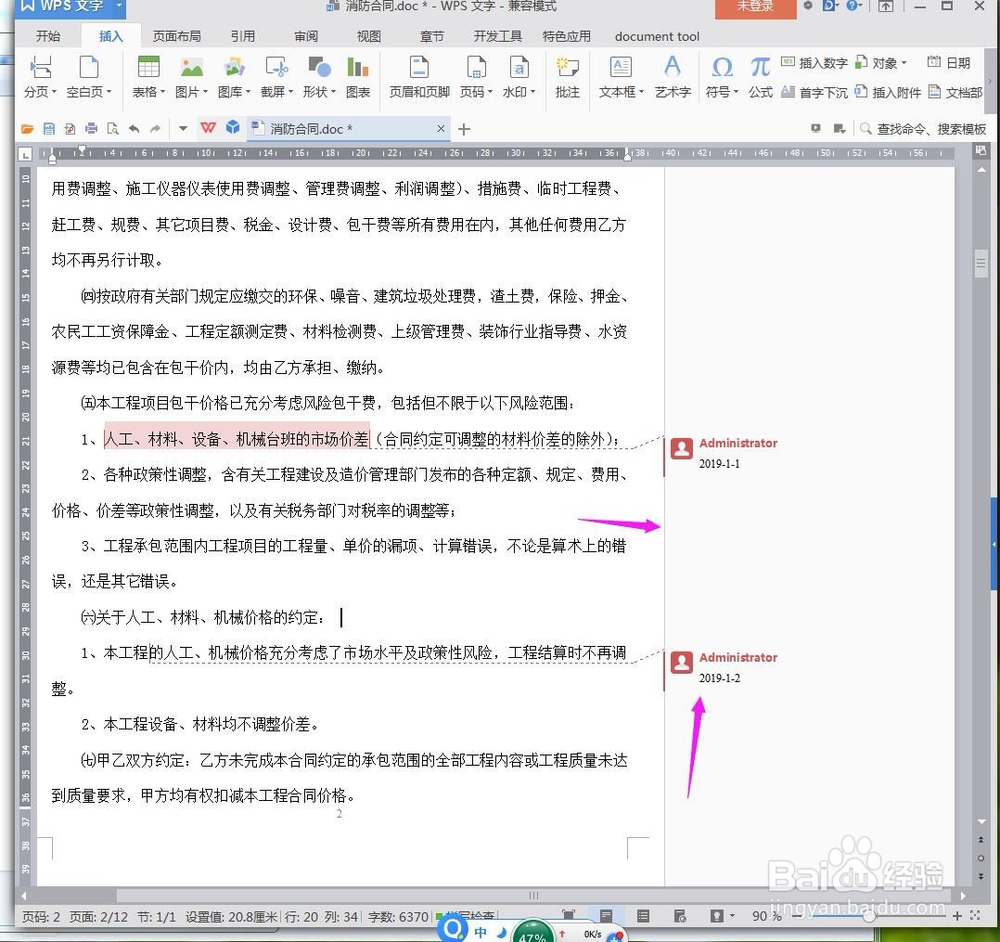
4、如果存在多条批注,要全部删除掉,右侧的灰色才会消失。

如何取消word右侧的灰色部分

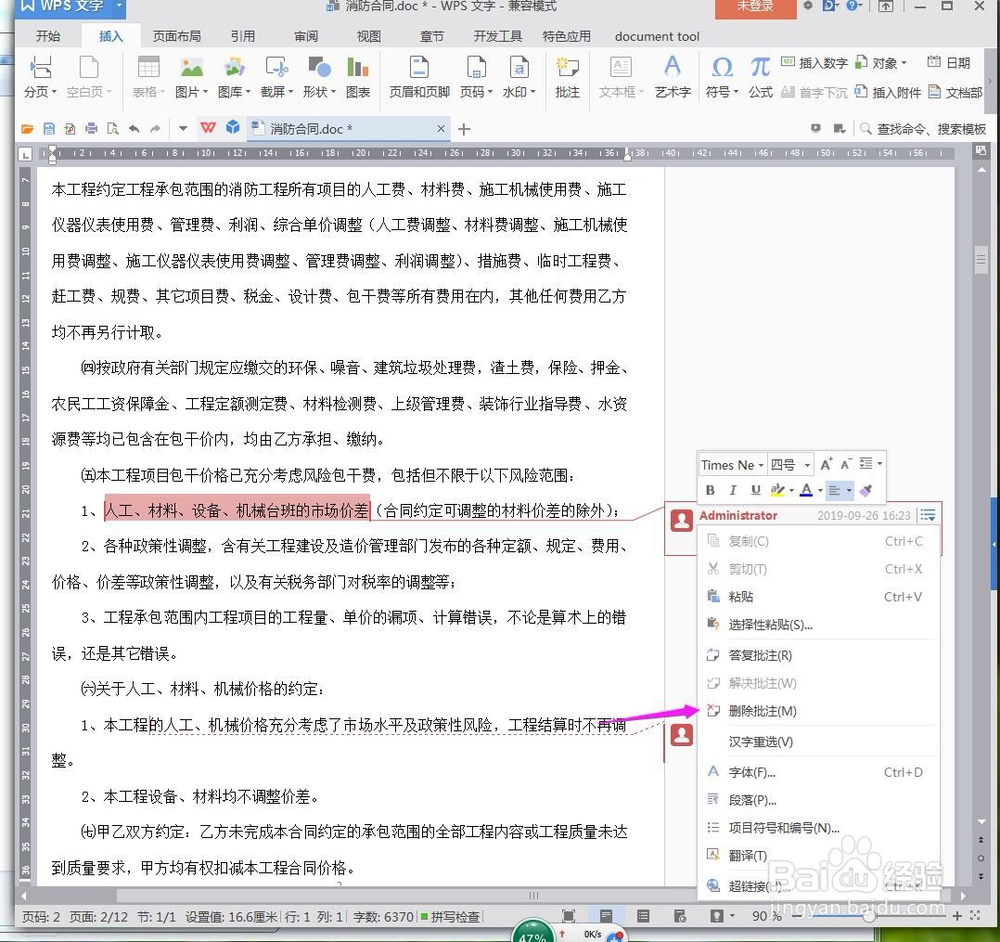
5、选中其中一条批注,鼠标右键【删除批注】。

如何取消word右侧的灰色部分

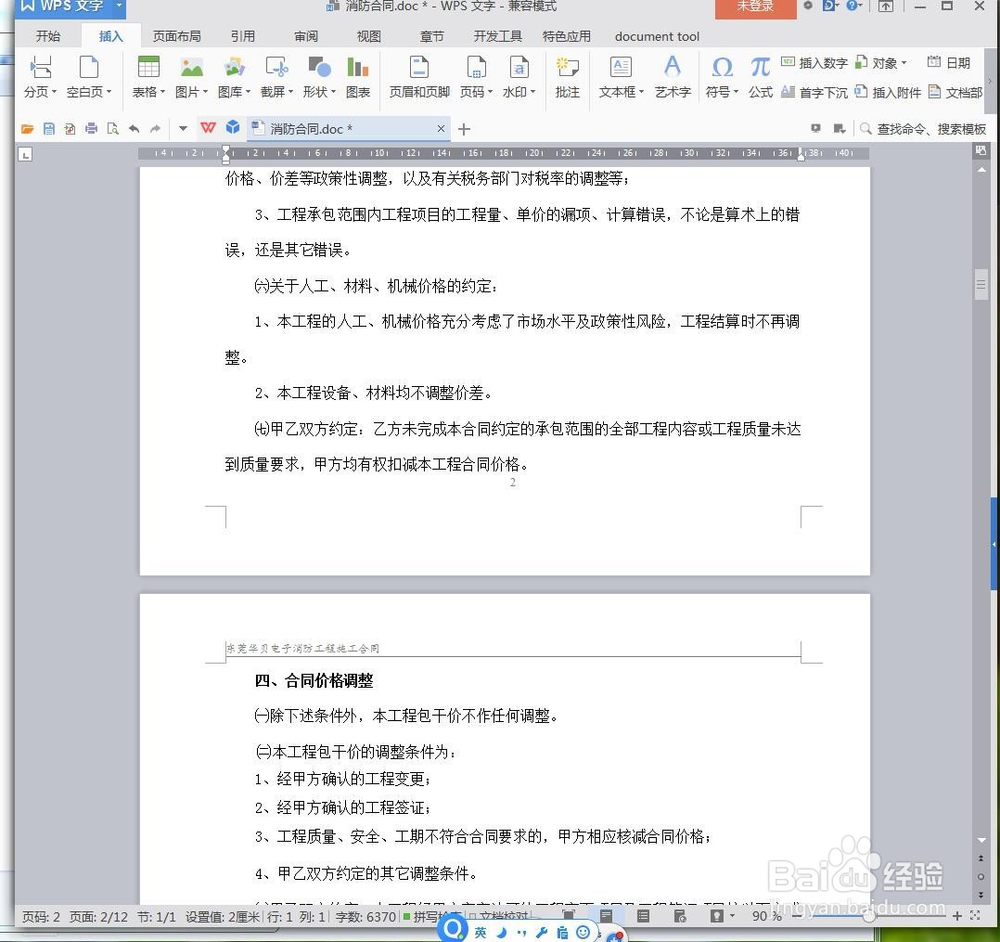
6、完成后,右侧就没有了灰色部分了。

如何取消word右侧的灰色部分

1、打开文档,将鼠标放到需要添加数据的区域,然后点击【插入】【批注】。

2、批注添加后,可以在编辑栏中写上备注信息。
3、如果不想要批注,就点击右侧的三横,选择【删除】,即可成功删除一条批注。
4、如果存在多条批注,要全部删除掉,右侧的灰色才会消失。
5、选中其中一条批注,鼠标右键【删除批注】。
6、完成后,右侧就没有了灰色部分了。
  • Word中怎么查找空格?
  • word如何设置显示空格回车符号
  • word有一大片空白跳到下一页
  • Word文档看不到有几个空格,怎么显示空格呢?
  • word半页空白移不上去
  • 热门搜索
    什么的夜晚 nars是什么牌子 chf是什么货币 psa是什么意思 质因数是什么 理智是什么意思 when是什么意思 公务员考什么 电脑经常死机是什么原因 arm是什么意思