Photoshop 调整画布大小并置入文件

 时间:2026-04-22 00:37:23

1、打开图像文档——梦幻森林.jpg。

Photoshop 调整画布大小并置入文件

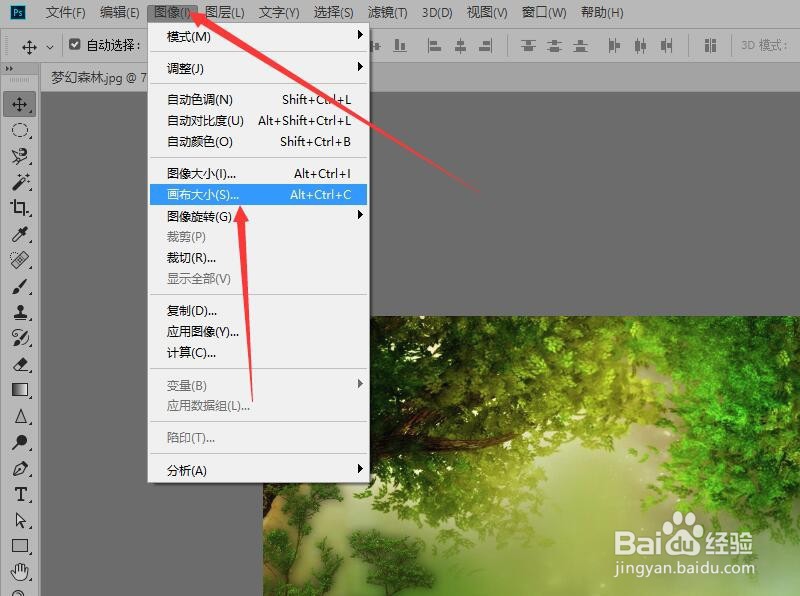
2、鼠标单击菜单栏中的【图像】按钮,在下拉菜单中选择【画布大小】命令。

Photoshop 调整画布大小并置入文件

3、在画布大小对话框中,设置新建的宽度和高度比当前数值略大。画布扩展颜色为【其他】颜色,单击【确定】按钮。

Photoshop 调整画布大小并置入文件

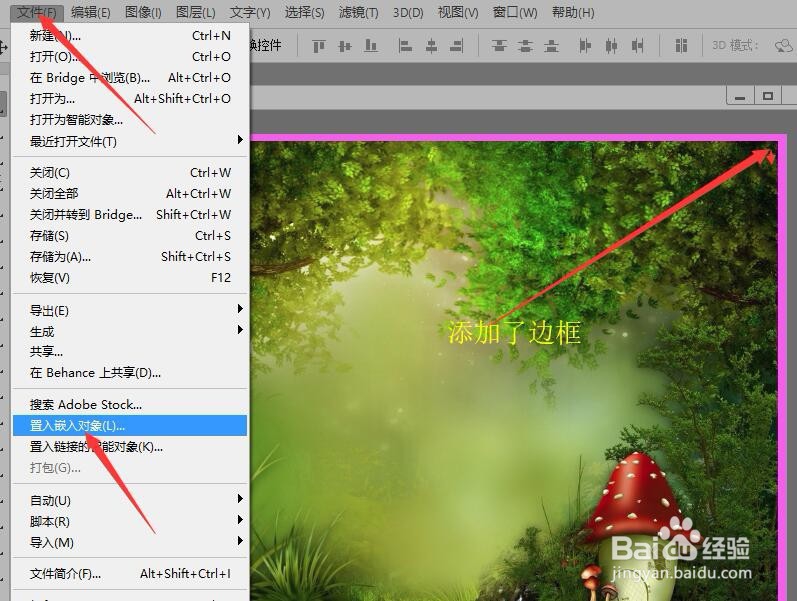
4、返回到文档中,就可以看到图像加上了边框。鼠标单击【文件】按钮,在下拉菜单中选择【置入嵌入对象】命令。
Photoshop 调整画布大小并置入文件

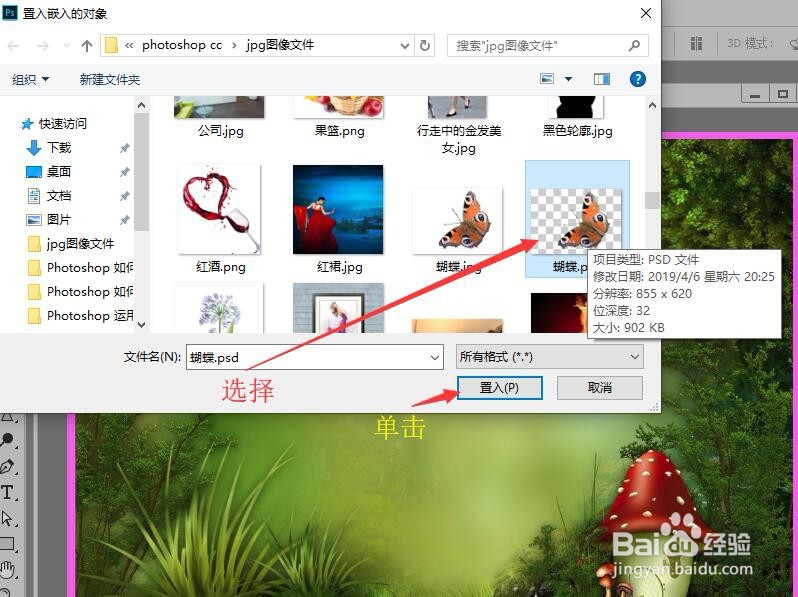
5、在打开的置入嵌入对象对话框中,选择需要【置入】的文件,单击【置入】按钮。
Photoshop 调整画布大小并置入文件

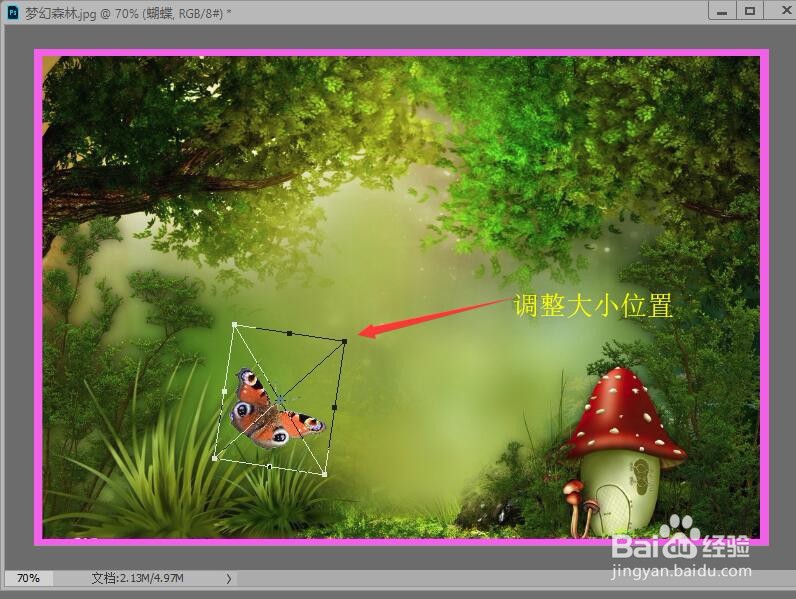
6、在文档中调整置入图像的大小和位置,按Enter键确认。

Photoshop 调整画布大小并置入文件

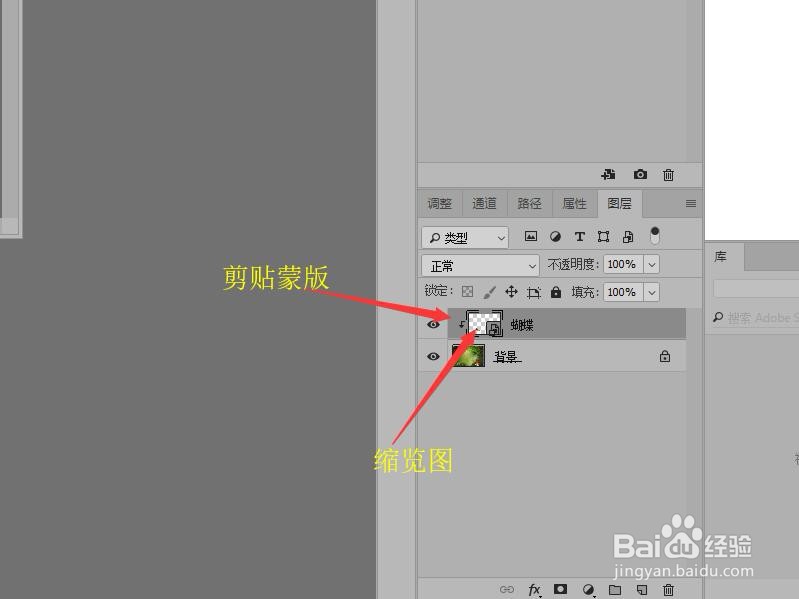
7、按住Ctrl键单击‘蝴蝶’图层的缩览图,载入选区。按Ctrl+Alt+G创建选区的剪贴蒙版。
Photoshop 调整画布大小并置入文件

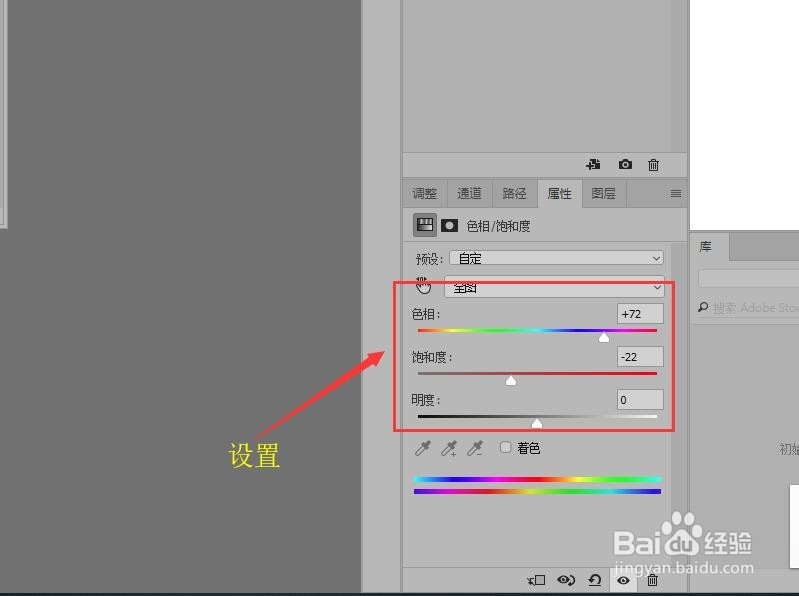
8、单击底部的【创建新的填充或调整图层】按钮,在弹出的啊菜单中选择【色相饱和度】命令。

Photoshop 调整画布大小并置入文件

9、在属性面板中,设置色相和饱和度相关参数,让置入的图像更加协调。

Photoshop 调整画布大小并置入文件

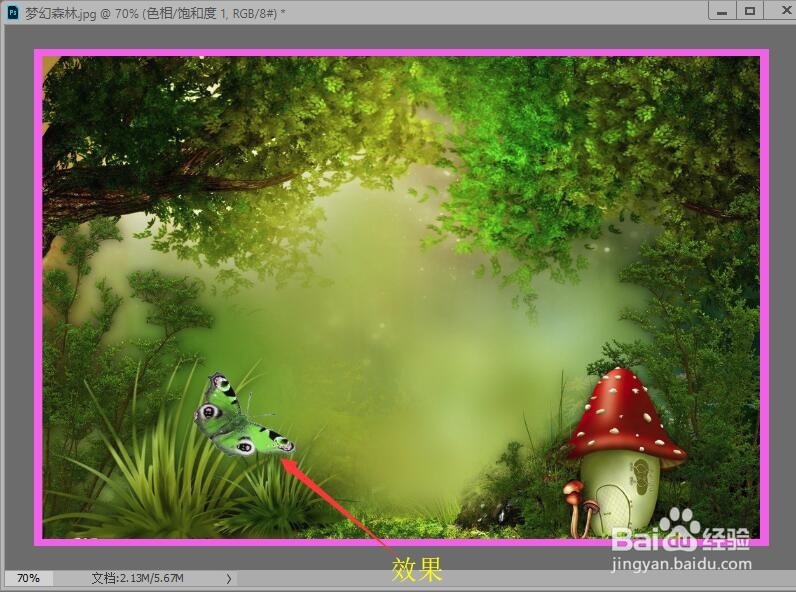
10、在图像中就可以看到调整的效果。

Photoshop 调整画布大小并置入文件

  • ps怎么最快捷地清空画布所有内容?
  • ps中如何放大缩小画布
  • ps画笔用不了画不上怎么办?
  • ps中的色板在哪里及怎样添加删除颜色
  • Photoshop笔刷如何导入
  • 热门搜索
    中考分数怎么算 gta5怎么全屏 就业意向怎么填 云是怎么形成的 比的笔顺怎么写 饥荒怎么建房子 倡议书怎么写 手被辣椒辣到了怎么办 肌肉酸痛怎么快速恢复 怎么样减肥