同一个单元格数据分拆为多列多项数据之方法

 时间:2026-04-22 21:20:52

1、以下图为例,需要将A列的地区数据和B列的比例数据分拆并一一对应。

同一个单元格数据分拆为多列多项数据之方法

2、首先我们将鼠标置于数据区域任一单元格依次点击“数据”、“从表格”,在弹出的“创建表”对话框中勾选“表包含标题”并点击确定。

同一个单元格数据分拆为多列多项数据之方法

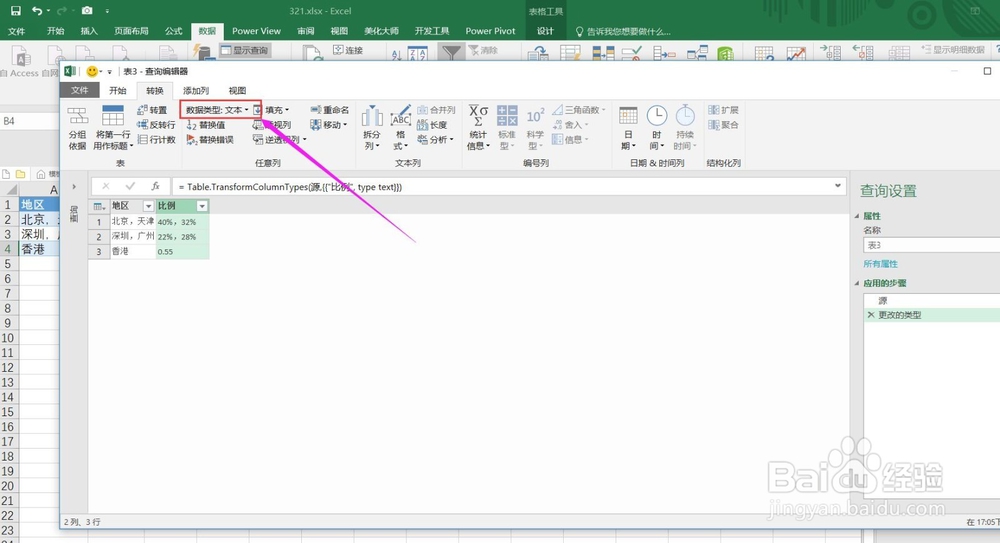
3、进入查询编辑器之后,选中”比例”列,将数据类型修改为文本。

同一个单元格数据分拆为多列多项数据之方法

4、添加自定义列,根据标识符“,”将地区列拆分。公式为=Text.Split([地区],”,”)

同一个单元格数据分拆为多列多项数据之方法

5、同理添加自定义列,根据标识符“,”将比例列拆分。公式为=Text.Split([比例],”,”)

同一个单元格数据分拆为多列多项数据之方法

同一个单元格数据分拆为多列多项数据之方法

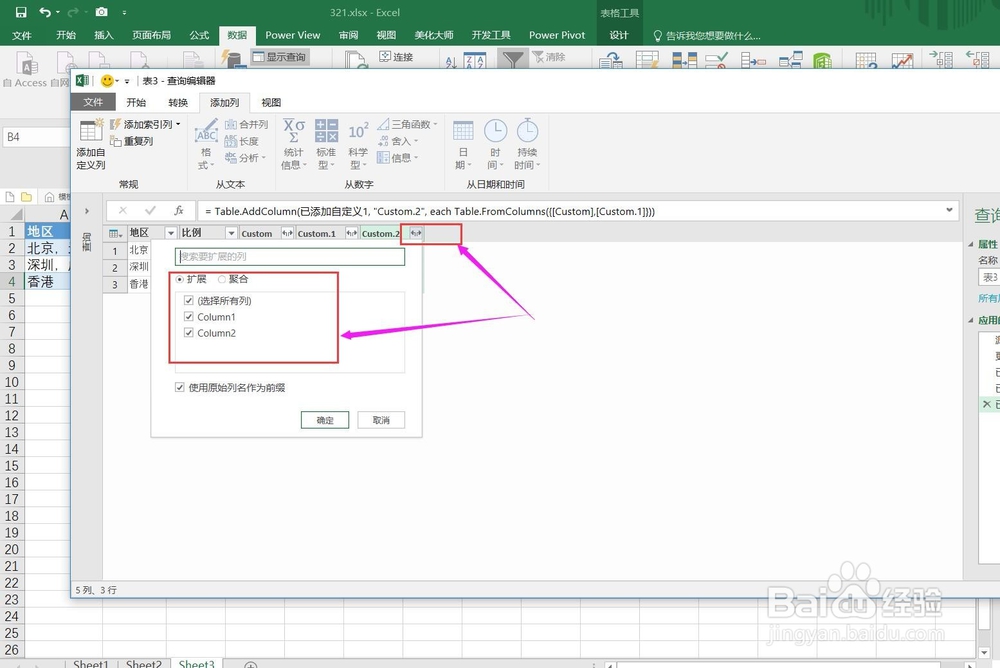
6、使用公式=Table.FromColumns({[Custom],[Cistom.1]})将刚才拆分的两列进行合并操作。
同一个单元格数据分拆为多列多项数据之方法

7、最后进行关闭并上载操作,在EXCEL主界面可以看到最后的分列结果。

同一个单元格数据分拆为多列多项数据之方法

  • Excel如何对单元格内容进行拆分以实现多列显示
  • excel表中怎么把一个单元格内容分到多个单元格
  • excel如何拆分数据?
  • Excel怎么将单元格内容按要求分成多列
  • Excel如何使用分列功能?
  • 热门搜索
    肇庆有什么好玩的地方 string什么意思 运动电影 地理七年级上册知识点 什么东西越用越有钱 火灾逃生知识 藤三七的功效与作用 报到证的作用 益母草颗粒的作用 理发器什么牌子好