1、打开【控制面板】>【所有控制面板项】>【Windows Defender 防火墙】

2、点击右侧的【高级设置】,进入防火墙高级设置界面

3、点击【入站规则】,右侧会显示已有的入站规则

4、右击要修改的入站规则,然后点击【属性】

5、在常规标签页,修改名称和操作

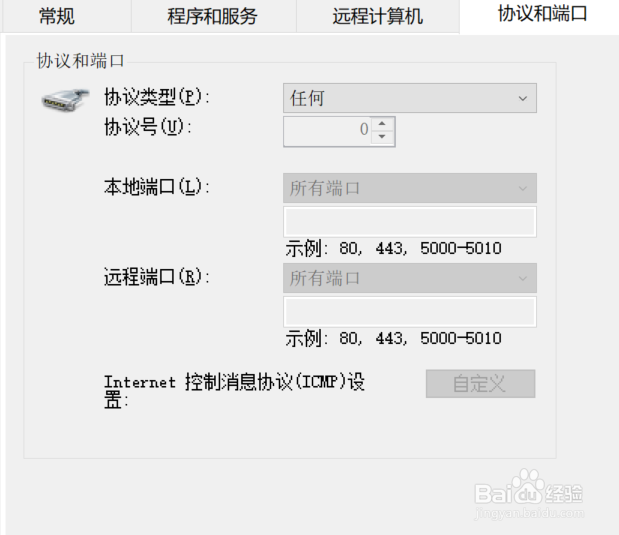
6、点击【协议和端口】标签页,修改协议和端口
7、点击【程序和服务】标签页,修改程序和服务,继续点击其它标签页修改相关配置,然后点击【确定】,入站规则就修改完成了

时间:2026-04-29 14:46:30
1、打开【控制面板】>【所有控制面板项】>【Windows Defender 防火墙】
2、点击右侧的【高级设置】,进入防火墙高级设置界面
3、点击【入站规则】,右侧会显示已有的入站规则
4、右击要修改的入站规则,然后点击【属性】
5、在常规标签页,修改名称和操作
6、点击【协议和端口】标签页,修改协议和端口
7、点击【程序和服务】标签页,修改程序和服务,继续点击其它标签页修改相关配置,然后点击【确定】,入站规则就修改完成了
