如何用WPS保护Excel文档数据不被修改

 时间:2026-02-15 22:58:57

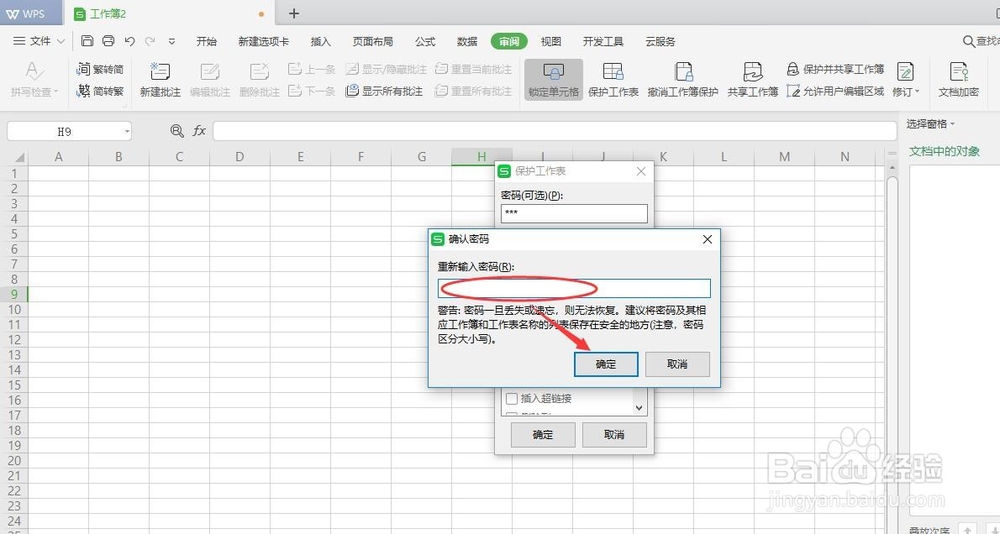
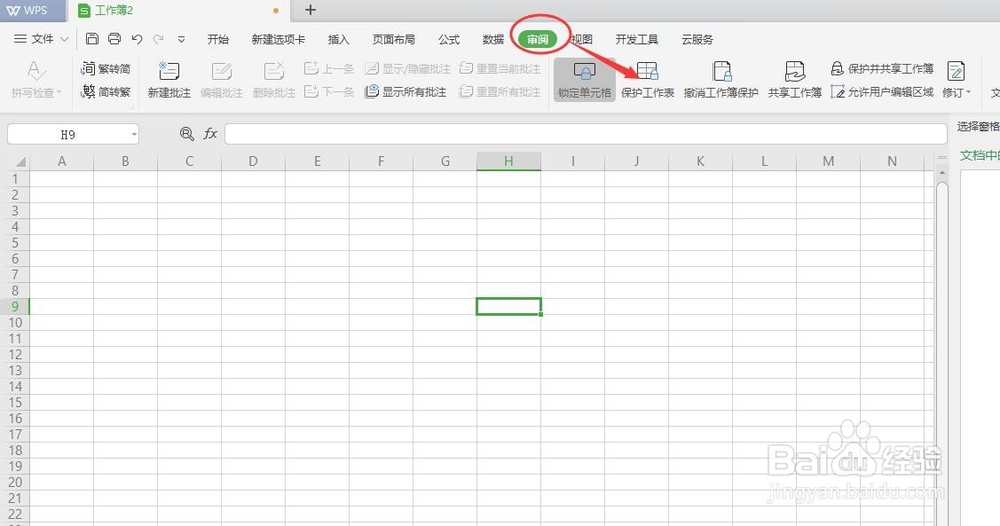
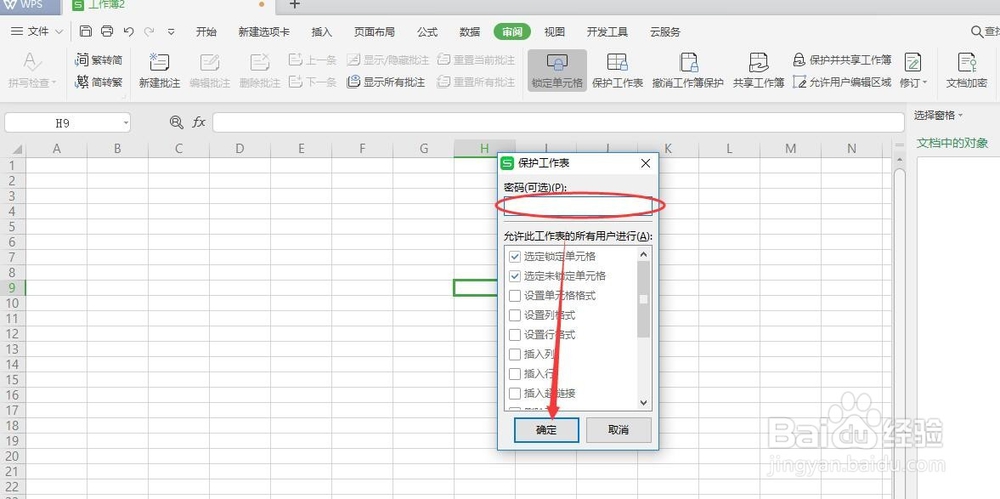
1、打开WPS2019,点击审阅,爷返槐保护工作表,设置输入密码,即可实现全文档保护
如何用WPS保护Excel文档数据不被修改

如何用WPS保护Excel文档数据不被修改

如何用WPS保护Excel文档数据不被修改

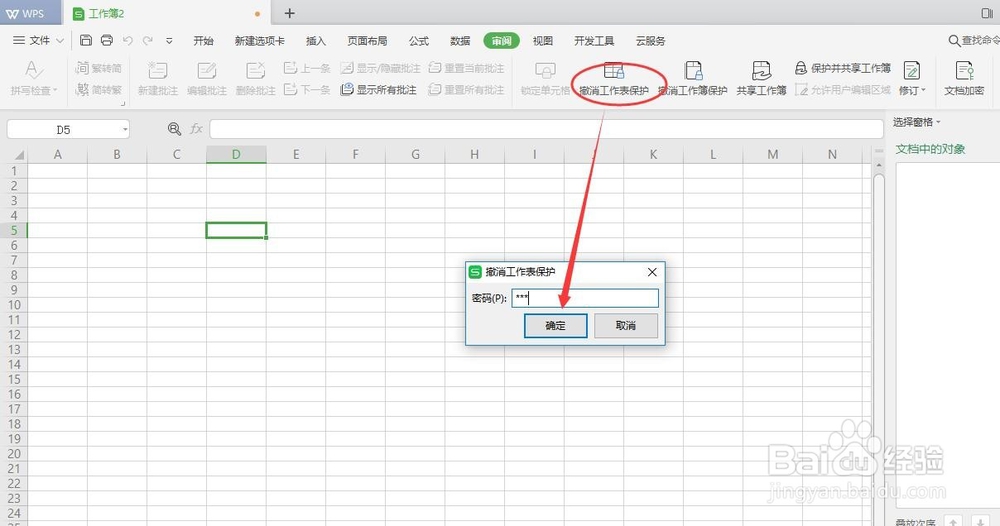
2、再次输入密码,可撤销保护,歌叮方可编辑内容

如何用WPS保护Excel文档数据不被修改

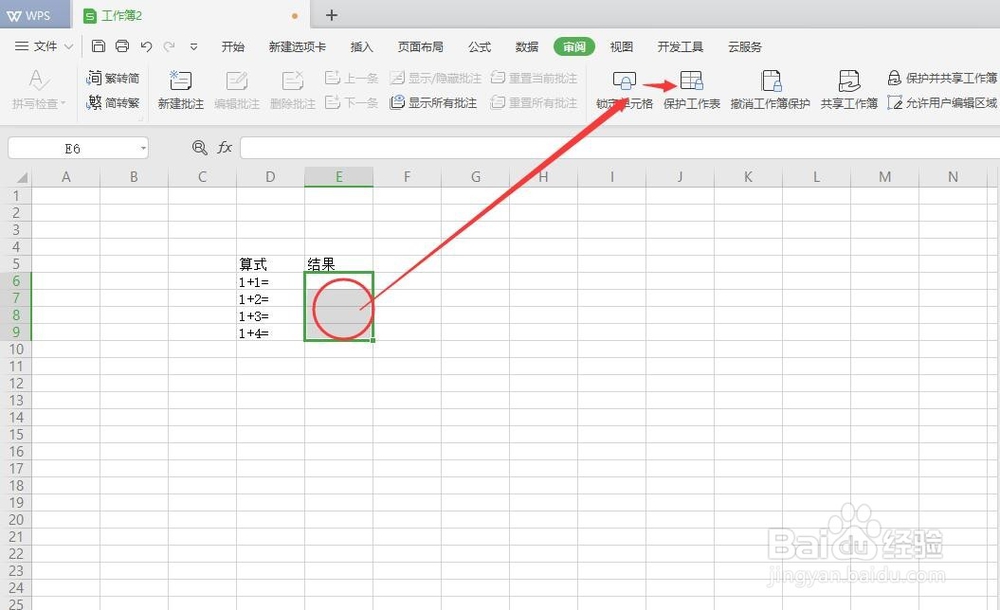
3、上面是工作表全单元格保护,接下来,第二种方法是对单元格有选择性保护。选择要填充单元格(结果是要填充的),取消锁定单元格,再进行输入密码保护工作表
如何用WPS保护Excel文档数据不被修改

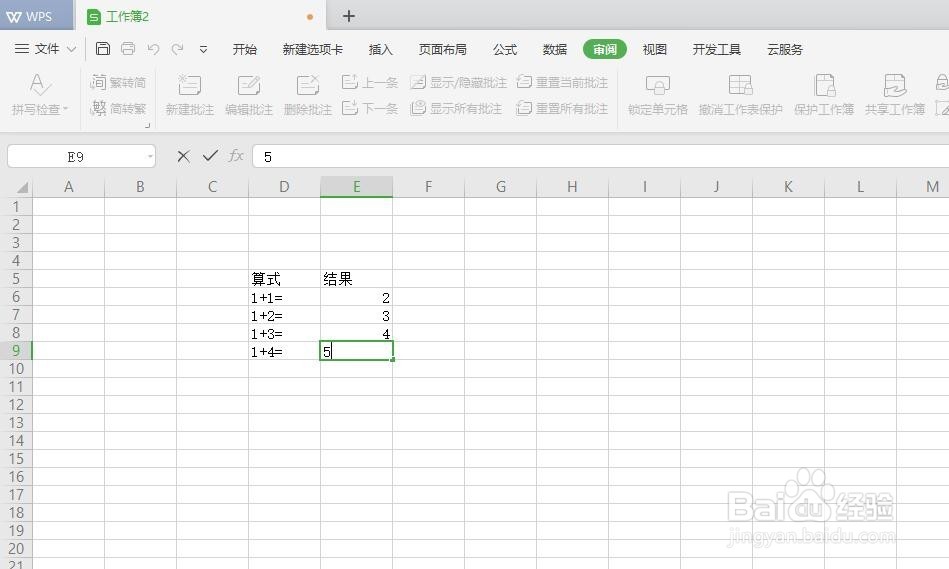
4、只有结果处销栗可以填充内容,其他地方是保护状态(不可修改),快来试试吧
如何用WPS保护Excel文档数据不被修改

1、工作簿在文档的左下方的标题,工作簿未保护状态,是可选修改的

如何用WPS保护Excel文档数据不被修改

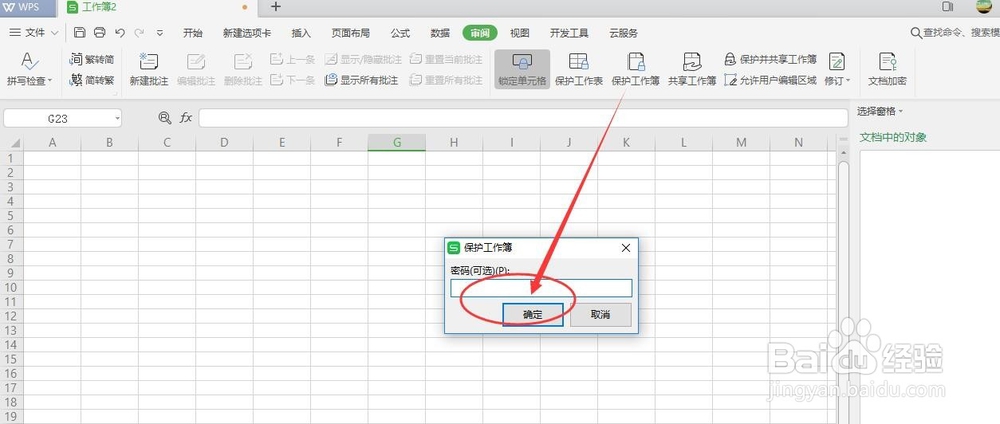
2、工作簿保护状态与工作表保护状态的设置类似

如何用WPS保护Excel文档数据不被修改

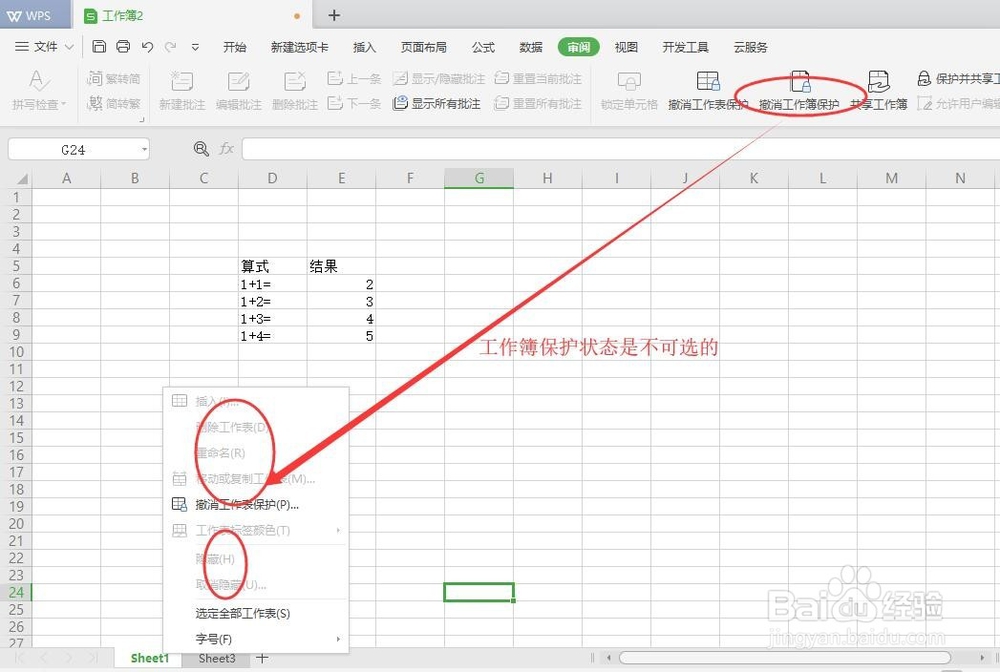
3、工作簿在保护状态是不可选修改的

如何用WPS保护Excel文档数据不被修改

  • 给Excel表格上锁的方法
  • Excel快速去除小数点的方法
  • Excel怎么设置合同到期自动提醒
  • 社保卡到期了在哪里更换
  • EXCEL电子表格中人民币数字的大写代码
  • 热门搜索
    鱿鱼汤的家常做法 read怎么读 葱烧海参的做法 瓯怎么读 苦菊的做法 水果茶的做法 包菜的做法 干锅娃娃菜的做法 烤麸的做法 棘怎么读