批量删除Word中的图片包括浮于文字上方和下方

 时间:2026-04-24 02:27:49

在这里我教大家一个统统删除Word文件中插入的大量图片的方法,而且文档格式不变。请按照我的方法一步一步的操作。

第一步:打开需要编辑的Word文档,将该文档另存为【筛选过的网页(*.htm;*.html)】格式。

批量删除Word中的图片包括浮于文字上方和下方

第二步:你会发现以该格式保存后,电脑会生成一个和原文件名相同的文件夹和一个扩展名为htm的文档。
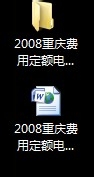
批量删除Word中的图片包括浮于文字上方和下方

第三步:以Word方式打开该文档,打开替换功能,查找内容里输入^g,替换为不做任何输入,选择全部替换。
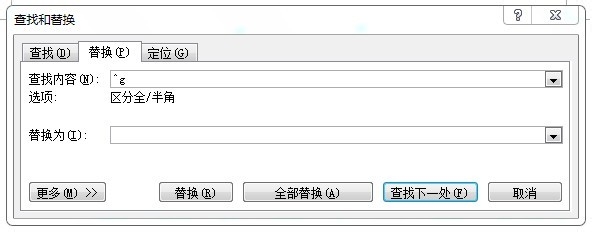
批量删除Word中的图片包括浮于文字上方和下方

第四步:这时你会发现全部图片已经被删除掉了,最后再以doc格式或者docx格式保存文档就行了。

  • 衬于文字下方图片无法选中
  • 图片浮于文字下方怎么取消
  • 如何选中衬于文字下方的图片?
  • word置于底层的图片怎么删除
  • word置于底层的图片怎么选中
  • 热门搜索
    诚信是什么排比句 志向是什么意思 缺维生素b的症状 邑是什么意思 angle是什么意思 富含维生素的食物 中国智力运动网 蔡徐坤是什么梗 今晚买什么生肖 c证能开什么车