PS如何用色彩平衡命令调整图片

 时间:2026-02-15 16:07:44

1、如下所示,

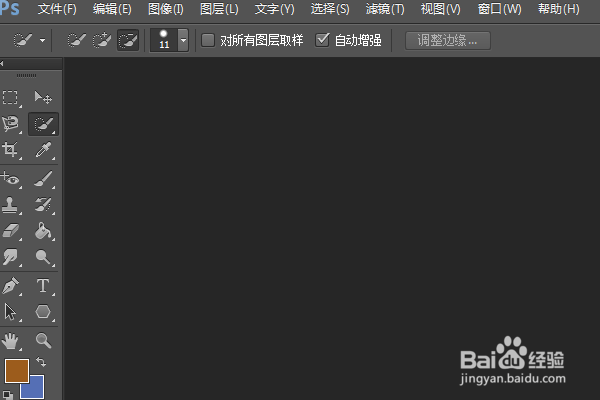
打开PS软件,进入到工作界面
PS如何用色彩平衡命令调整图片

2、如下所示,

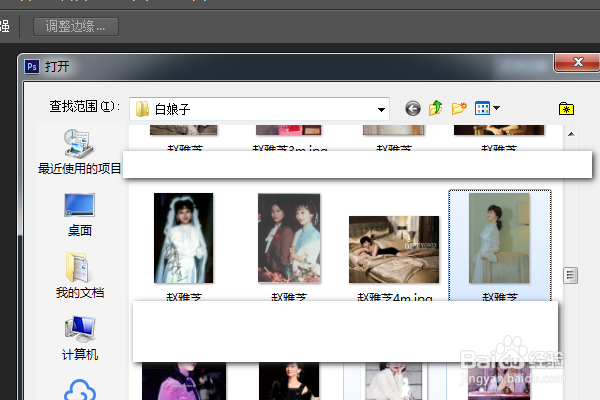
ctrl+o,在电脑文件夹中选中素材图片,

PS如何用色彩平衡命令调整图片

3、如下所示,

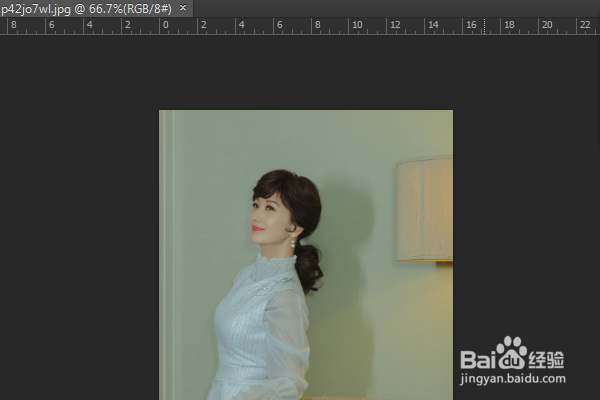
成功打开刚刚找到的素材图片

PS如何用色彩平衡命令调整图片

4、如下所示,

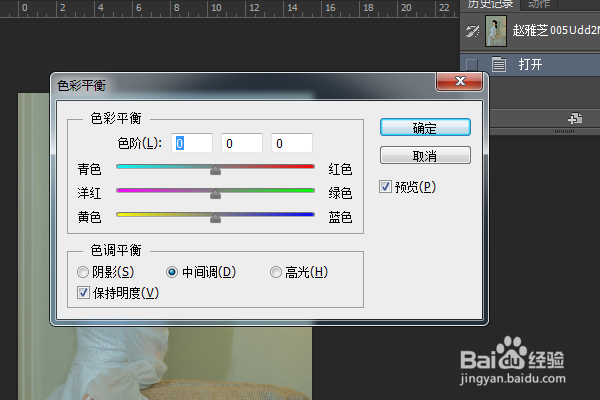
执行【图像——调整——自然饱和度】,激活“色彩平衡”命令,

或者直接“ctrl+b”,打开色彩平衡对话框,

PS如何用色彩平衡命令调整图片

5、如下所示,

弹出“色彩平衡”对话框,三种颜色都是默认的0,

PS如何用色彩平衡命令调整图片

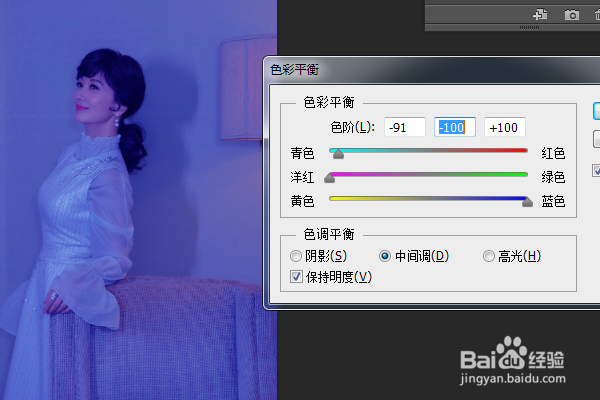
6、如下所示,

用鼠标滑动光标,调整颜色,

一边调整,一边看效果,

点击确定。
PS如何用色彩平衡命令调整图片

7、如下所示,

这就是最后的调整效果,

通过色彩平衡得到的效果图片,

到这里,演示就结束了。

PS如何用色彩平衡命令调整图片

  • 如何用ps抠出一个完整的白兔?
  • Animate/Flash如何获取对象鼠标坐标(AS3)
  • PS怎么去掉照片上的污点或折叠印记
  • flash制作燃烧火焰生成火字的教程
  • PS怎么制作按钮
  • 热门搜索
    怎么屏蔽网页广告 女生生活照 如何提高英语成绩 梦想生活 女人如何丰胸 96110是什么号码 如何推广产品 男孩的生活 生活上的自我评价 zegna是什么牌子