WPS表格中if函数如何使用

 时间:2026-04-22 11:27:52

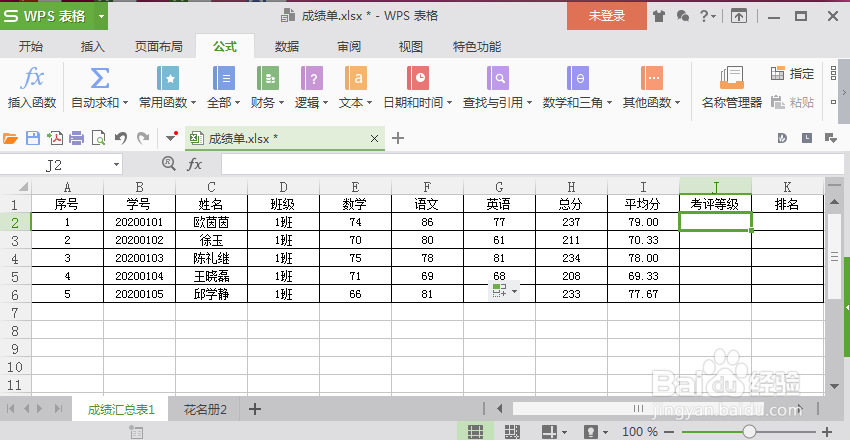
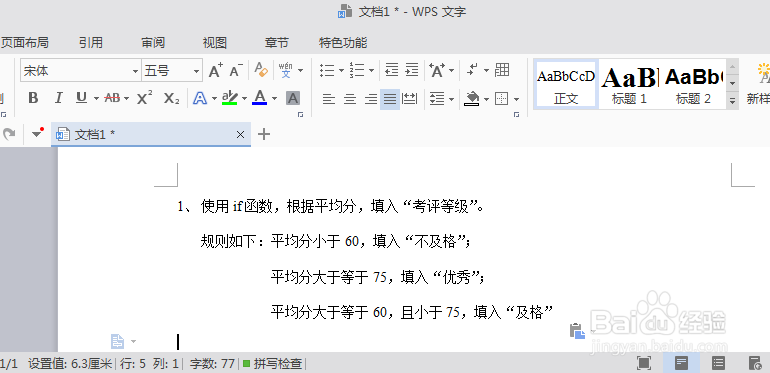
1、首先我们打开WPS表格中的成绩单,再次打开WPS文字,看if函数的要求,这里我们只用到了平均分这一列和考评等级这一列。
WPS表格中if函数如何使用

WPS表格中if函数如何使用

2、我们选择菜单栏中的公式——插入函数,选择函数中选择IF函数,点击确定。

WPS表格中if函数如何使用

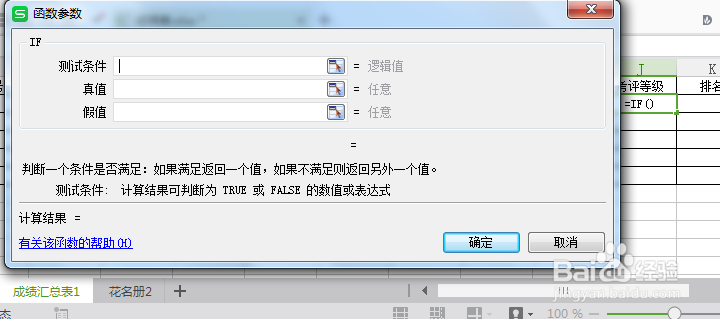
3、弹出if函数中“函数参数”对话框,在if框中有“测试条件”,“真值”,“假值”。
WPS表格中if函数如何使用

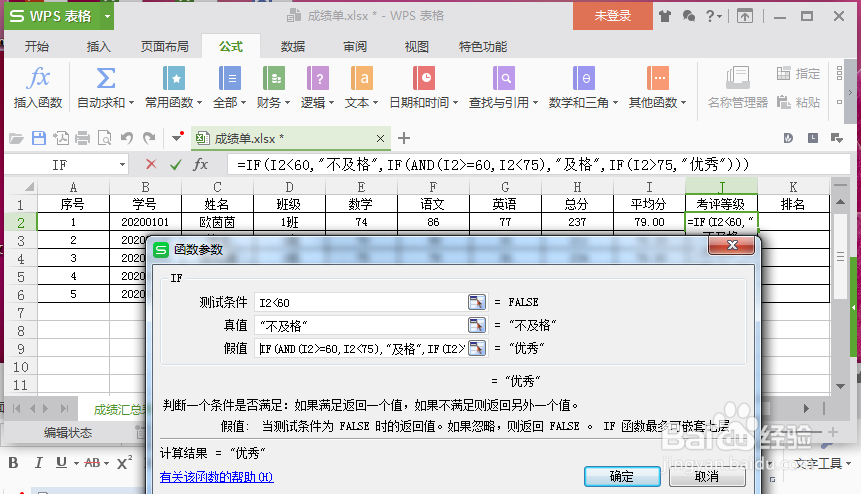
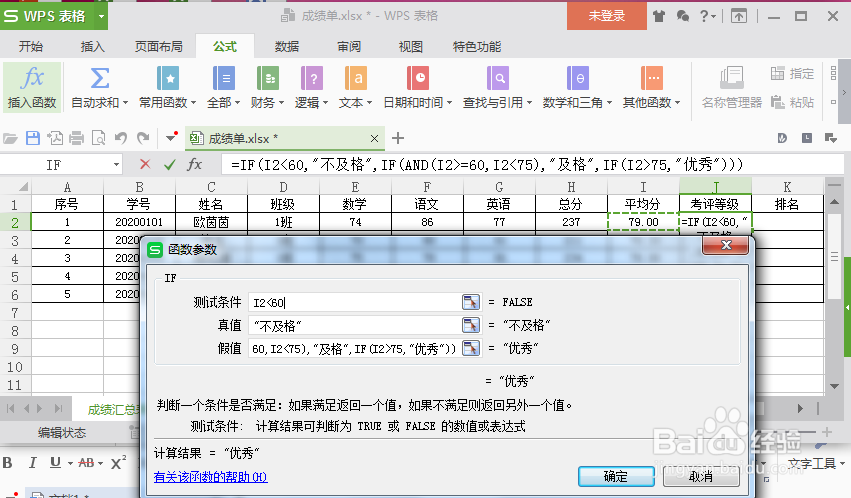
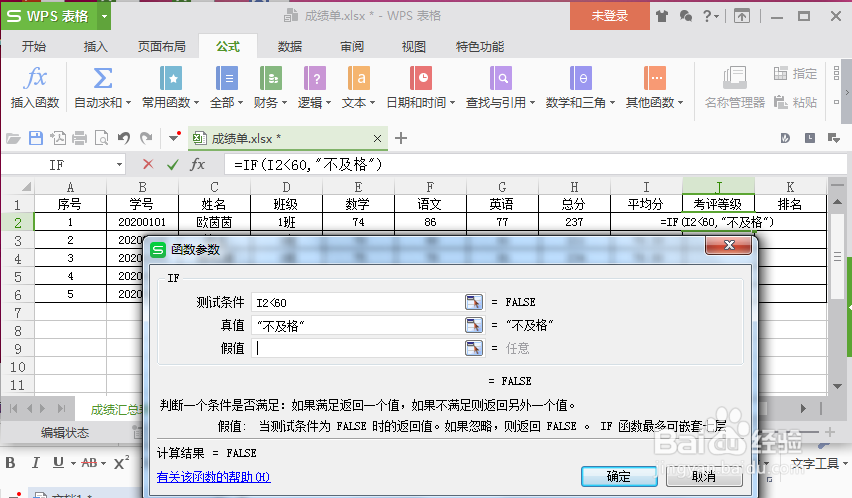
4、在这里我们需要先输入测试条件“I2<60”,真值输入“不及格”,假值输入“IF(AND(I2>=60,I2<75),"及格",IF(I2>=75,"优秀"))”。这里也用到了AND函数。
WPS表格中if函数如何使用

WPS表格中if函数如何使用

WPS表格中if函数如何使用

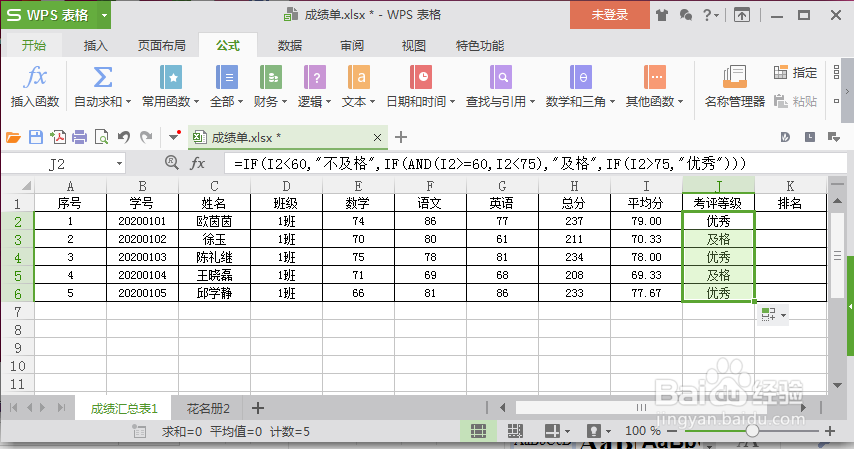
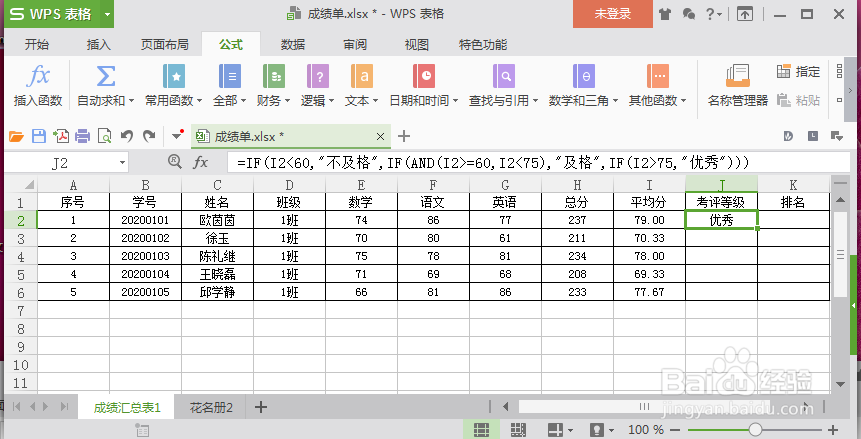
5、输入完成后,点击确定,输入框中就得到了考评等级“优秀”,我们将J2右下角的框进行拖拽,得到所有人的考评等级。
WPS表格中if函数如何使用

WPS表格中if函数如何使用

  • 巧用表格条件格式设置数据的可读性!
  • wps ppt表格快速插入列的方法
  • Office Tab Center如何在Excel标签项显示图标
  • 如何填充单元格纯色渐变和图案
  • wps表格中工作标签颜色
  • 热门搜索
    8月23日是什么节日 半衰期是什么意思 号虎食是什么字 维生素b4 六合维生素丸 坐高铁不能带什么 什么的温暖 什么叫双开 金钱树的养殖方法 range是什么意思