1、首先打开WPS文档。

2、点击上方菜单栏中的插入选项。
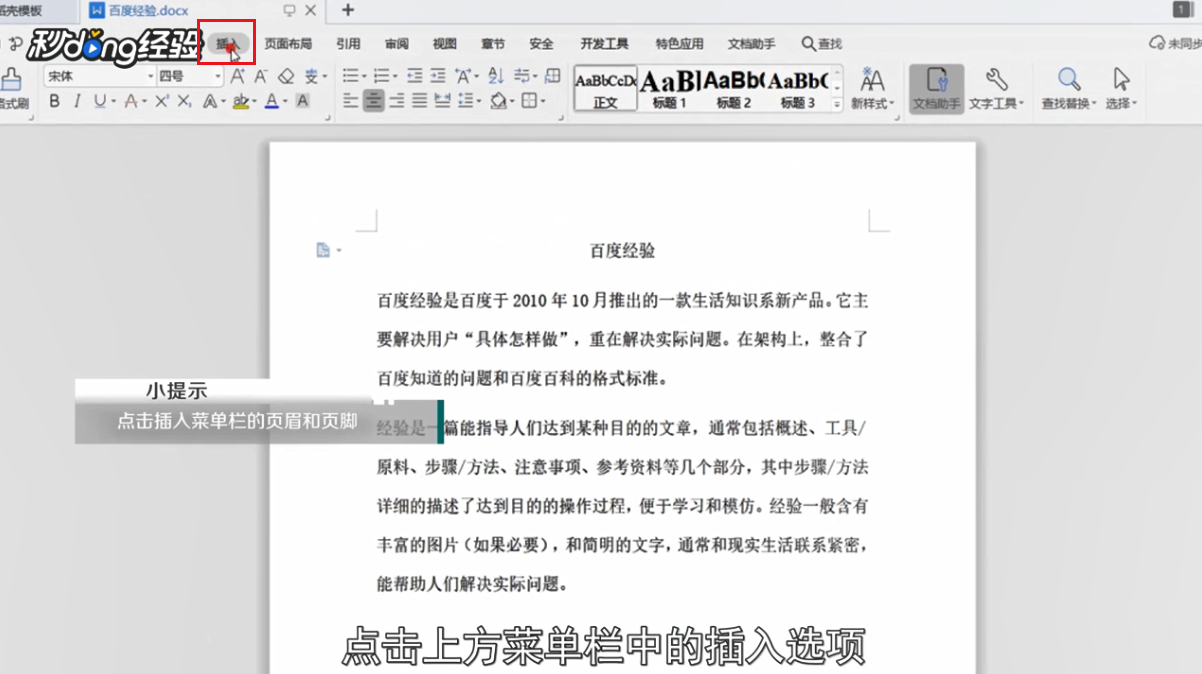
3、找到页眉和页脚点击进入。

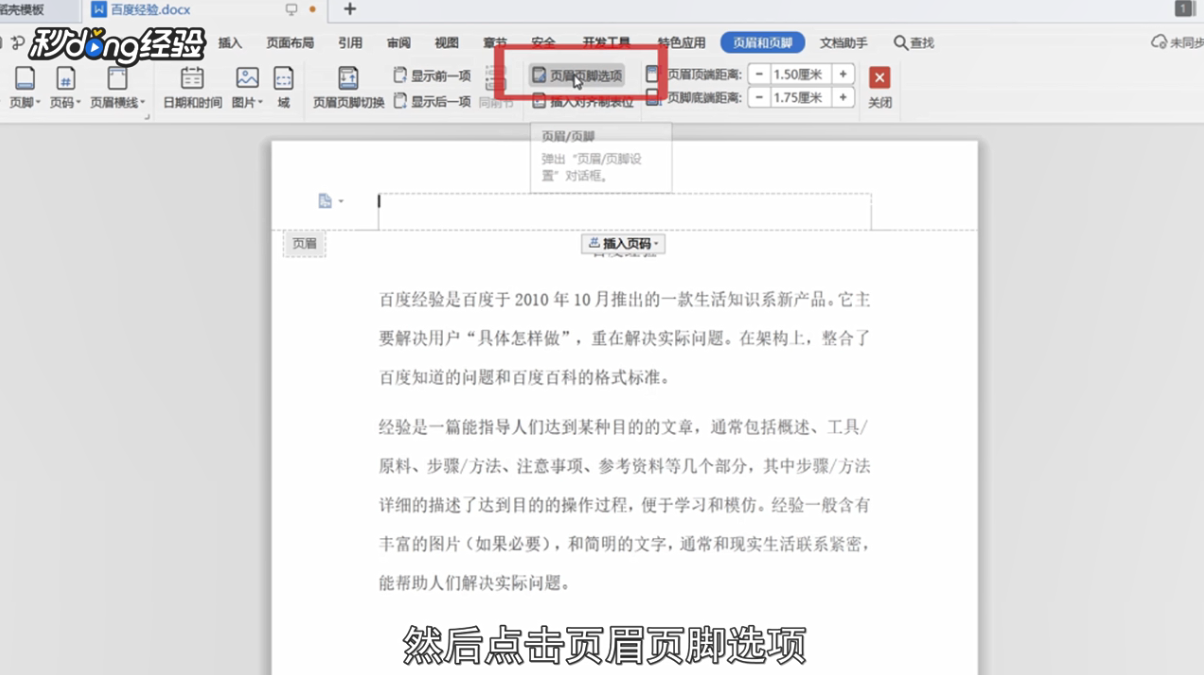
4、然后点击页眉页脚选项。
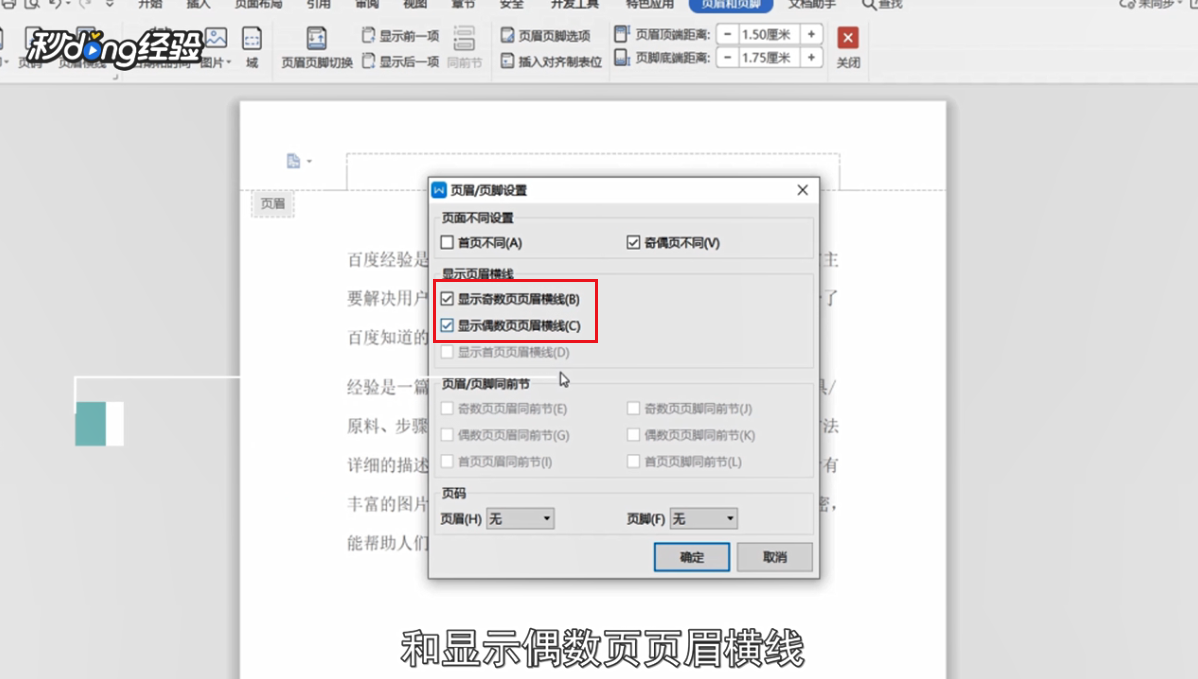
5、点击页面不同设置选项下的奇偶页不同。

6、依次勾选显示奇数页页眉横线和显示偶数页页眉横线。
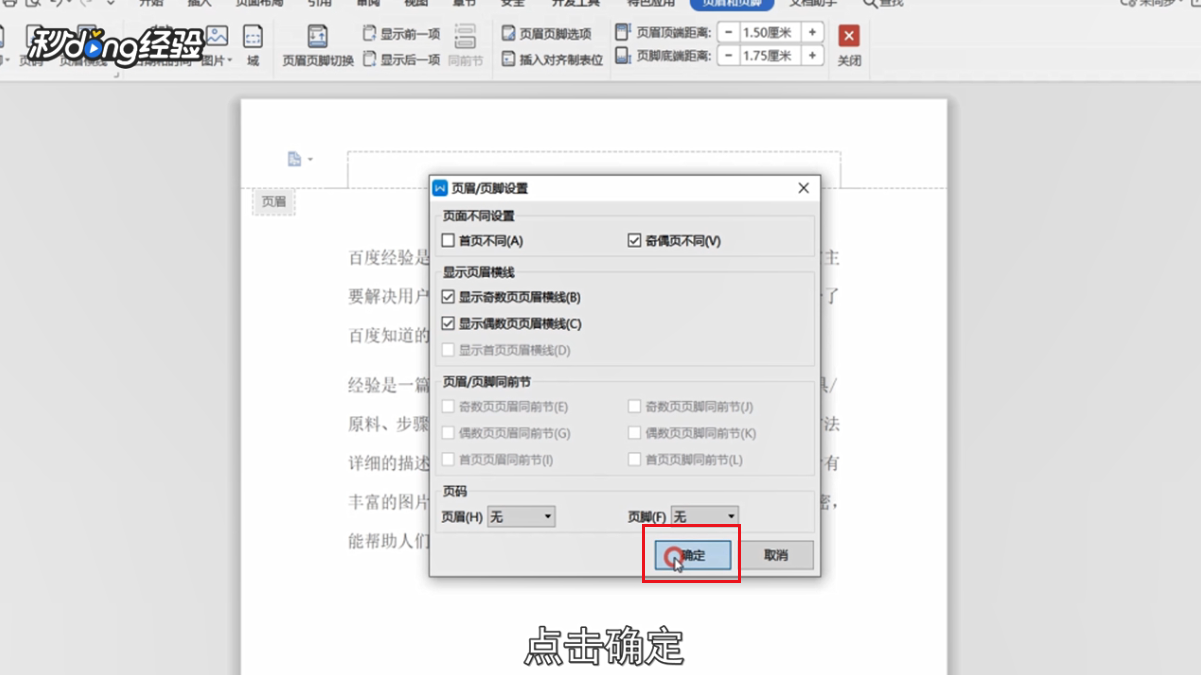
7、点击确定。
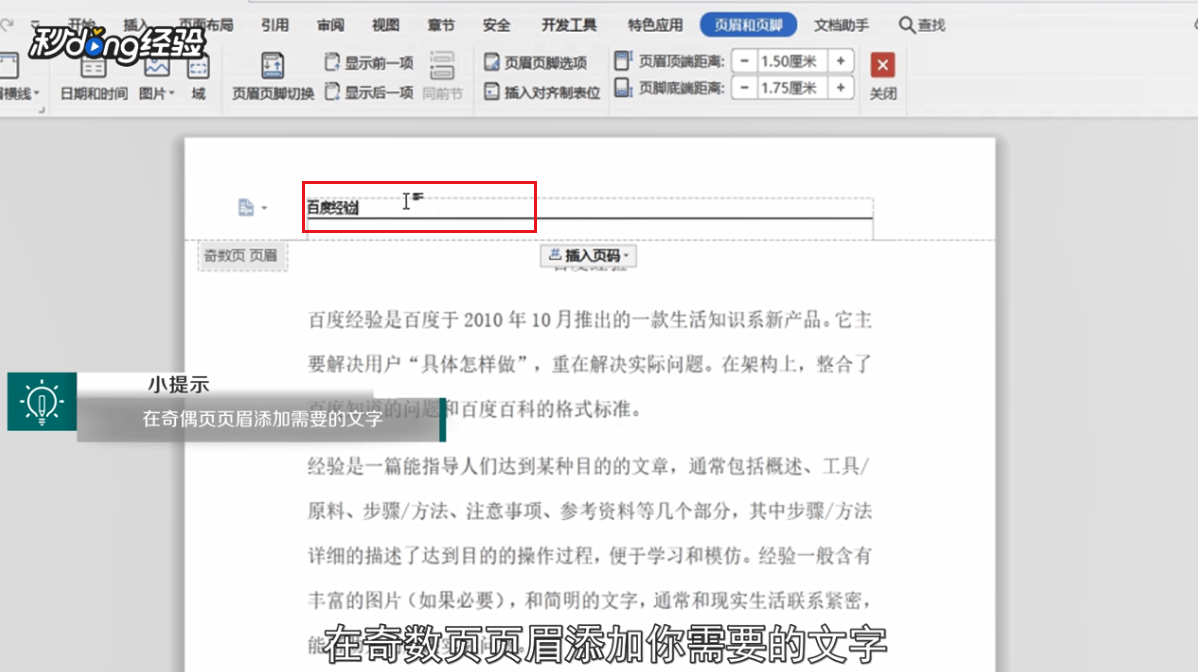
8、在奇数页页眉添加你需要的文字。
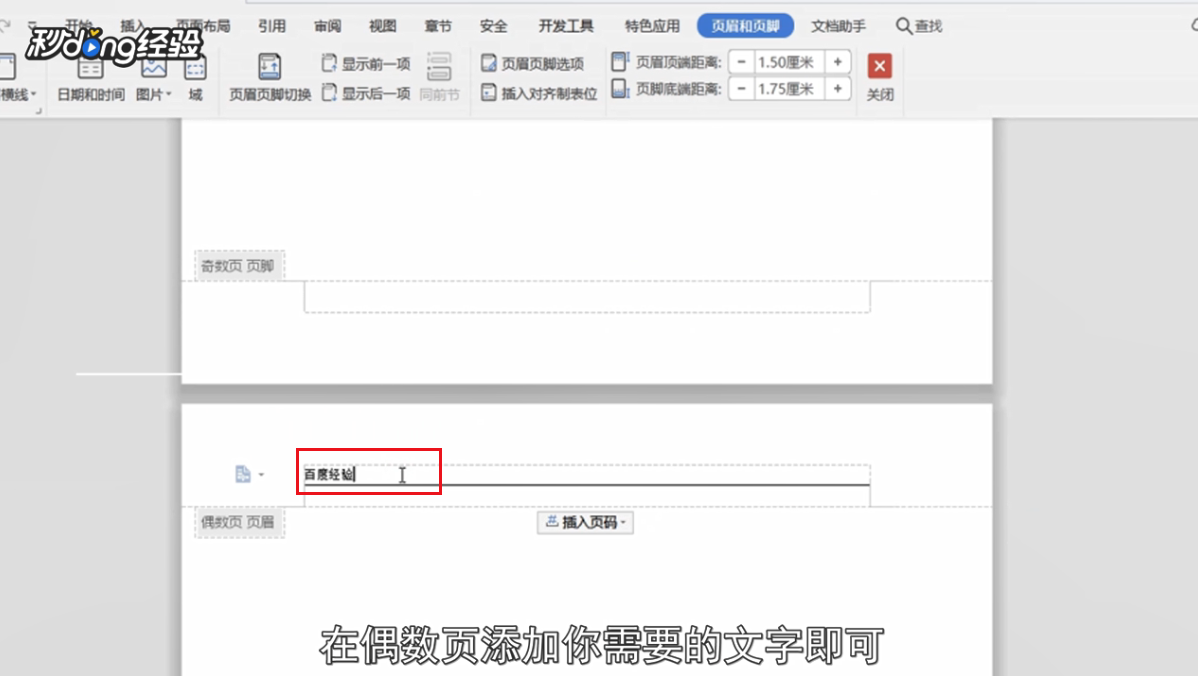
9、在偶数页页眉添加你需要的文字即可。
10、总结如下。

时间:2026-04-23 19:48:21
1、首先打开WPS文档。
2、点击上方菜单栏中的插入选项。
3、找到页眉和页脚点击进入。
4、然后点击页眉页脚选项。
5、点击页面不同设置选项下的奇偶页不同。
6、依次勾选显示奇数页页眉横线和显示偶数页页眉横线。
7、点击确定。
8、在奇数页页眉添加你需要的文字。
9、在偶数页页眉添加你需要的文字即可。
10、总结如下。
