1、首先进入视频剪辑页面。
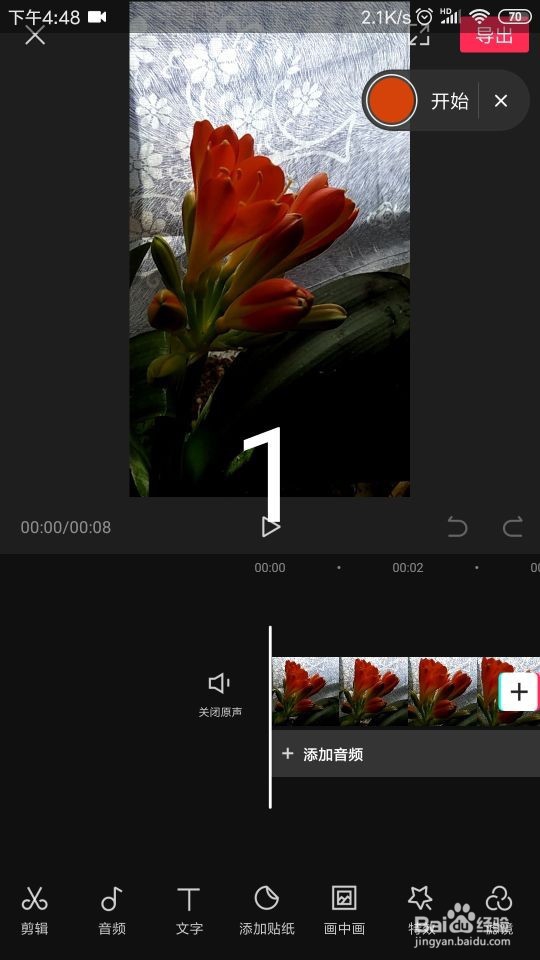
2、点击视频文件,把播放条移动到想要设置慢动作的视频开始位置,然后点击菜单栏中的“分割”标志。
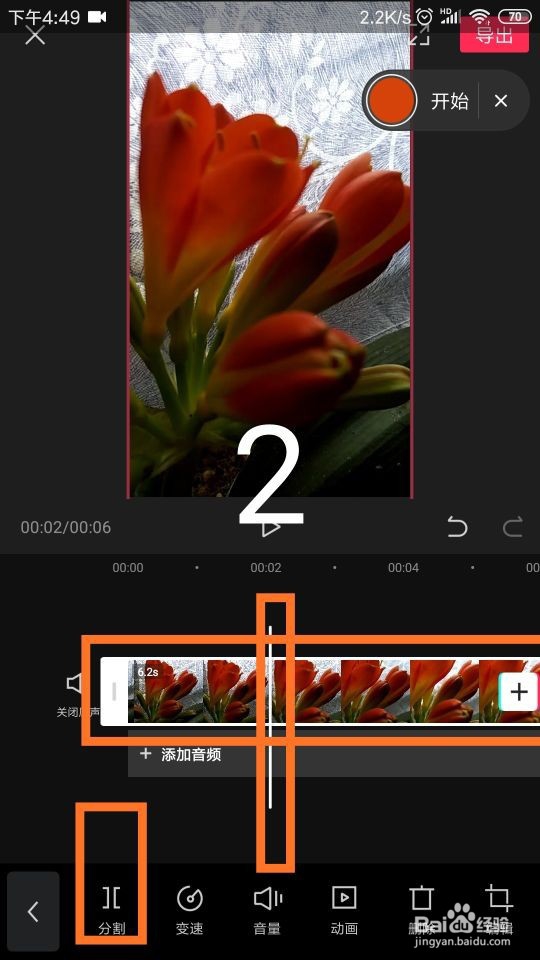
3、这样,视频就在播放条的位置分割开了。
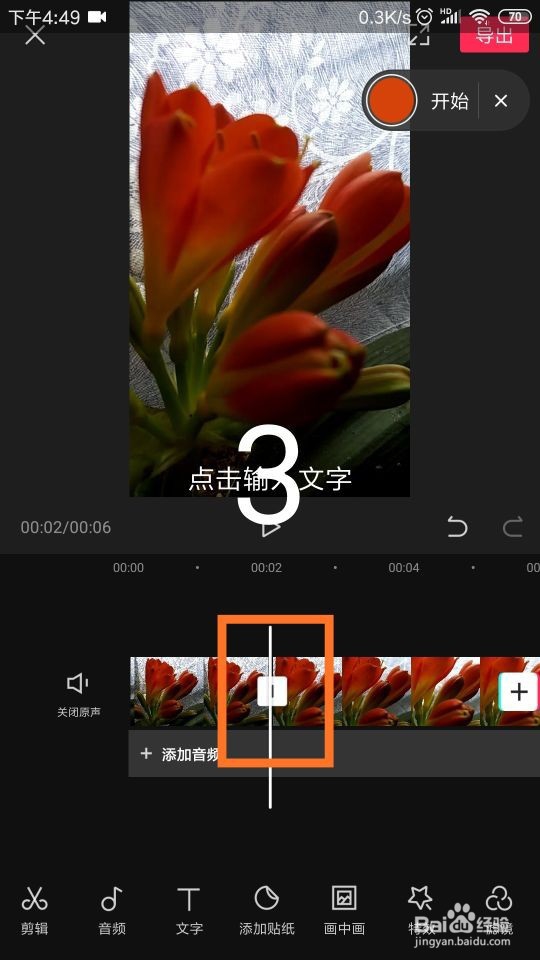
4、把把播放条移动到想要设置慢动作的视频结束位置,然后再点击菜单栏中的“分割”标志。
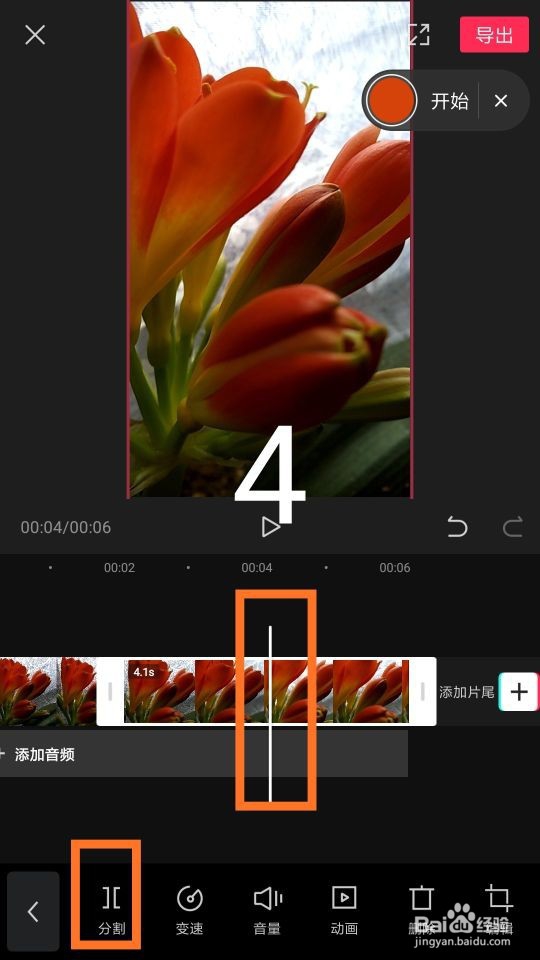
5、想要设置慢动作的视频和后面的视频在播放条的位置也分割开了。
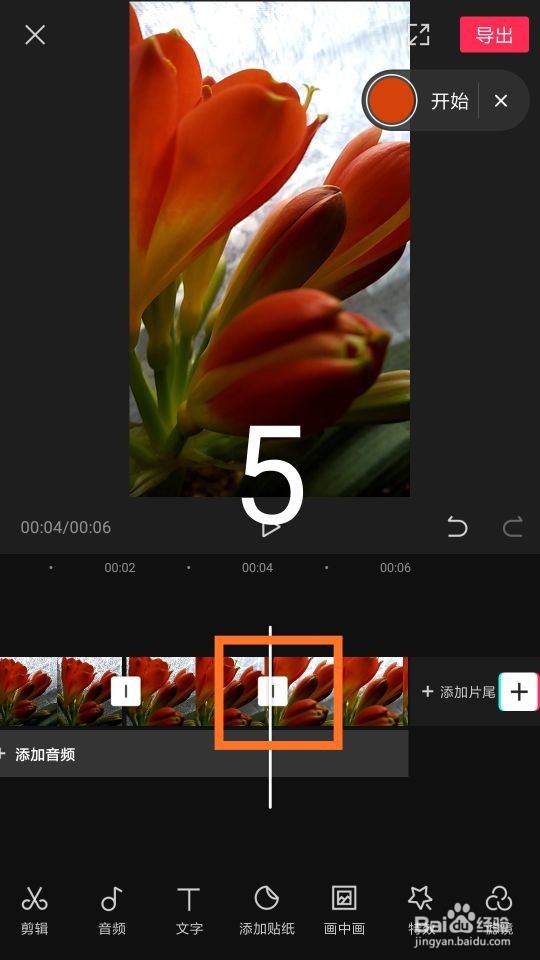
6、点击选择视频中间部分,然后点击菜单栏里的”变速“标志。
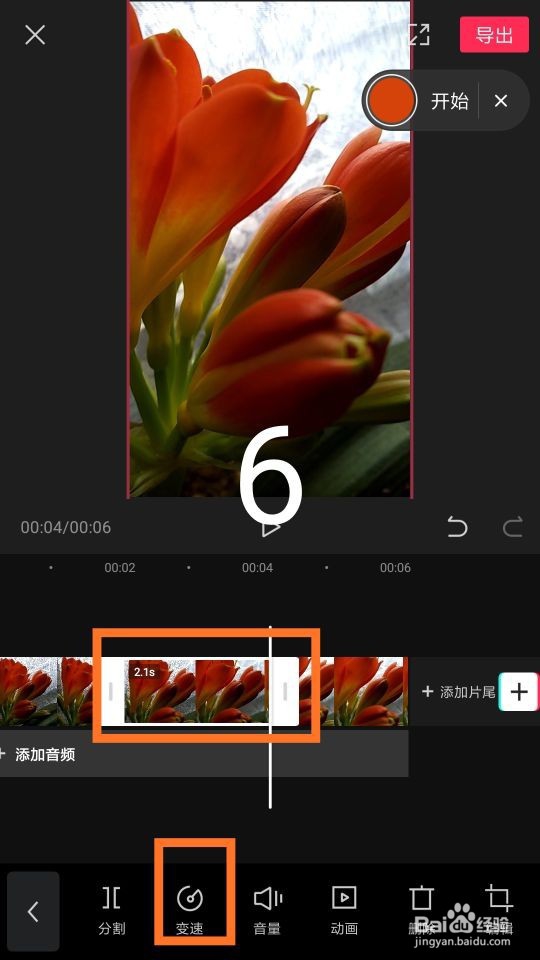
7、点击选择“常规变速”。
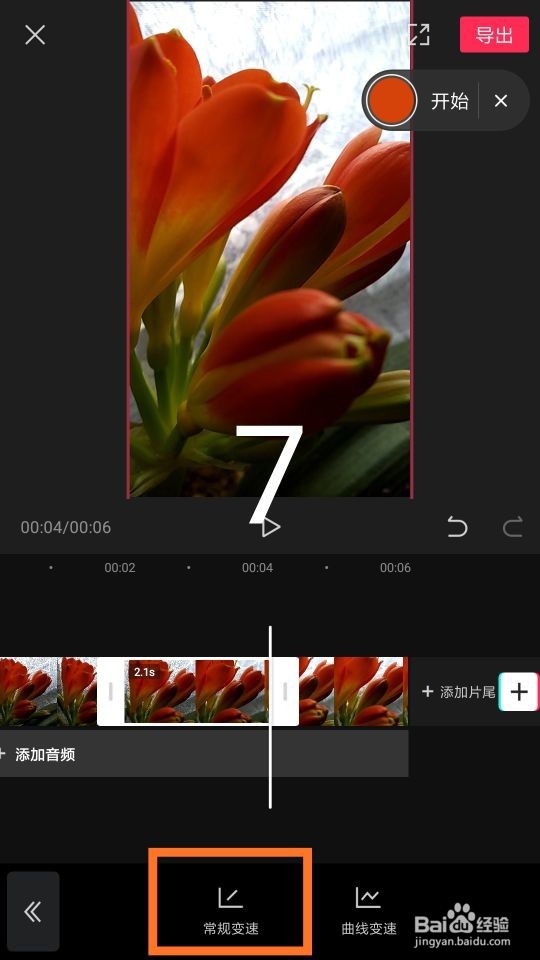
8、在页面下方就会显示出变速条。
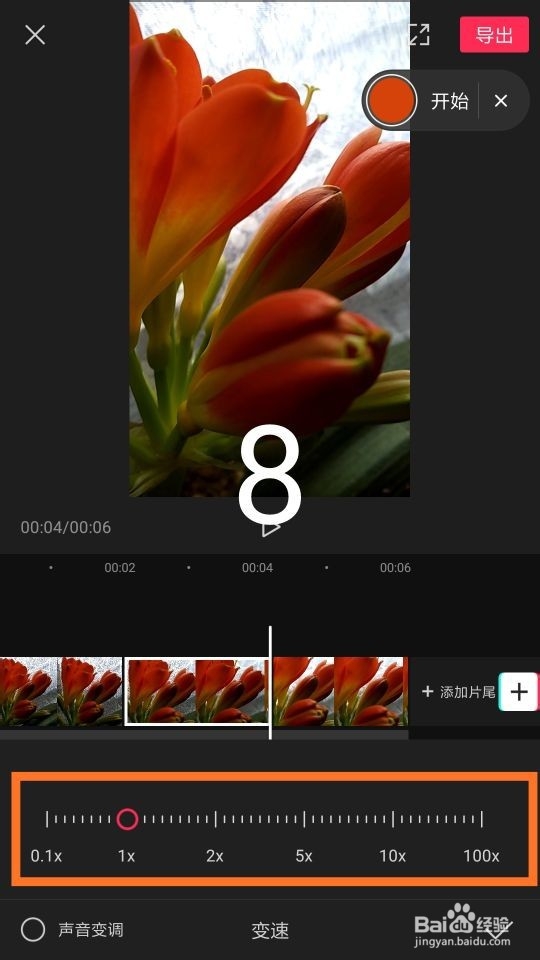
9、把变速条上的圆圈在0.1到1之间移动,就可以把中间那部分视频设置成慢动作。
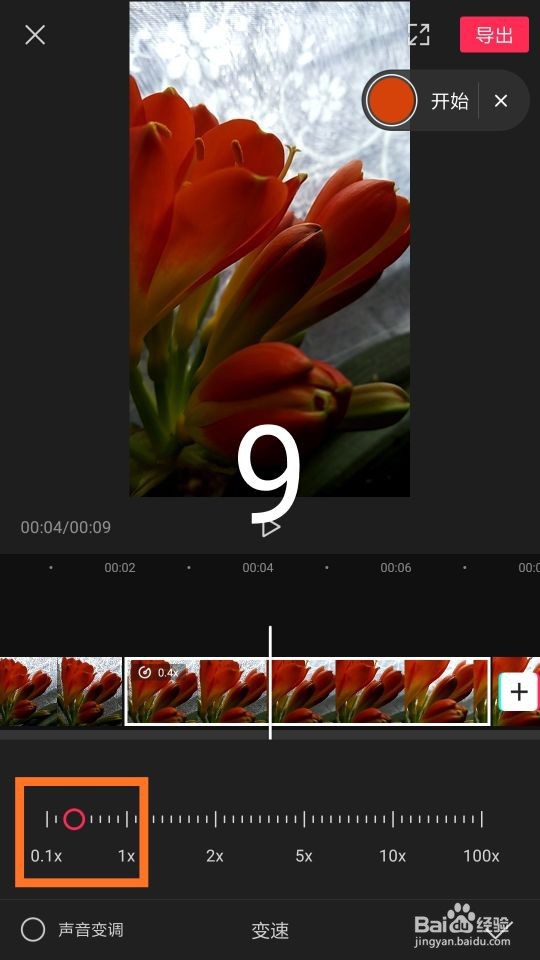
10、根据实际想要达到的效果,进行进一步的调整就可以了。
1、首先进入视频编辑页面。
2、点击视频文件,移动播放条位置,对视频进行分割。
3、选定中间的视频,点击变速。
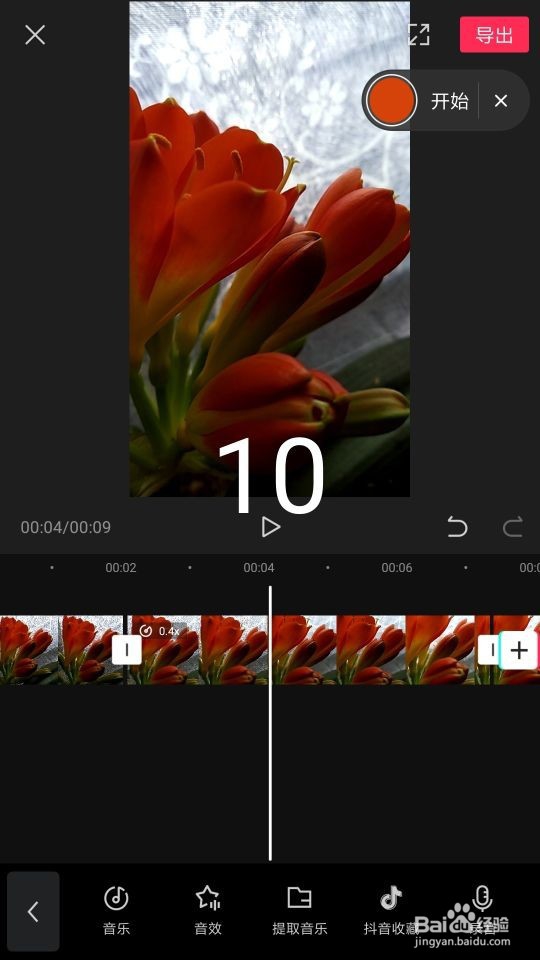
4、在0.1和1之间进行调整变速倍数就可以了。
