如何在Excel中快速插入对勾和叉号的两种方法

 时间:2026-04-22 12:15:44

1、方法一:

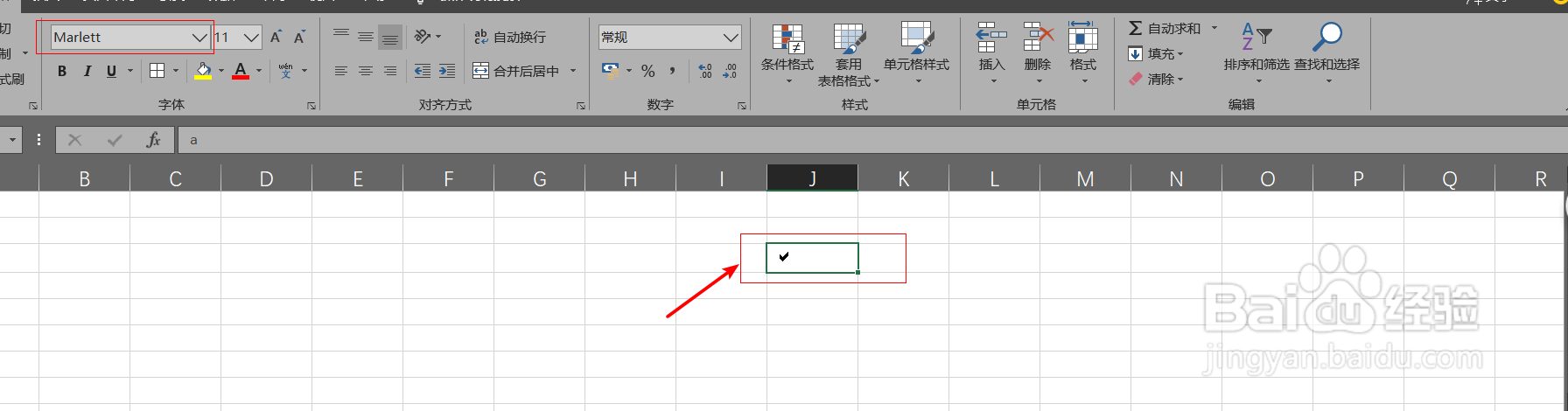
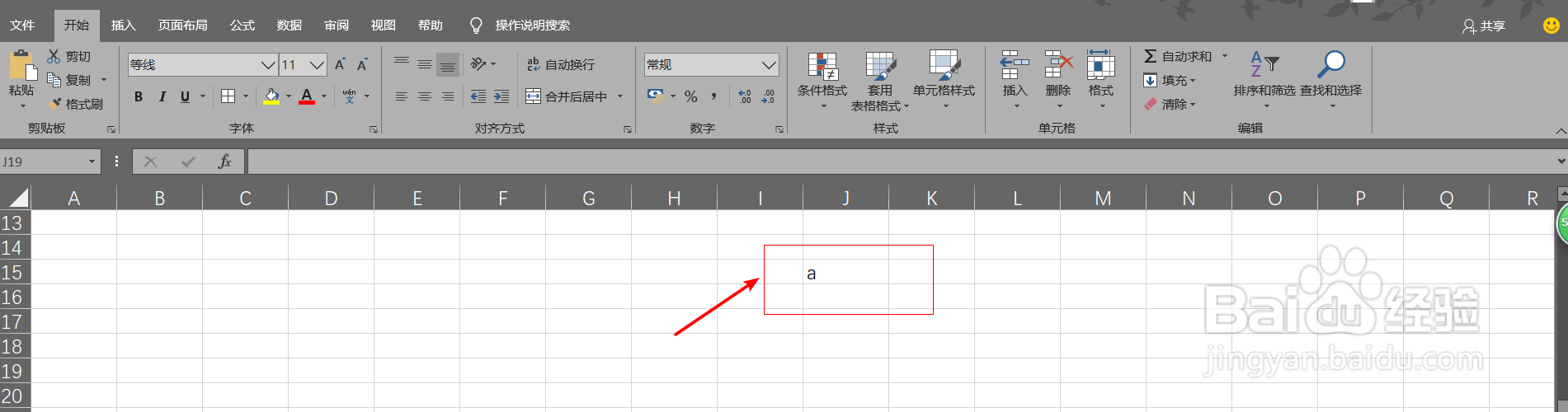
1.在excel单元格中输入一个英文字母a,选中该单元格;
如何在Excel中快速插入对勾和叉号的两种方法

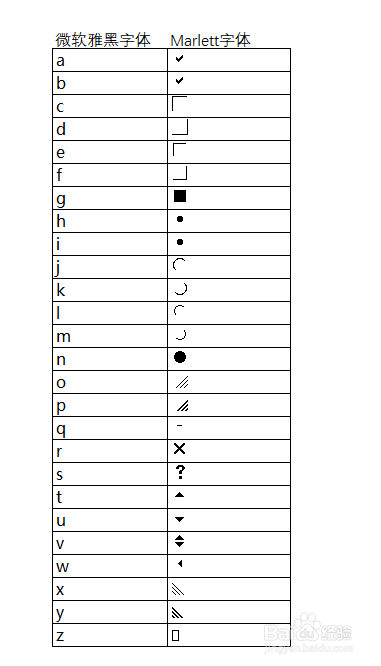
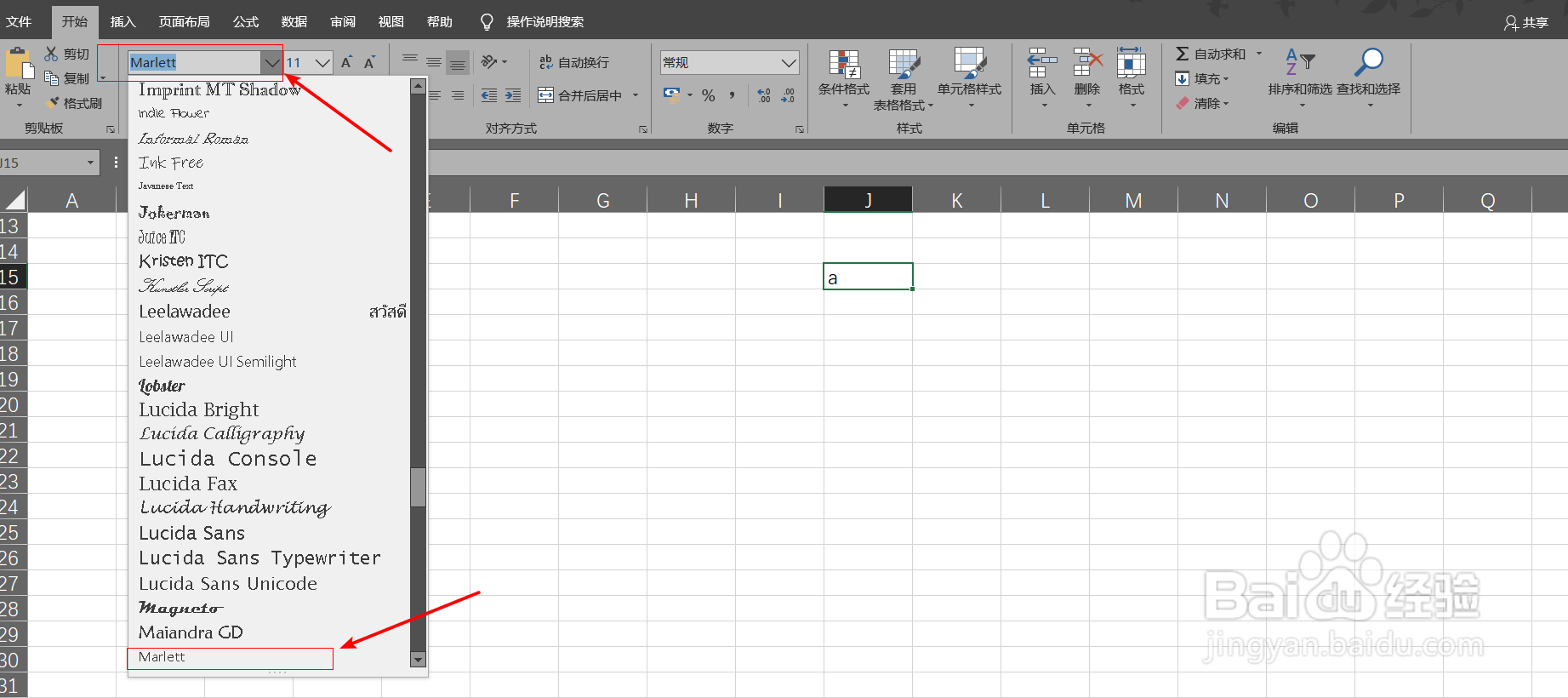
2、2.在开始中的字体里面找到字体Marlett,使用marlett字体,字母a就会变成√;
如何在Excel中快速插入对勾和叉号的两种方法

如何在Excel中快速插入对勾和叉号的两种方法

3、3.对应的,输入字母r,marlett字体就会变成叉号;大家可以试一下其他的字母对应的Marlett字体是什么样的符号;
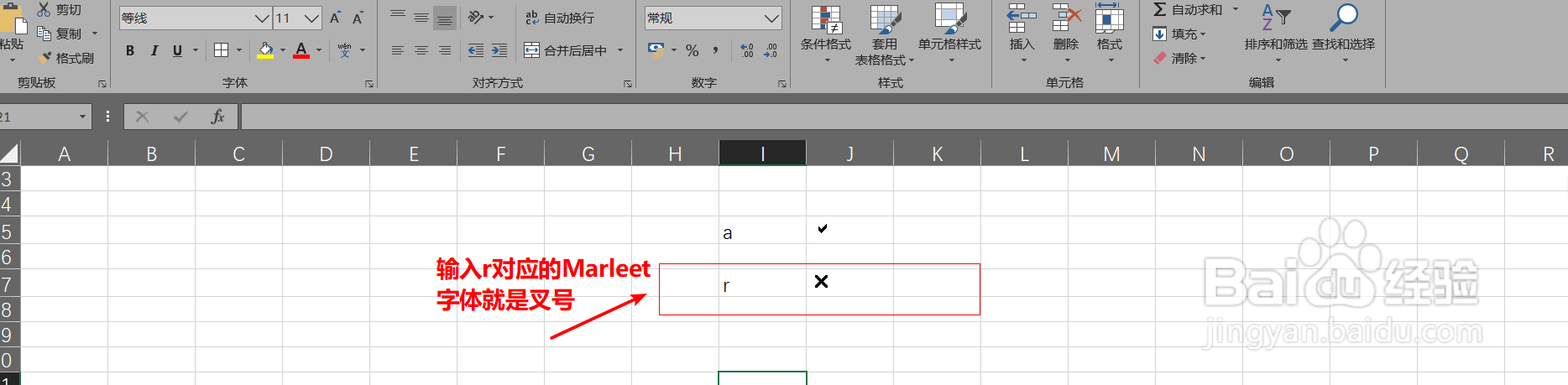
如何在Excel中快速插入对勾和叉号的两种方法

如何在Excel中快速插入对勾和叉号的两种方法

4、方法二:在插入菜单中,点击符号一项,在弹出的对话框中字体一栏输入wingdings2,如下如所示,就可以看到对应的叉号和对勾,选中对应的符号,点击插入,即可插入到对应的单元格中;注意方法二适合在一个单元格中插入多个符号,如下图二所示
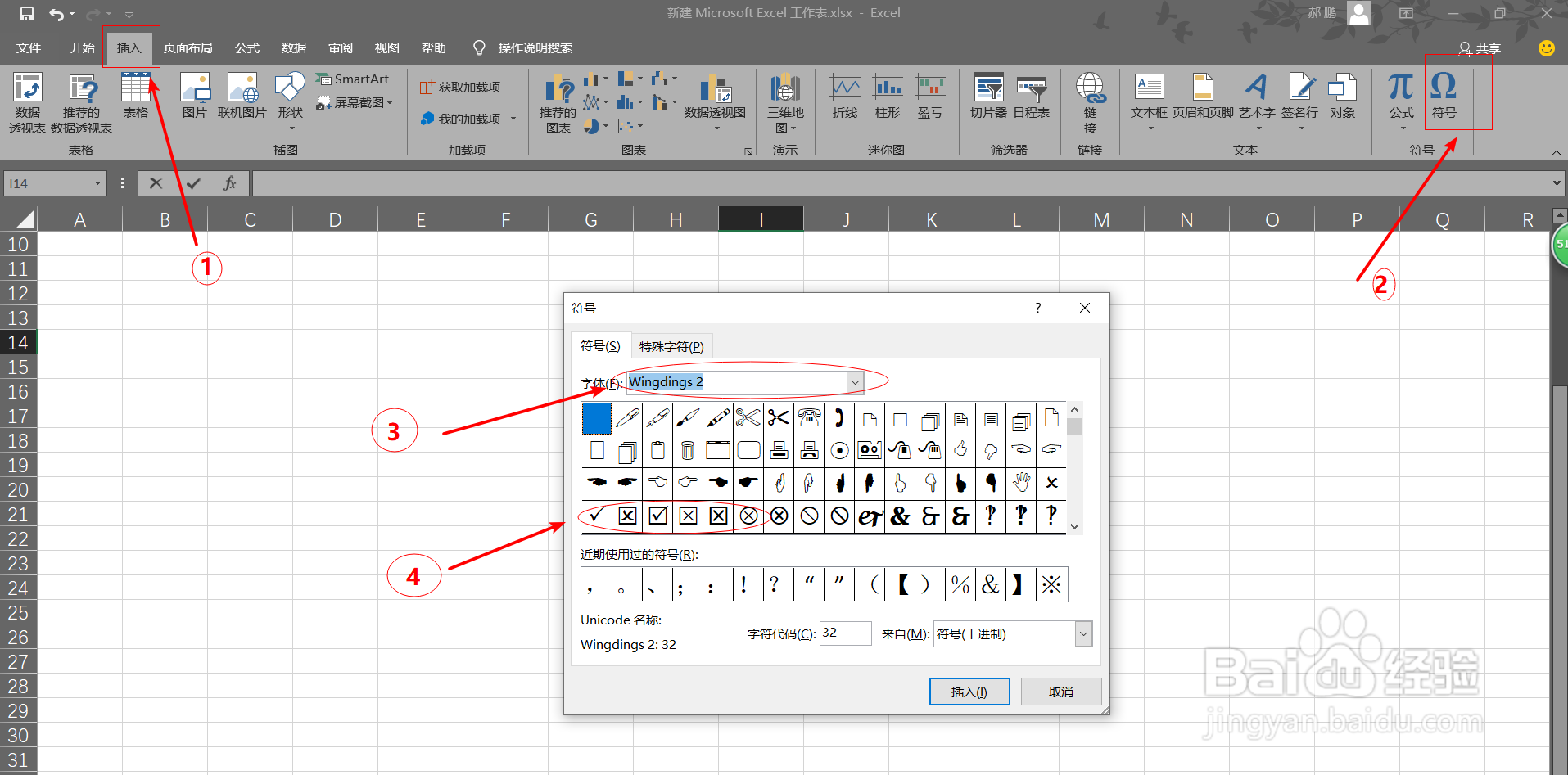
如何在Excel中快速插入对勾和叉号的两种方法

如何在Excel中快速插入对勾和叉号的两种方法

  • excel2010表格斜线怎么弄一分为三
  • Excel如何把输入的数字转为中文小写数字
  • 最近有什么好看的电视剧网剧
  • Excel中使用Vlookup函数快速查找表格内容
  • 怎样同时调整excel多个列宽
  • 热门搜索
    甲鱼壳的功效与作用 红豆薏米粉功效与作用 艾灸的作用和禁忌 安全知识手抄报图片 鸡血藤的功效与作用 消防知识 手卫生知识 花胶的功效与作用 618什么时候开始 红眼病用什么药