AI中的封套扭曲命令中的顶层对象如何操作

 时间:2026-02-25 06:42:28

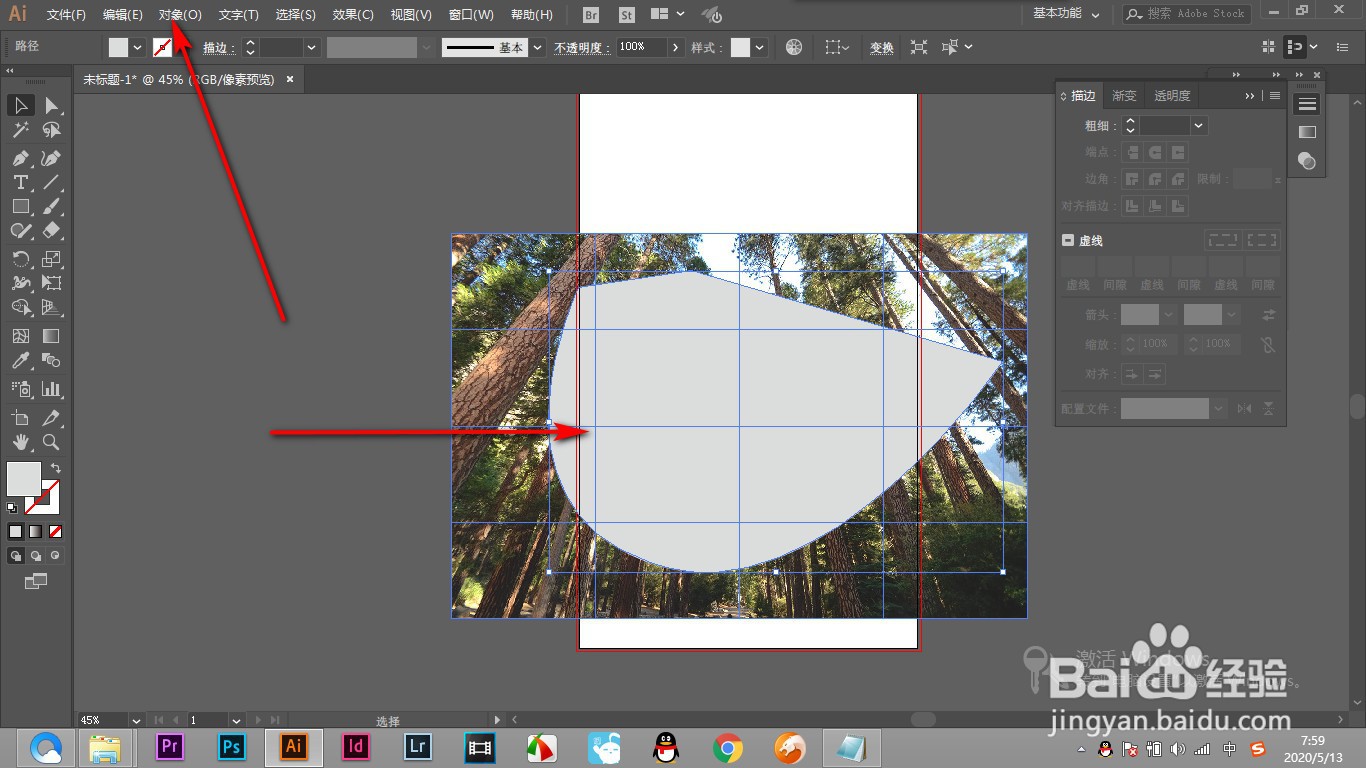
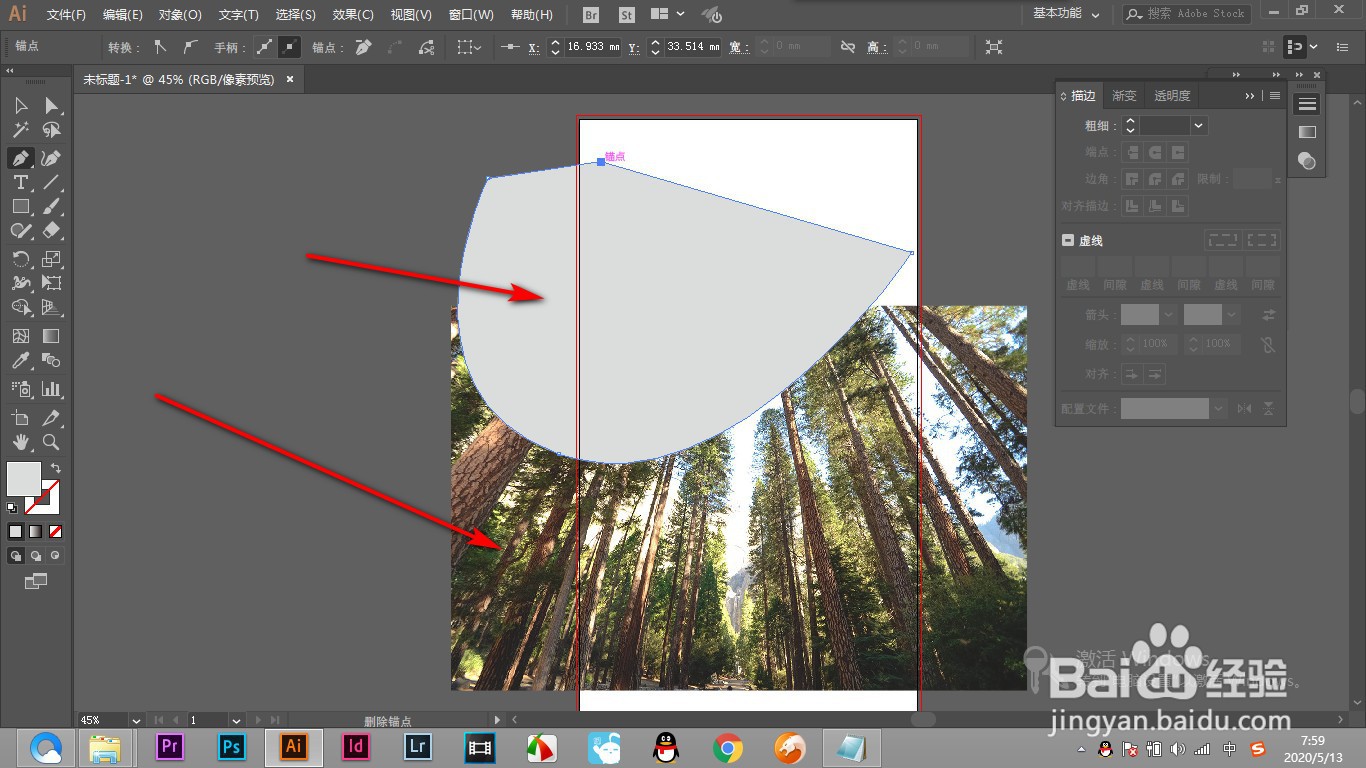
1、首先我们要准备好素材,并用钢笔绘制出一个形状来。
AI中的封套扭曲命令中的顶层对象如何操作

2、将形状放到图片上方,将两者全部选中,点击对象选项卡。

AI中的封套扭曲命令中的顶层对象如何操作

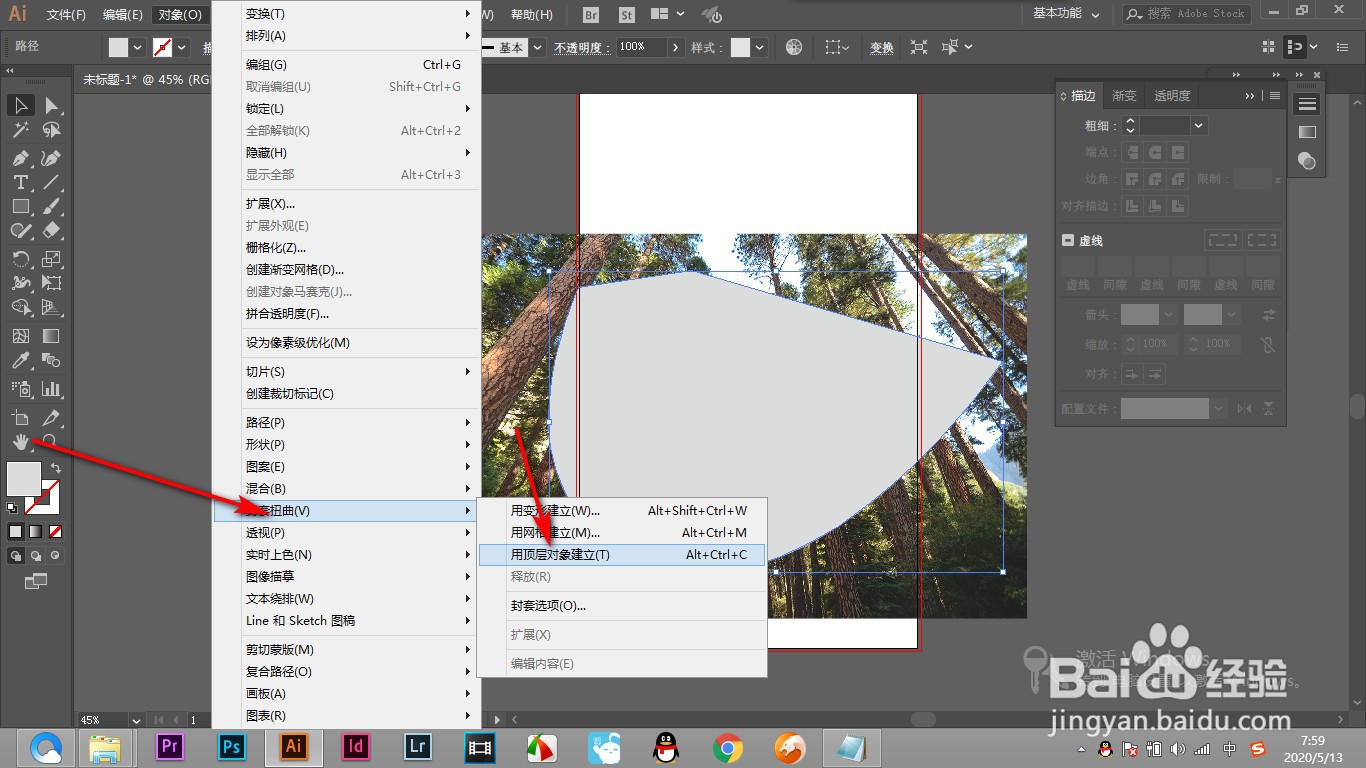
3、在封套扭曲命令中找到——用顶层对象建立。

AI中的封套扭曲命令中的顶层对象如何操作

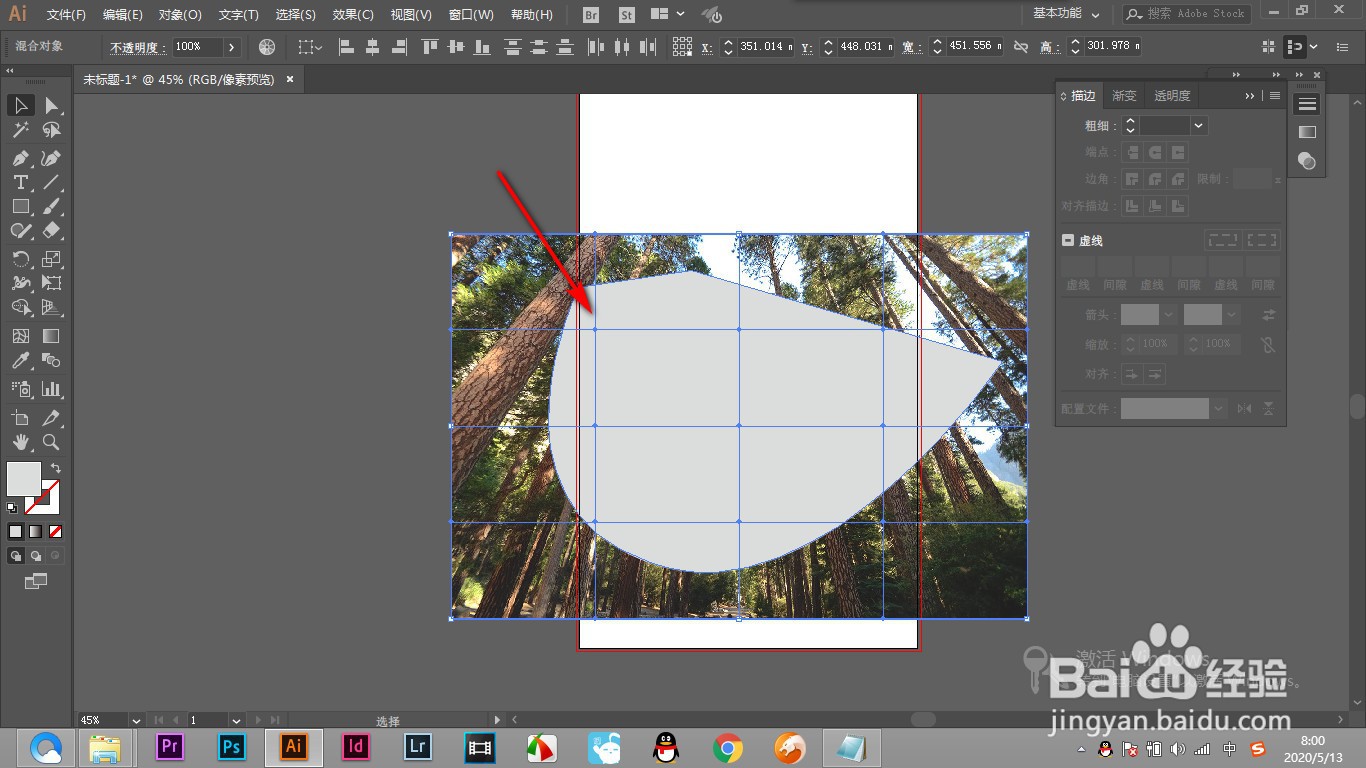
4、点击之后,需要注意的是,一定要将两个形状全部选中。

AI中的封套扭曲命令中的顶层对象如何操作

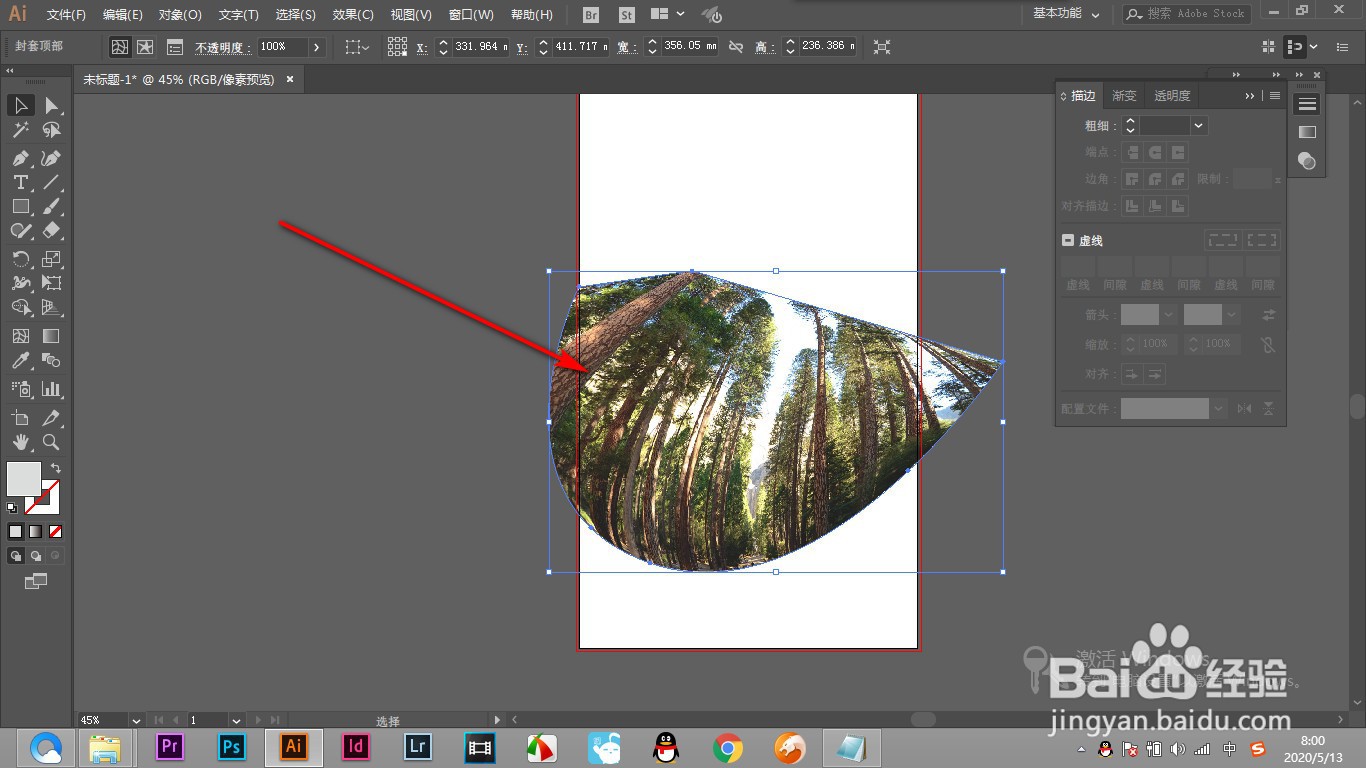
5、这个时候就将下方的图形放到上方的形状中,并发生扭曲的效果。

AI中的封套扭曲命令中的顶层对象如何操作

1、1.首先我们要准备好素材,并用钢笔绘制出一个形状来。

2.将形状放到图片上方,将两者全部选中,点击对象选项卡。

3.在封套扭曲命令中找到——用顶层对象建立。

4.点击之后,需要注意的是,一定要将两个形状全部选中。

5.这个时候就将下方的图形放到上方的形状中,并发生扭曲的效果。

  • ai怎样快速将图片描出轮廓
  • Ai教程——星形图案的变形设计方法
  • ai里做立起来的路径文字
  • AI中如何使用路径橡皮擦工具?
  • AI(Adobe Illustrator)怎么添加背景
  • 热门搜索
    鼠标失灵不能动怎么办 杭州周边旅游景点 奥迪tt怎么样 怎么剪辑视频片段 鞋磨脚后跟怎么办 孕妇可以吃空心菜吗 大同旅游 温带大陆性气候特点 脚底板长水泡很痒是怎么回事 怀孕多少天可以测出来