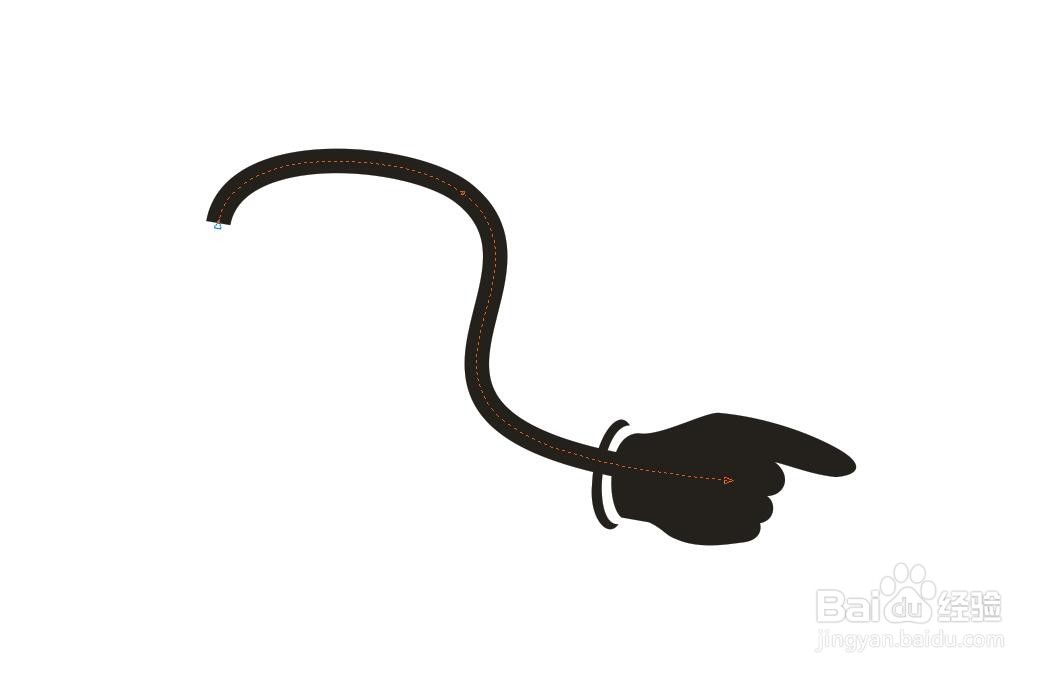
CorelDRAW怎么快速绘制一个小手的指示标?

 时间:2026-02-20 10:44:01

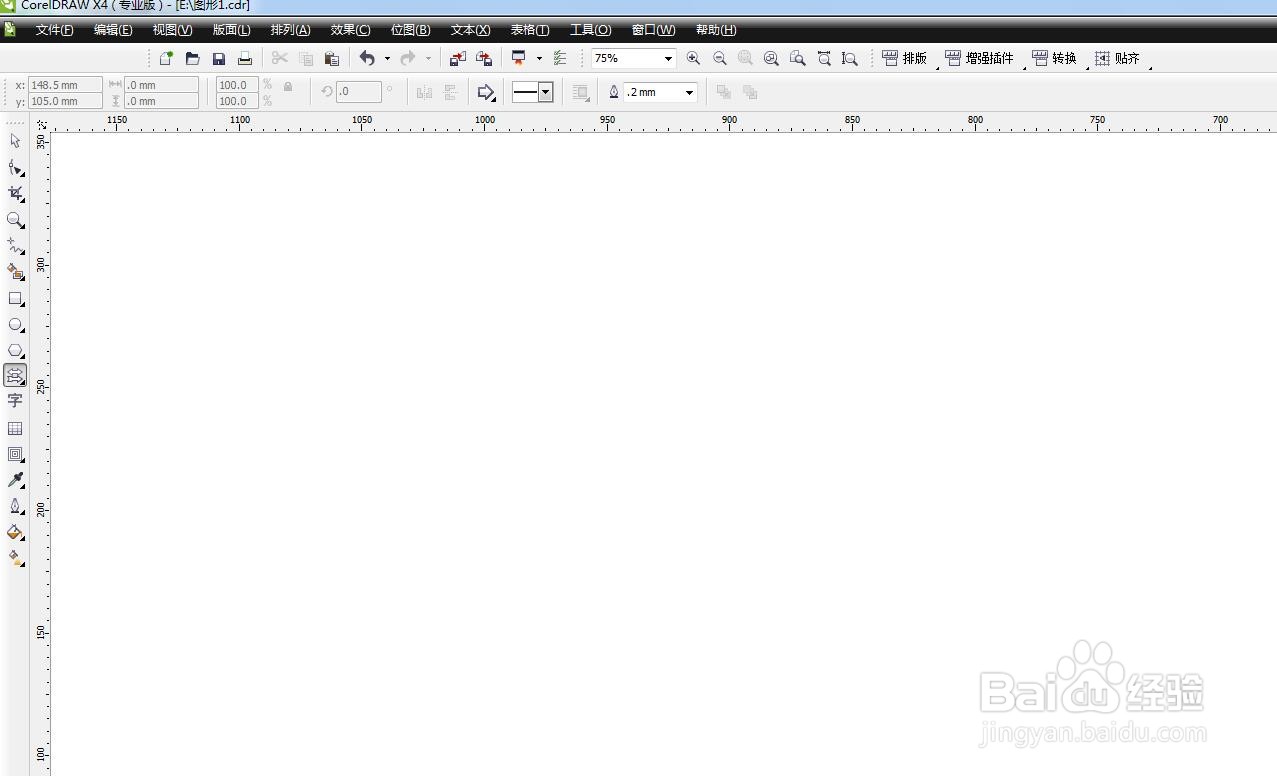
1、启动软件,新建文件,

首先启动CorelDRAW软件,新建一个文件,
CorelDRAW怎么快速绘制一个小手的指示标?

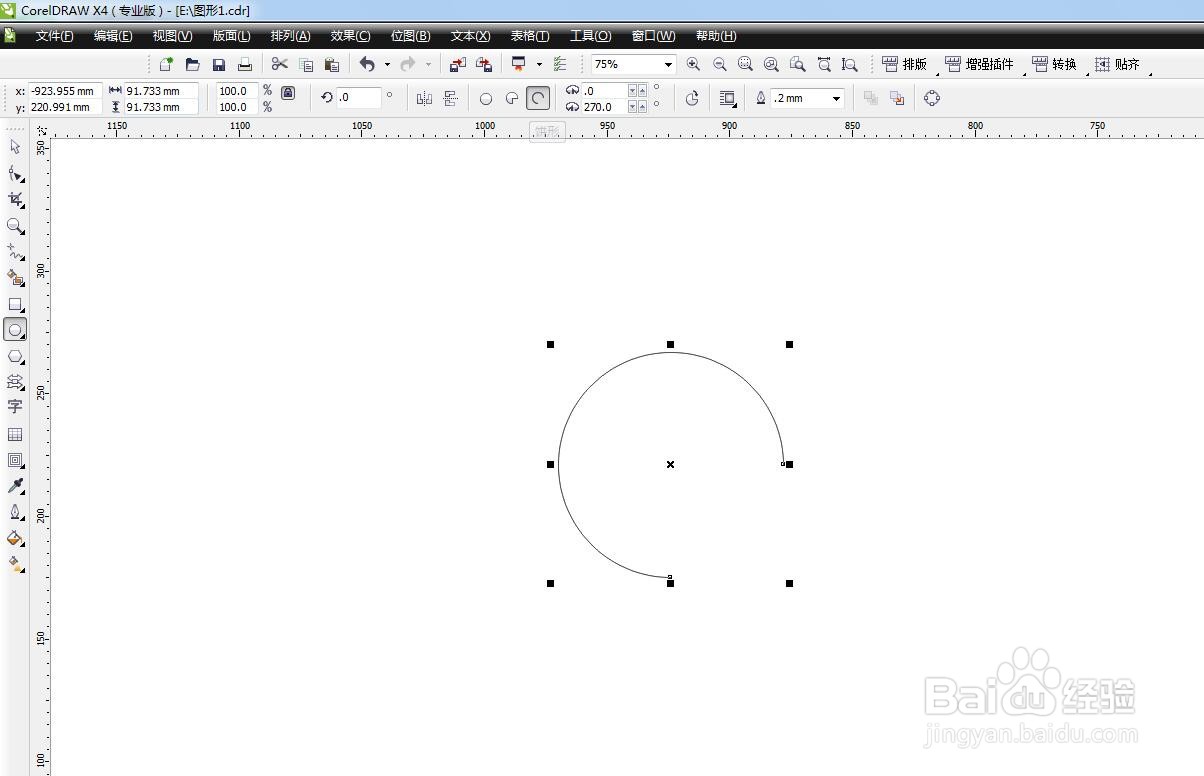
2、绘制弧形

选择圆形工具绘制一个圆形,在属性栏选择弧形,可以变为弧形

CorelDRAW怎么快速绘制一个小手的指示标?

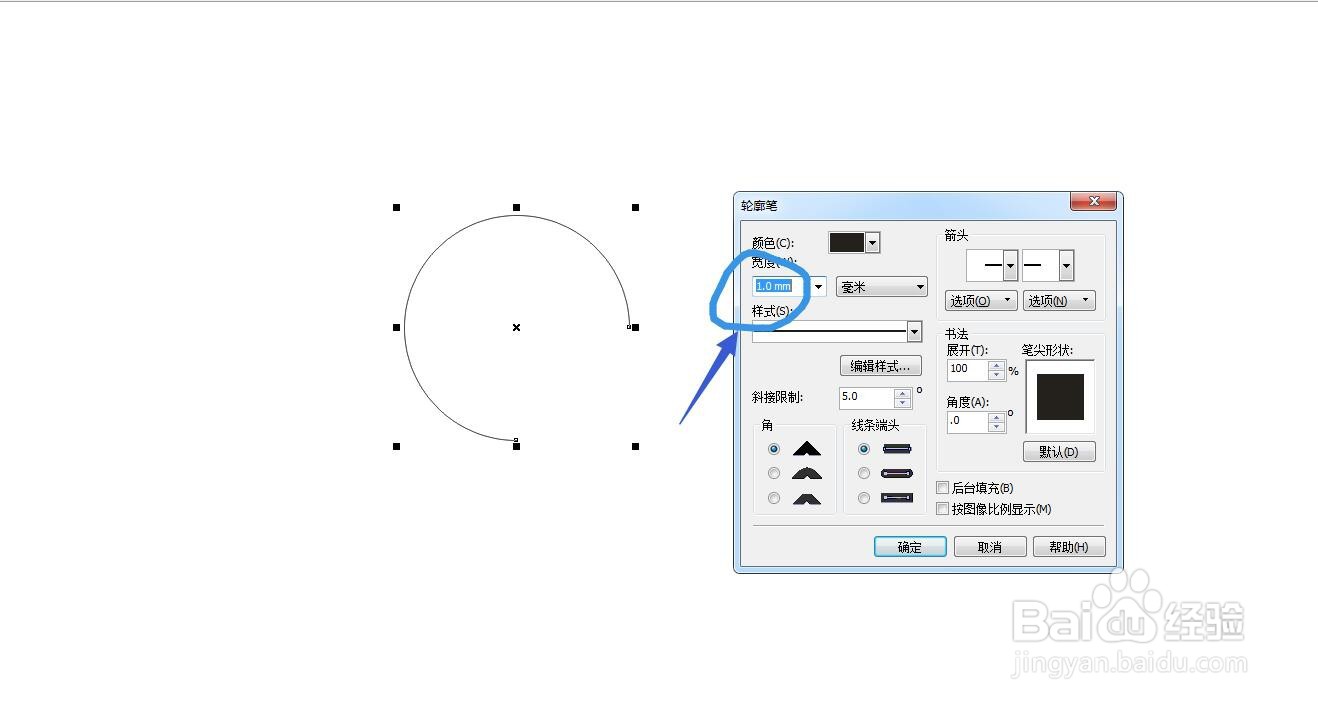
3、点开轮廓笔面板

选择图形,在工具栏中选择轮廓笔工具打开面板设置粗细

CorelDRAW怎么快速绘制一个小手的指示标?

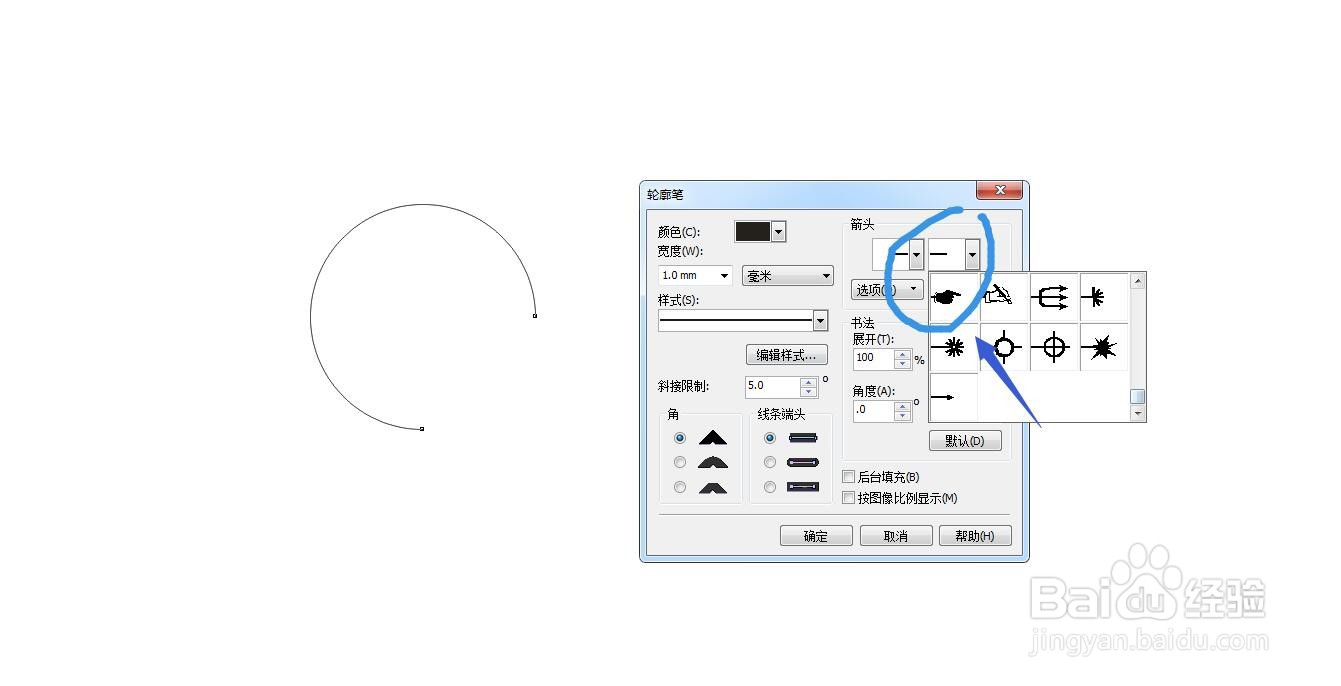
4、选择小手箭头

在右上方有一个箭头的类型,选择右侧的箭头向下拖动,找到小手图标
CorelDRAW怎么快速绘制一个小手的指示标?

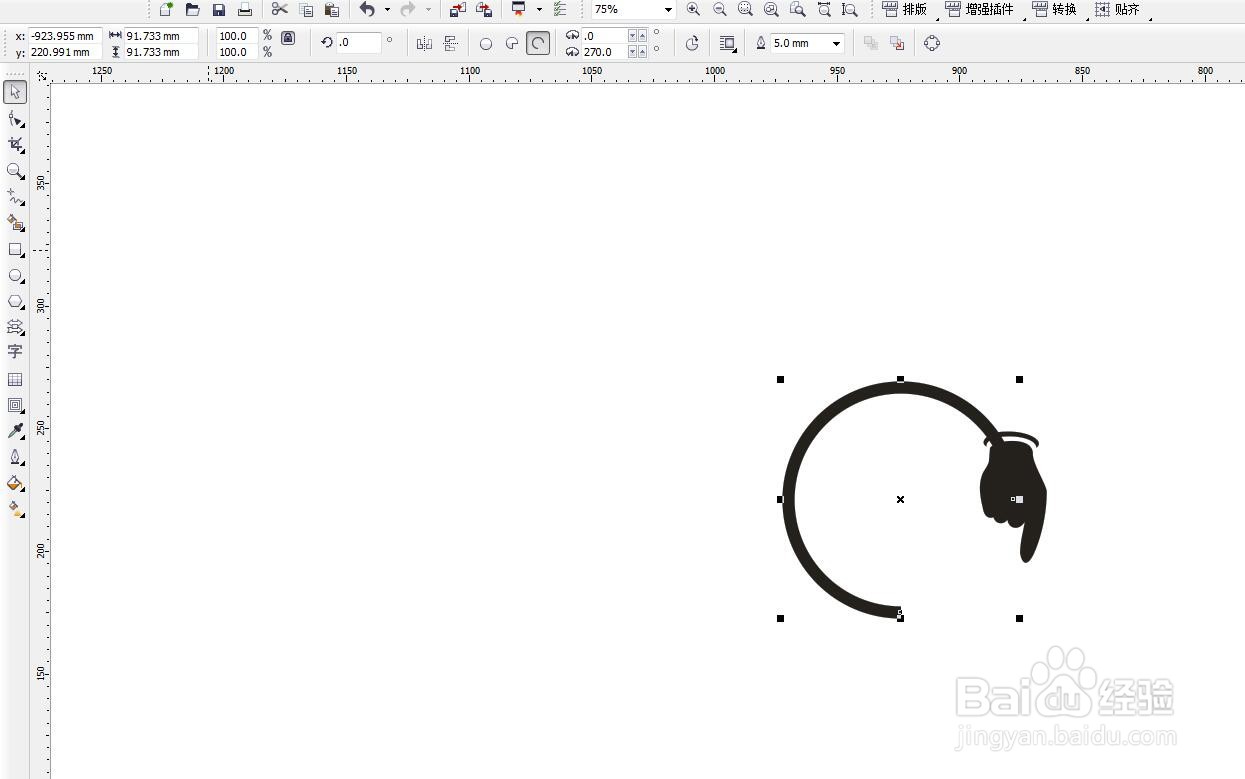
5、点击确认

确定之后,可以看到图形的右端变为小手的图标了,设置粗一点

CorelDRAW怎么快速绘制一个小手的指示标?

6、调整节点位置

选择形状工具,拖动节点可以改变两个点的 位置来调节小手

CorelDRAW怎么快速绘制一个小手的指示标?

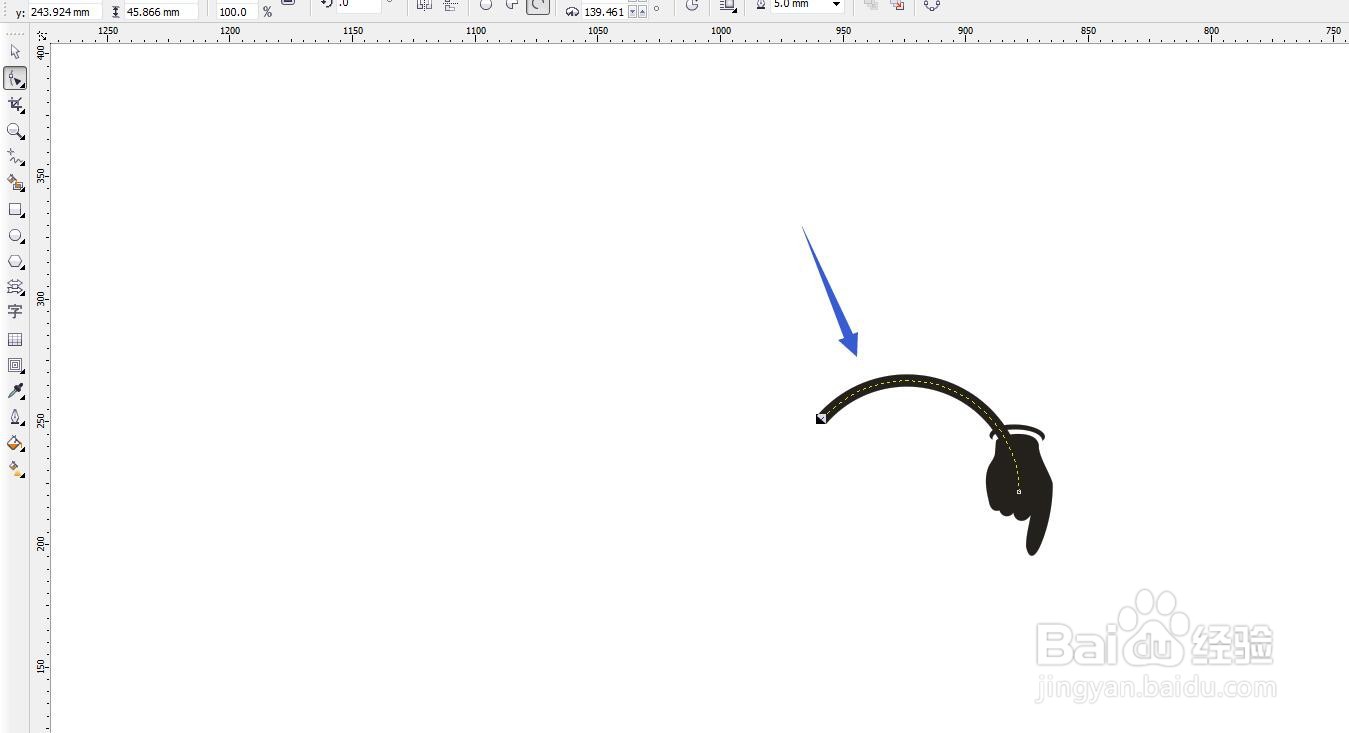
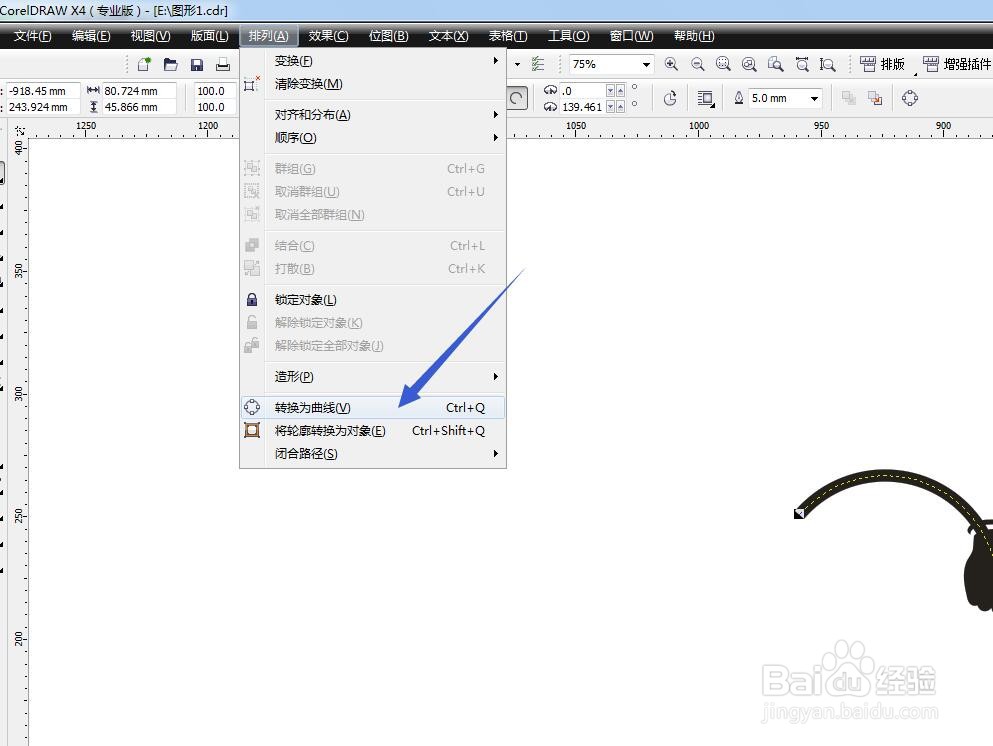
7、转曲调节位置

选中转化为曲线,然后选择形状工具调节节点,来改变小手的方向和形态
CorelDRAW怎么快速绘制一个小手的指示标?

CorelDRAW怎么快速绘制一个小手的指示标?

  • cdr如何快速绘制水滴图案
  • cdr渐变色怎么调出来
  • CorelDRAW中怎么对图形做渐变填充的效果
  • CorelDRAW中如何自定义颜色?
  • 如何使用coreldraw做出水墨效果
  • 热门搜索
    名人名言大全经典励志 直肠炎最佳治疗方法 三星安全模式怎么解除 重量单位换算表大全 木地板怎么保养 乳腺炎的治疗方法 100个经典幽默笑话大全 cad楼梯怎么画 30种最常吃的家常菜 儿歌大全