1、首先分别打开桌面上需要移动复制的表格

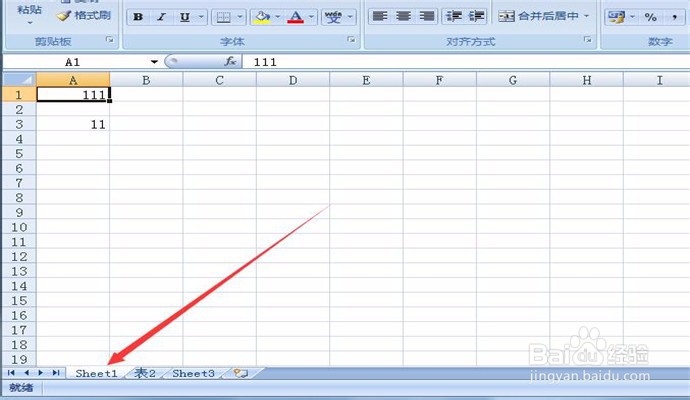
2、打开后,右击需要移动的表格底部的sheet1,跳出弹窗
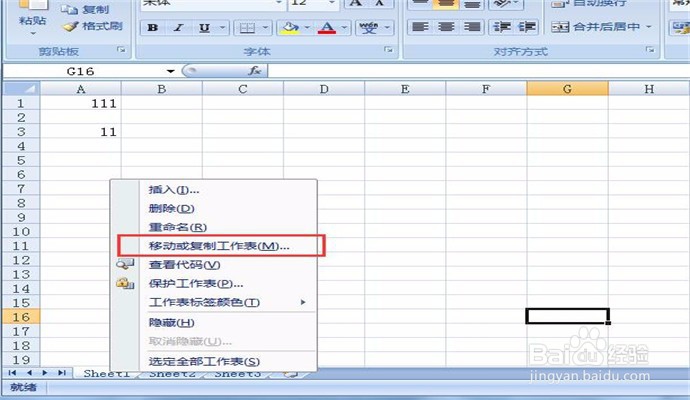
3、选择“移动或复制工作表”,点击进入
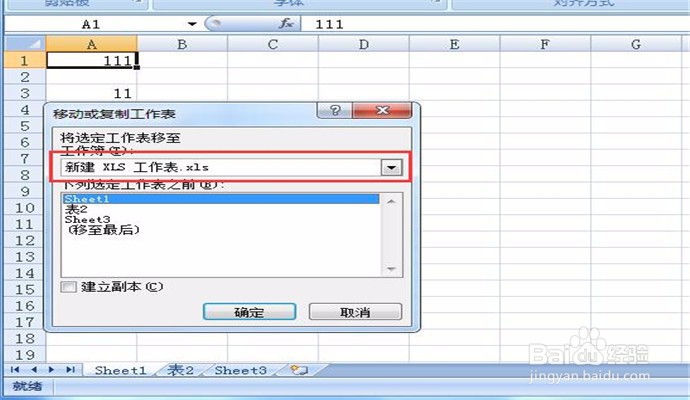
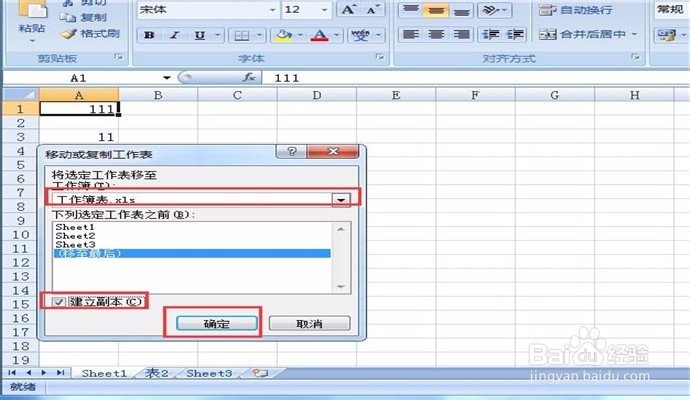
4、进入后选择刚才打开的需要移动到的表格“工作簿”,勾选“建立副本”,点击确定
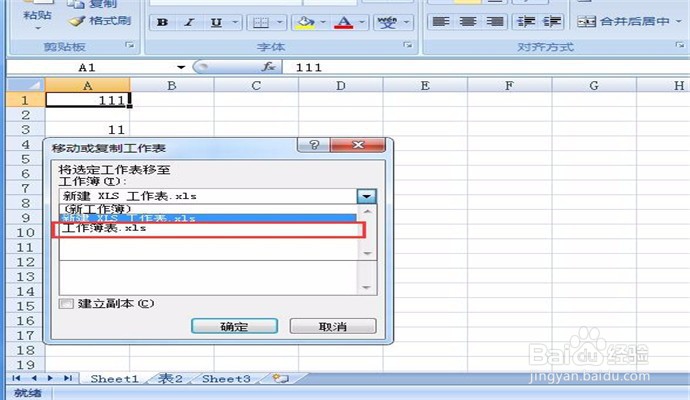
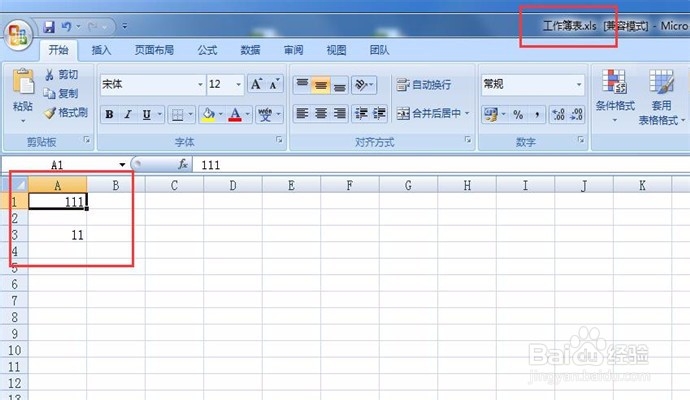
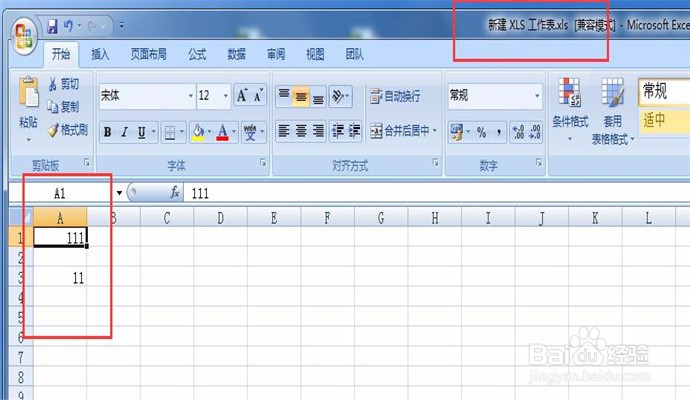
5、可以同时观看第二个表,sheet1的内容已经移动到表格“工作簿”了。
6、总结
1.同时打开两个表格
2.右击底部的sheet1,选择“移动或复制工作表”
3.选择表2“工作簿”,勾选“建立副本”,点击确定
4.打开表2“工作簿”,查看表1内容已经成功移动了

时间:2026-04-22 08:02:47
1、首先分别打开桌面上需要移动复制的表格
2、打开后,右击需要移动的表格底部的sheet1,跳出弹窗
3、选择“移动或复制工作表”,点击进入
4、进入后选择刚才打开的需要移动到的表格“工作簿”,勾选“建立副本”,点击确定
5、可以同时观看第二个表,sheet1的内容已经移动到表格“工作簿”了。
6、总结
1.同时打开两个表格
2.右击底部的sheet1,选择“移动或复制工作表”
3.选择表2“工作簿”,勾选“建立副本”,点击确定
4.打开表2“工作簿”,查看表1内容已经成功移动了
