Windows 10系统如何Guests组添加来宾账户成员

 时间:2026-05-02 01:01:41

1、启动Windows 10操作系统,唤出开始菜单选择"W→Windows 系统→控制面板"项。

Windows 10系统如何Guests组添加来宾账户成员

Windows 10系统如何Guests组添加来宾账户成员

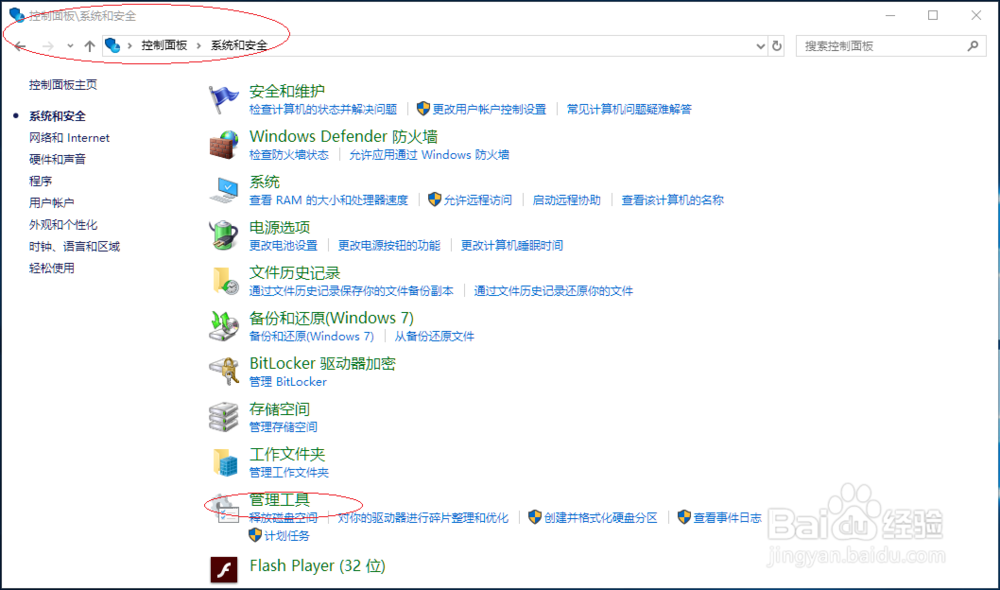
2、唤出"控制面板"程序窗口,点击"系统和安全"图标。

Windows 10系统如何Guests组添加来宾账户成员

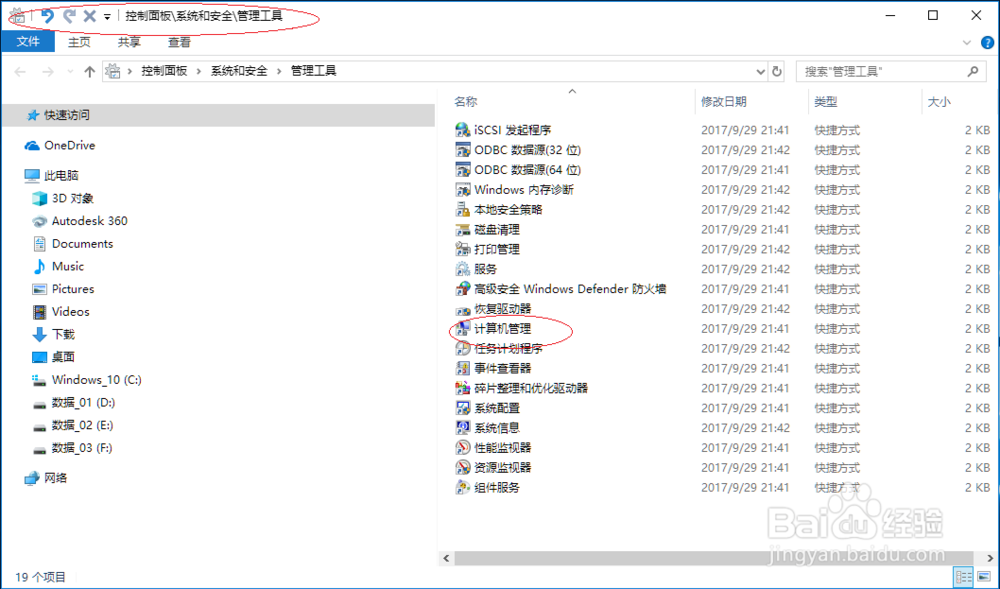
3、唤出"系统和安全"选项界面,点击"管理工具→计算机管理"图标。

Windows 10系统如何Guests组添加来宾账户成员

Windows 10系统如何Guests组添加来宾账户成员

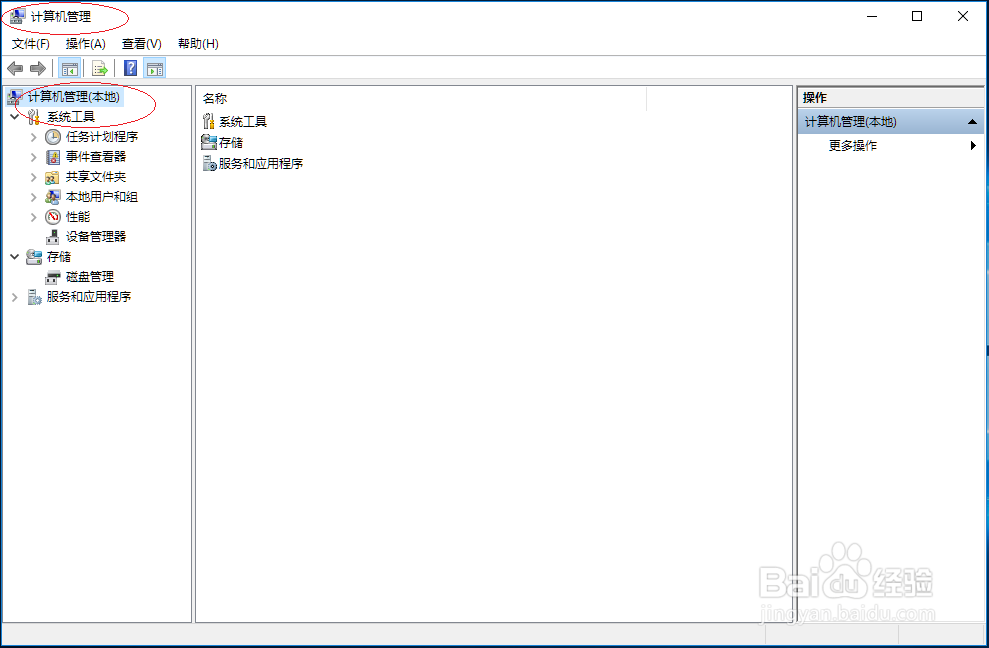
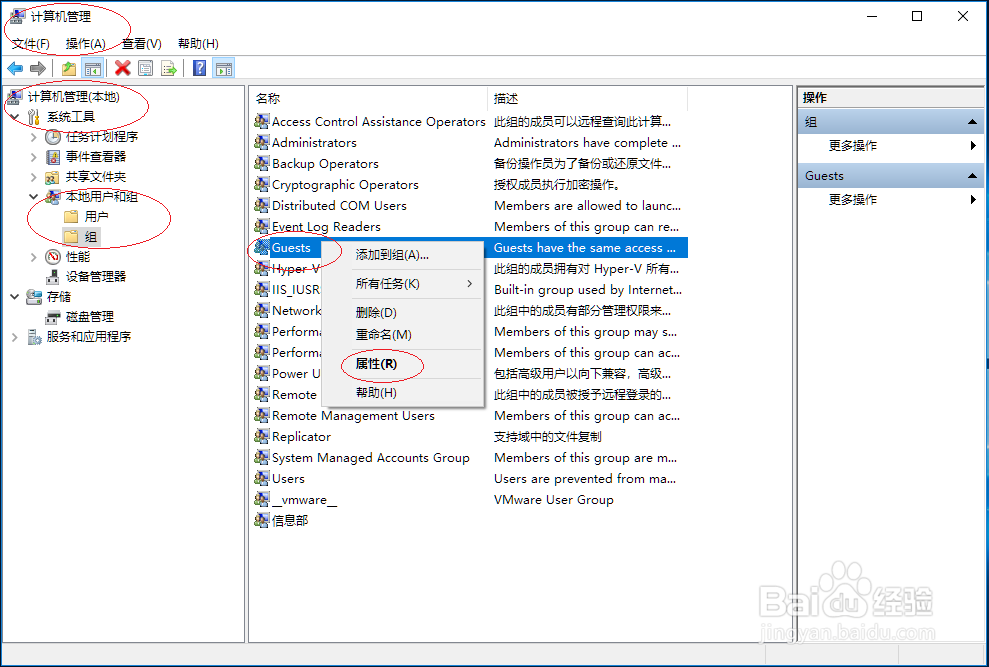
4、唤出"计算机管理"程序窗口,选择"计算机管理(本地)→系统工具"文件夹。
Windows 10系统如何Guests组添加来宾账户成员

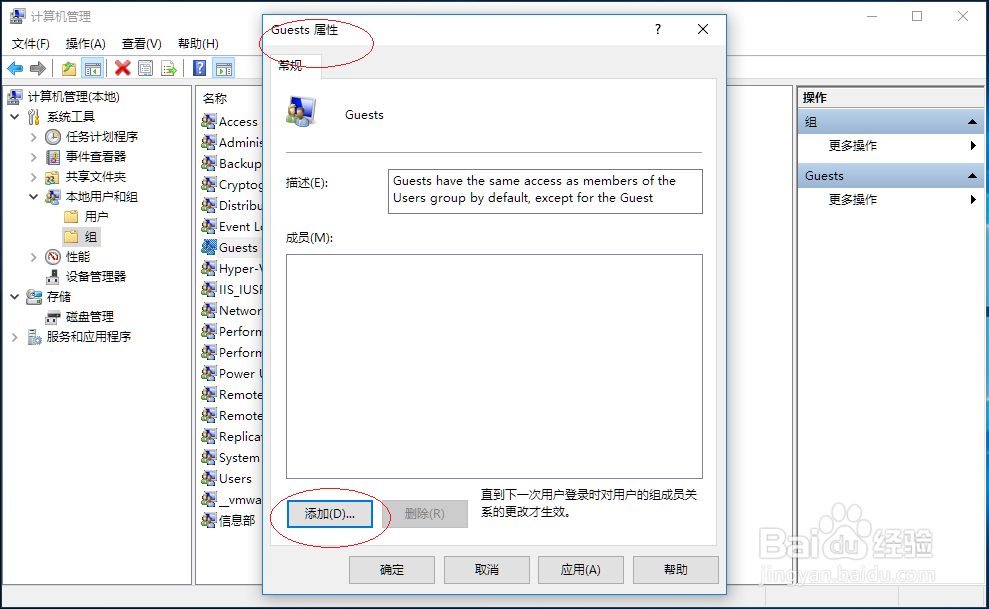
5、鼠标右击"本地用户和组→组→Guests"图标,点击"属性→Guests 属性→常规→添加..."按钮。
Windows 10系统如何Guests组添加来宾账户成员

Windows 10系统如何Guests组添加来宾账户成员

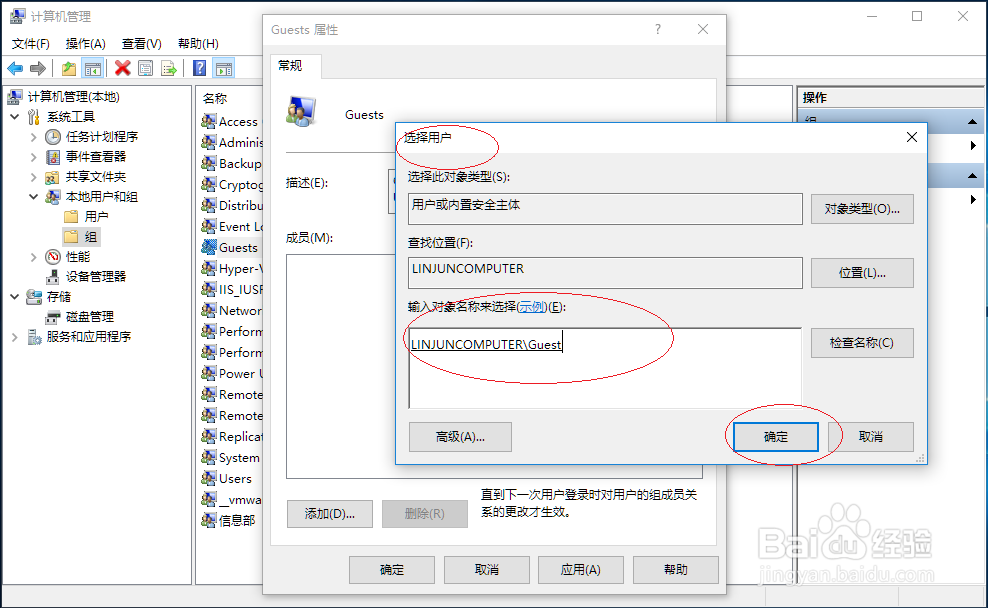
6、弹出"选择用户"对话框,"输入对象名称来选择"文本框输入Guest账户。
Windows 10系统如何Guests组添加来宾账户成员

7、完成Guest组添加Guest账户成员的操作,本例到此希望对大家能有所帮助。

Windows 10系统如何Guests组添加来宾账户成员

  • 如何查看完整的网络映射?
  • 黑色大地3图怎么打
  • win server 2008如何调用扫描仪程序
  • 局域网禁用U盘的方法
  • Windows server 2008操作系统如何设置完全备份
  • 热门搜索
    猪脑的做法大全 手机怎么连接电视 立方怎么算 pizza的做法 营业执照怎么注销 红萝卜的做法大全家常 马为什么站着睡觉 和平精英怎么改性别 过敏怎么办 英雄联盟为什么进不去