ps怎么做喷墨效果

 时间:2026-02-16 08:28:09

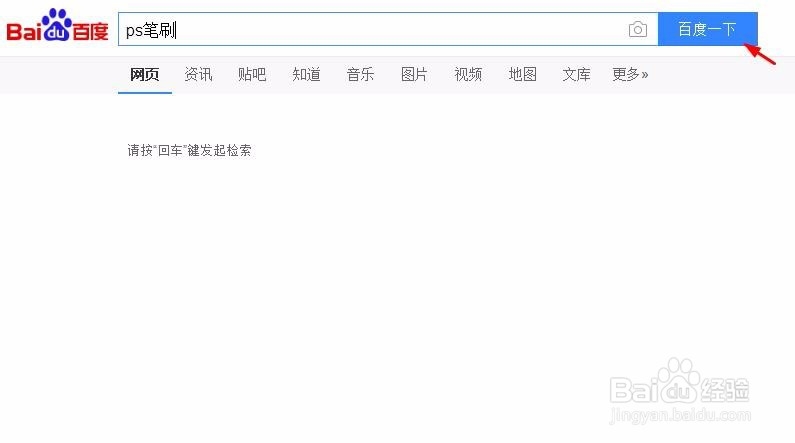
1、第一步:打开百度,搜索ps笔刷,会出来很多类型的笔刷,选择喷墨效果的笔刷,导入到画笔工具中即可。
ps怎么做喷墨效果

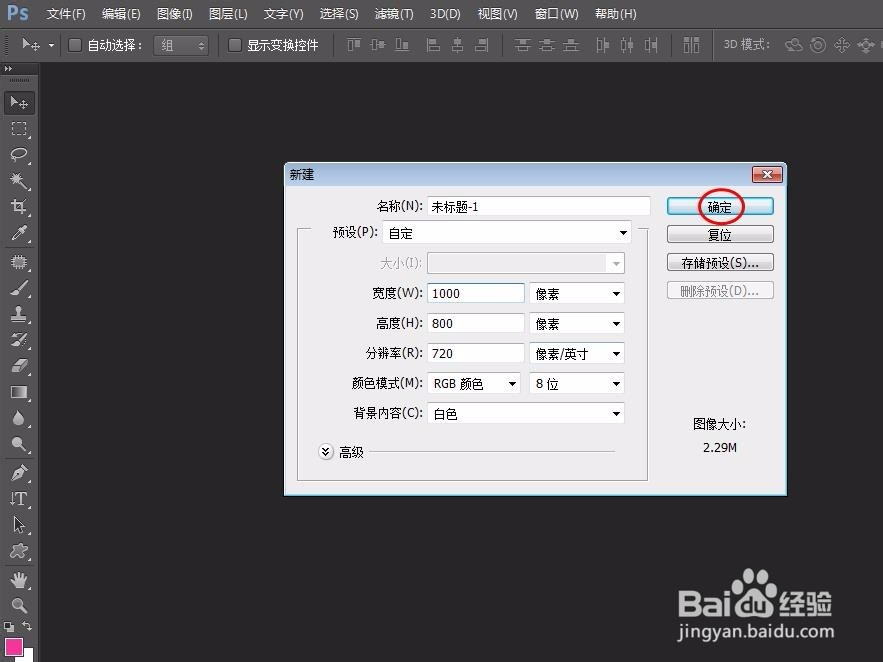
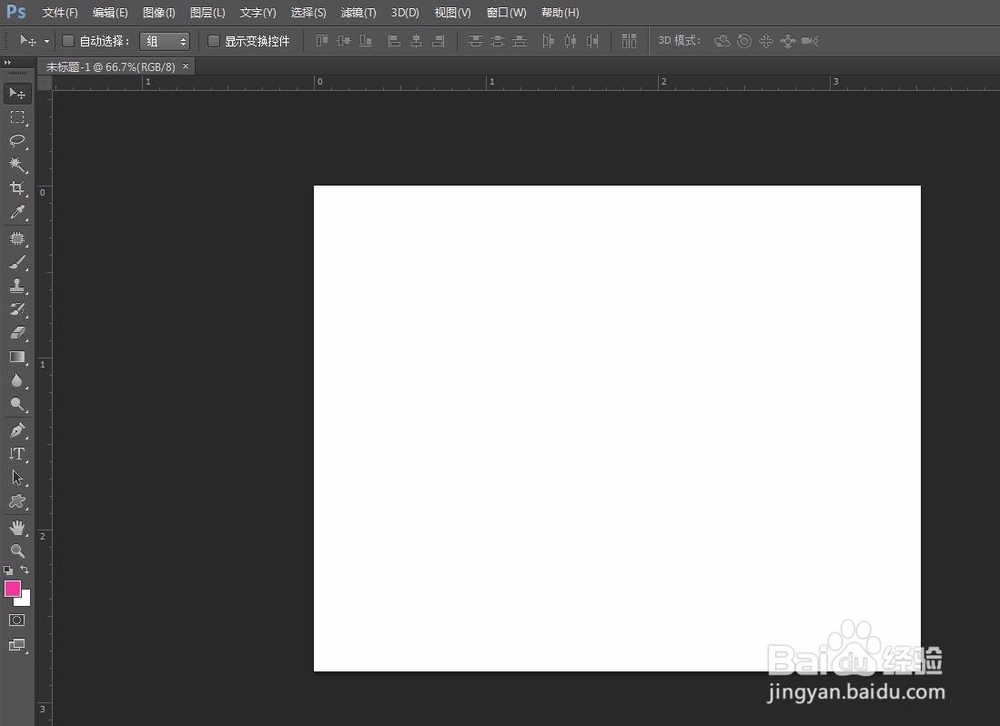
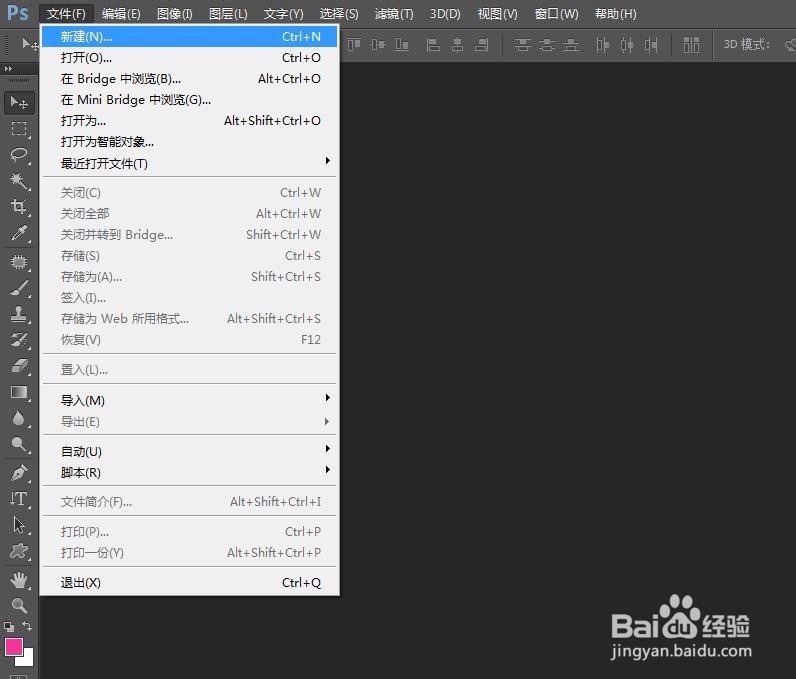
2、第二步:在ps软件中,选择菜单栏中的“文件--新建”,新建一个1000*800的白色画布。
ps怎么做喷墨效果

ps怎么做喷墨效果

ps怎么做喷墨效果

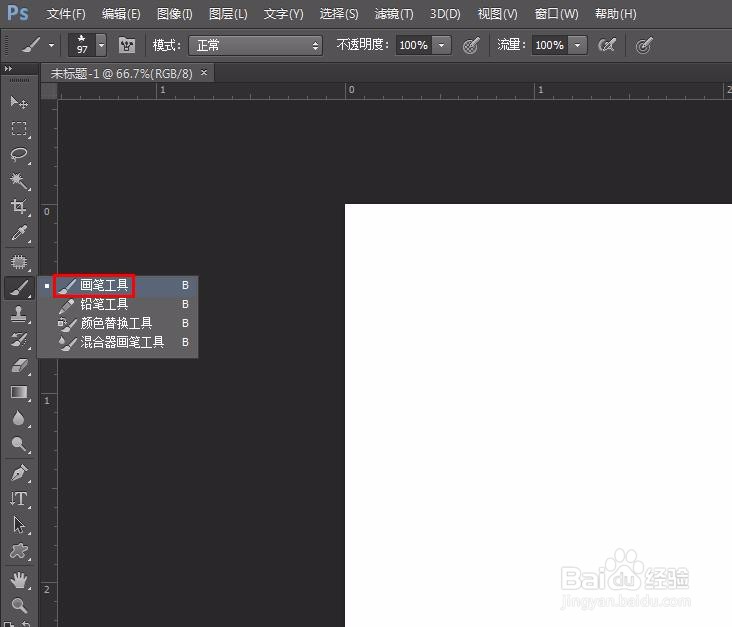
3、第三步:在左侧工具栏中选择“画笔工具”。

ps怎么做喷墨效果

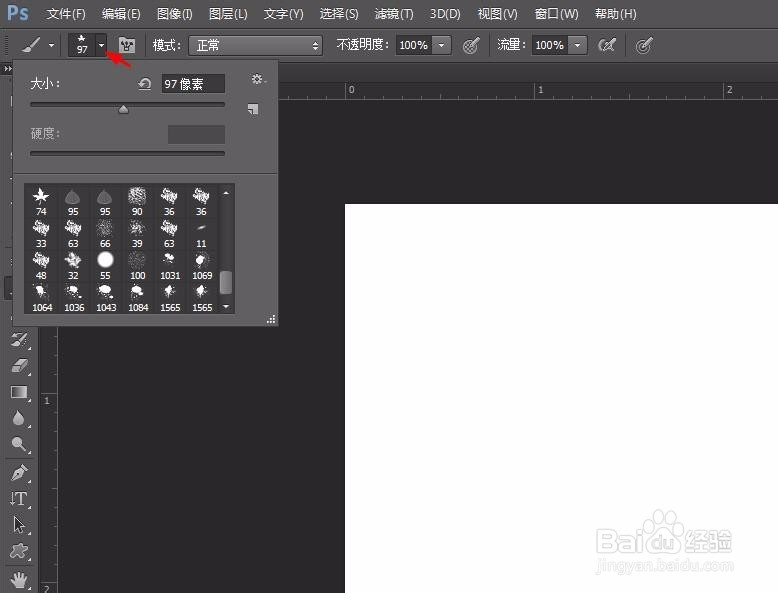
4、第四步:单击上方红色箭头标记的小三角,会出现画笔下拉菜单。

ps怎么做喷墨效果

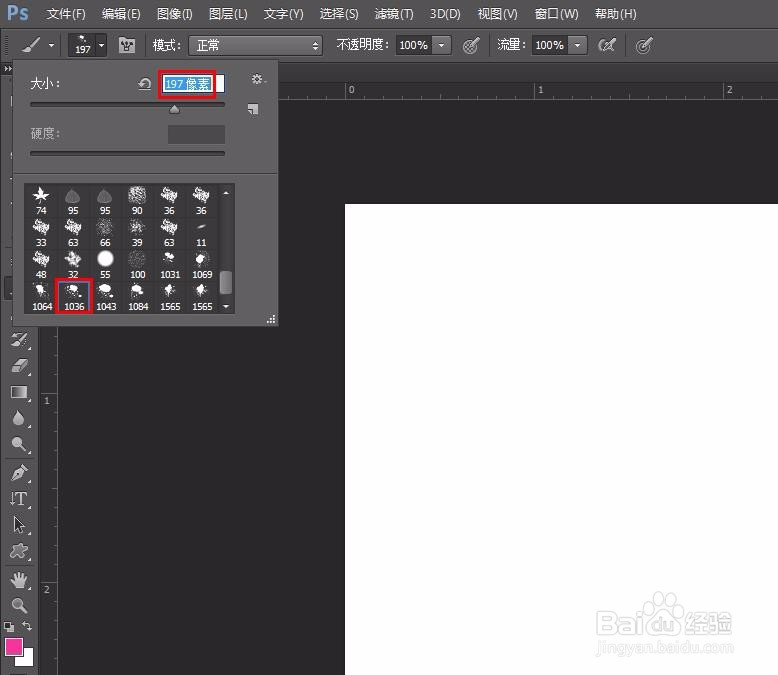
5、第五步:在画笔下拉菜单中,单击选择喷墨画笔,并调整至所需大小。

ps怎么做喷墨效果

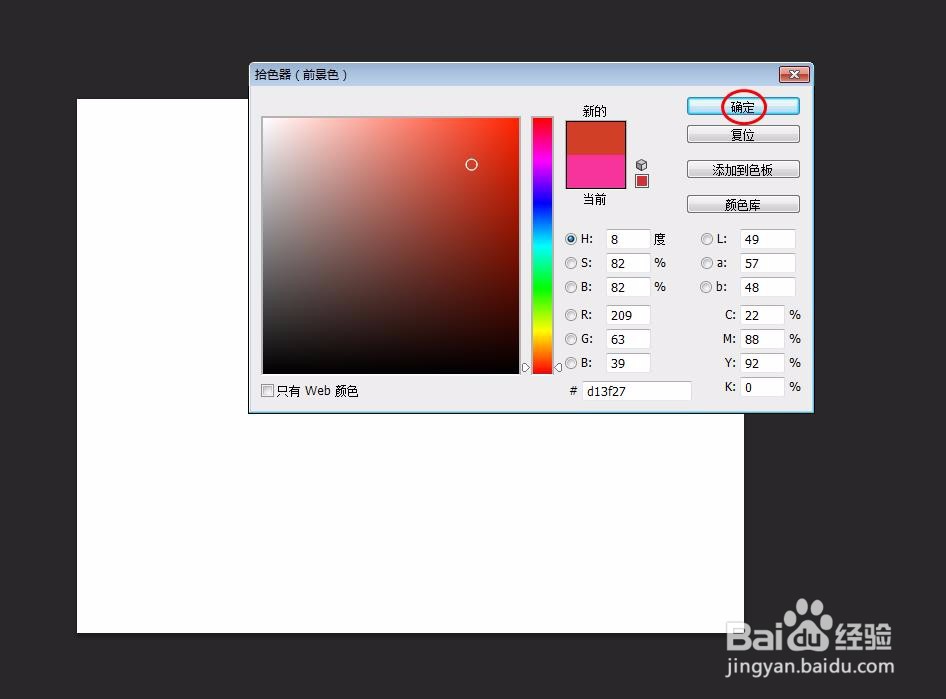
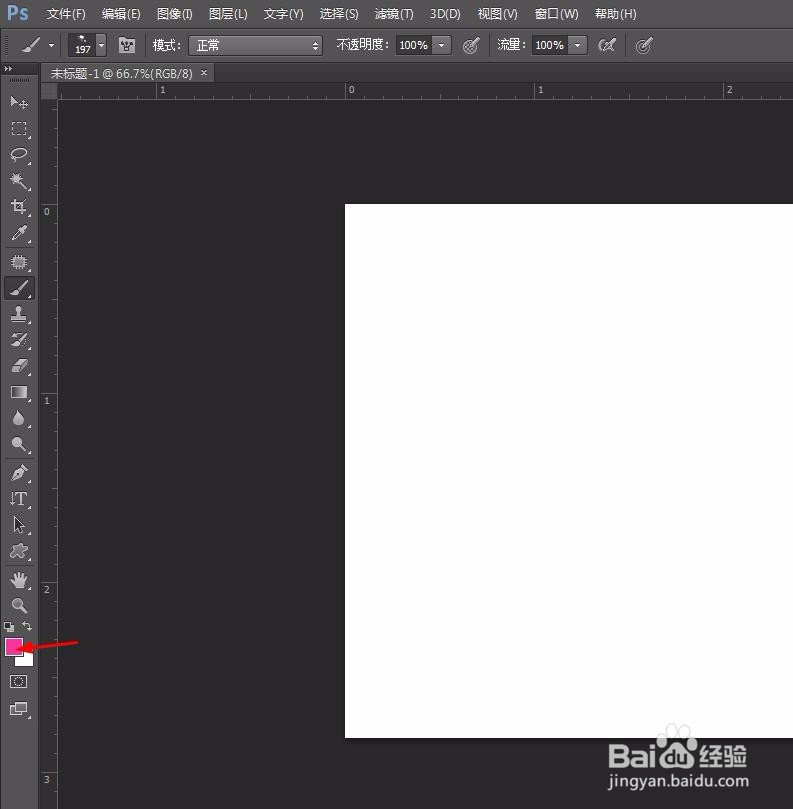
6、第六步:在左侧工具栏中,单击前景色,在弹出的“拾色器”中选择需要的颜色。
ps怎么做喷墨效果

ps怎么做喷墨效果

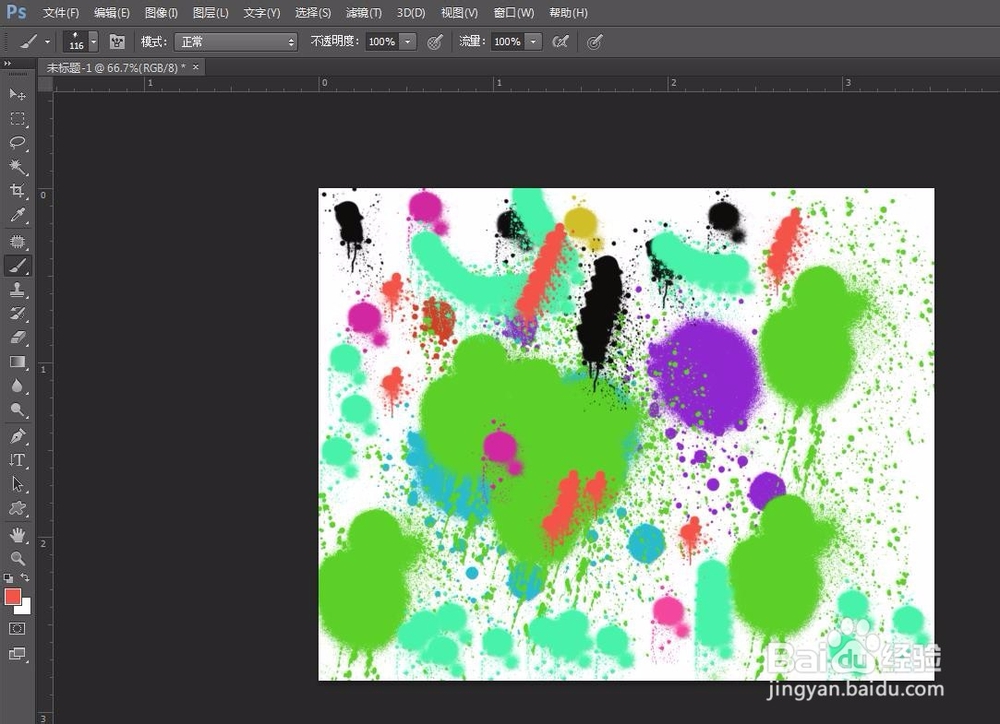
7、第七步:在白色画布中,单击鼠标左键,就可以看到喷墨效果了。(重复操作第五步和第六步就是下图所示的效果了)
ps怎么做喷墨效果

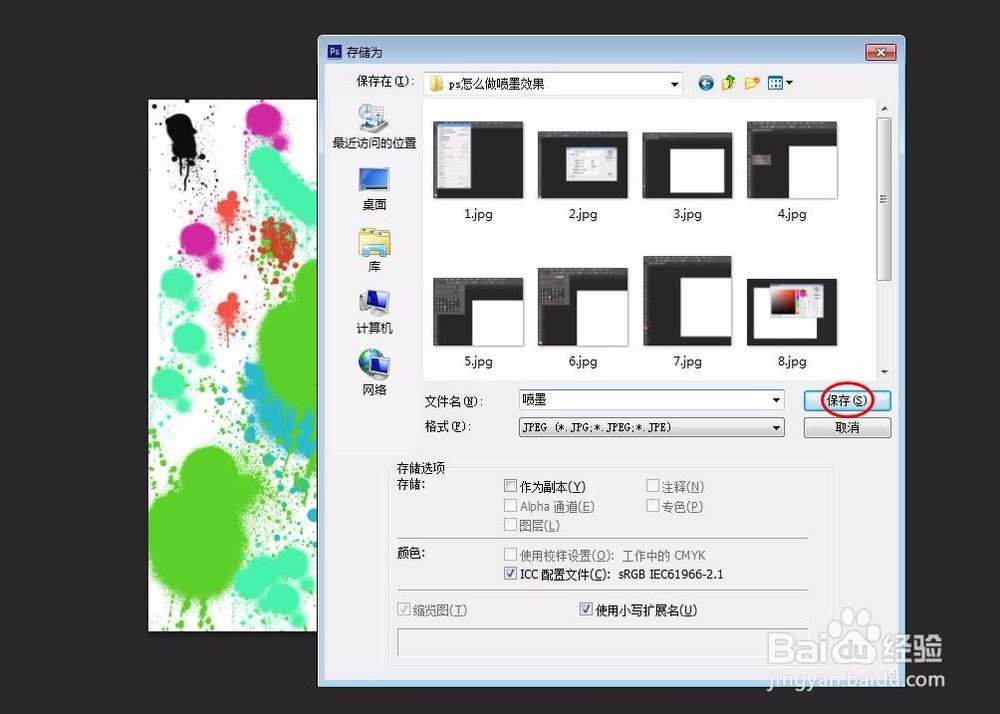
8、第八步:按Ctrl+S键,弹出“存储为”对话框,将做好的图片保存,完成操作。
ps怎么做喷墨效果

  • Photoshop怎么合并图形
  • PS中如何得到两图形交叉区域
  • PS怎么制作文字分割效果?
  • PS如何设置投影效果?
  • PS图层面板缩略图的设置方法
  • 热门搜索
    发泥怎么用 怎么样下载电视剧 贵州大学怎么样 快穿之男神怎么又黑化了 宝宝长湿疹怎么办 莲藕怎么做好吃 增长率怎么算 史密斯热水器怎么样 醋溜白菜怎么做 百合怎么吃