1、第一步点击上方菜单栏中的开始选项,选中需要进行更改的文字,在上方的字体选项卡中可以更改字体格式,这里点击更改大小写,如图所示:

2、第二步我们对下方的文字编辑进行全选,首先点击幻灯片中的左上角,然后按住鼠标左键进行全选,如图所示:

3、第三步点击图中文字,按住鼠标左键可以对文字进行移动,但是模板线不能进行移动,如图所示:

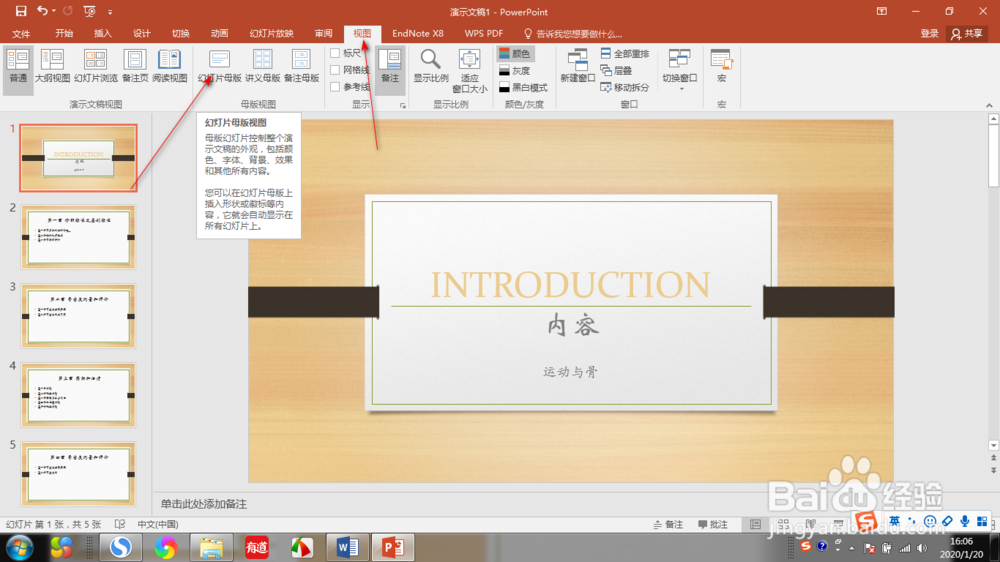
4、第四步点击上方菜单栏中的视图选项,点击幻灯片母版,进入幻灯片母版视图,如图所示:
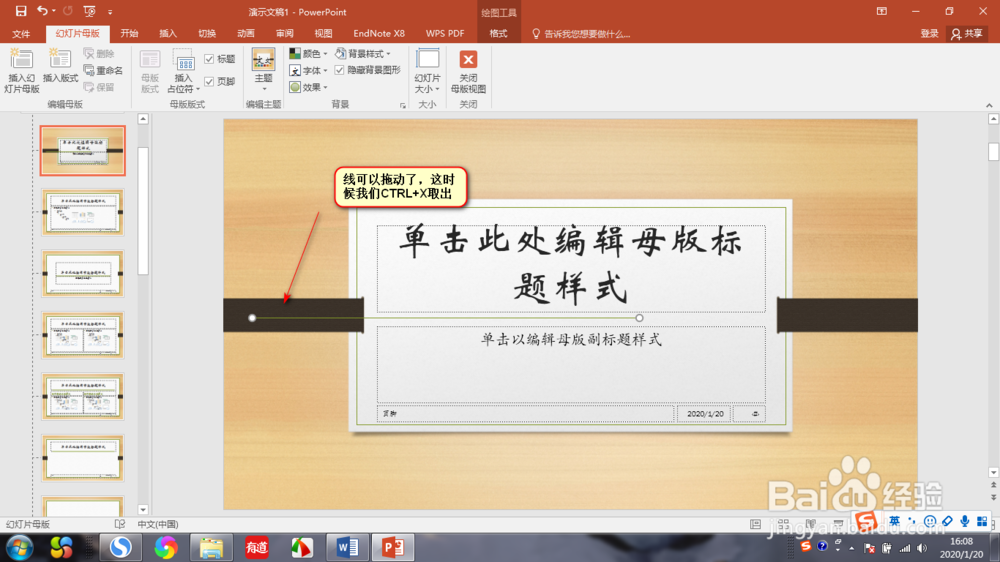
5、第五步点击模板线,此时我们就可以对模板线进行更改和移动了,这里我们同时按键盘上的CTRL+X,将模板线取出,如图所示:
1、第一步点击上方菜单栏中的开始选项,选中需要进行更改的文字,在上方的字体选项卡中可以更改字体格式,这里点击更改大小写,如图所示:
第二步我们对下方的文字编辑进行全选,首先点击幻灯片中的左上角,然后按住鼠标左键进行全选,如图所示:
第三步点击图中文字,按住鼠标左键可以对文字进行移动,但是模板线不能进行移动,如图所示:
第四步点击上方菜单栏中的视图选项,点击幻灯片母版,进入幻灯片母版视图,如图所示:
第五步点击模板线,此时我们就可以对模板线进行更改和移动了,这里我们同时按键盘上的CTRL+X,将模板线取出,如图所示:
