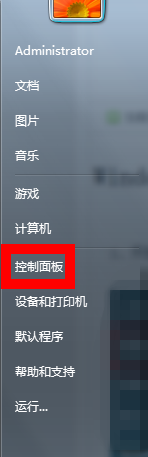
1、首先打开电脑的“开始”菜单,并在右侧找到“控制面板”。
2、点击控制面板后,找到“电源选项”。

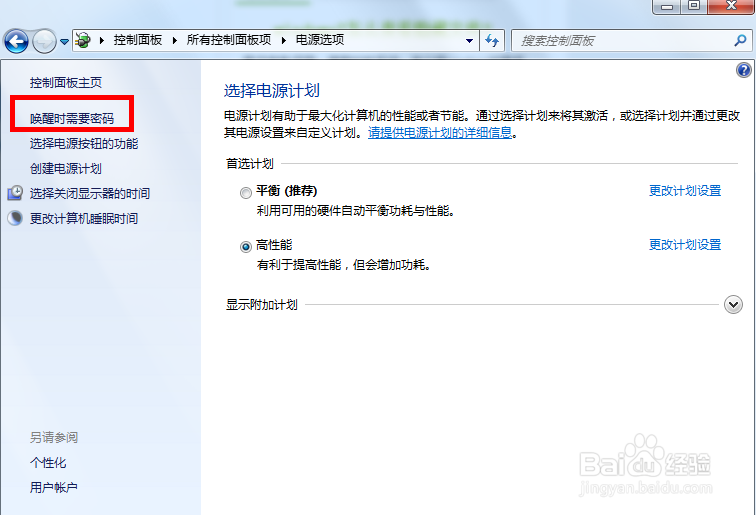
3、打开“电源选项”洁面后,在其左侧上角的位置找到“唤醒时需要密码”,并用鼠标点击。
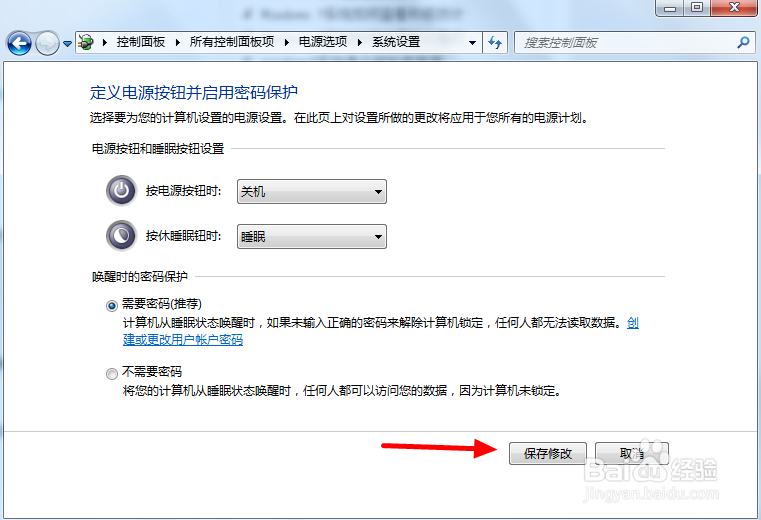
4、在出现的界面中“唤醒时需要密码保护”的下方有两个选项,一个是“需要密码保护”,另一个是“不需要密码保护”。这时,需要选择“需要密码保护”。

5、选择好后,点击“保存修改”就可以了。
6、当再次唤醒休眠的电脑后,就需要输入开机密码,才能进入操作系统。

时间:2024-10-17 16:27:55
1、首先打开电脑的“开始”菜单,并在右侧找到“控制面板”。
2、点击控制面板后,找到“电源选项”。
3、打开“电源选项”洁面后,在其左侧上角的位置找到“唤醒时需要密码”,并用鼠标点击。
4、在出现的界面中“唤醒时需要密码保护”的下方有两个选项,一个是“需要密码保护”,另一个是“不需要密码保护”。这时,需要选择“需要密码保护”。
5、选择好后,点击“保存修改”就可以了。
6、当再次唤醒休眠的电脑后,就需要输入开机密码,才能进入操作系统。
