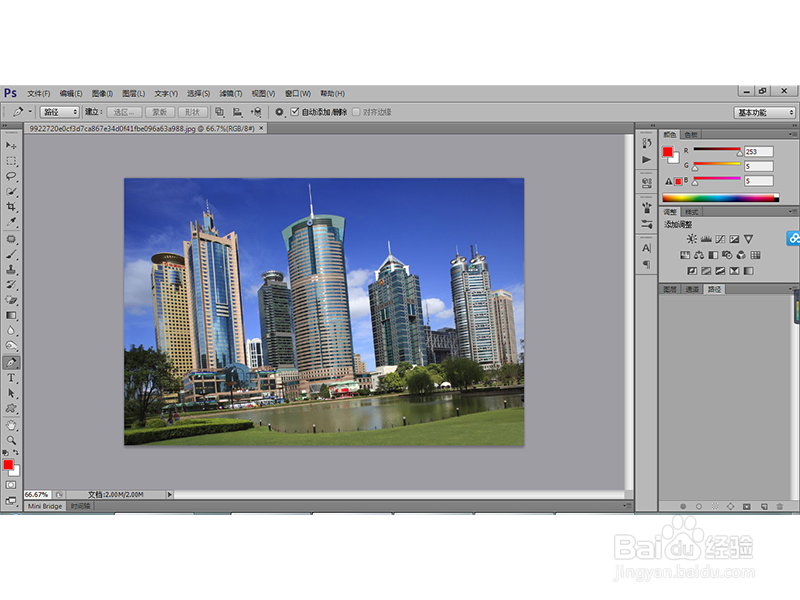
1、打开PS工具,同时打开需要调整的图片,如下图所示:
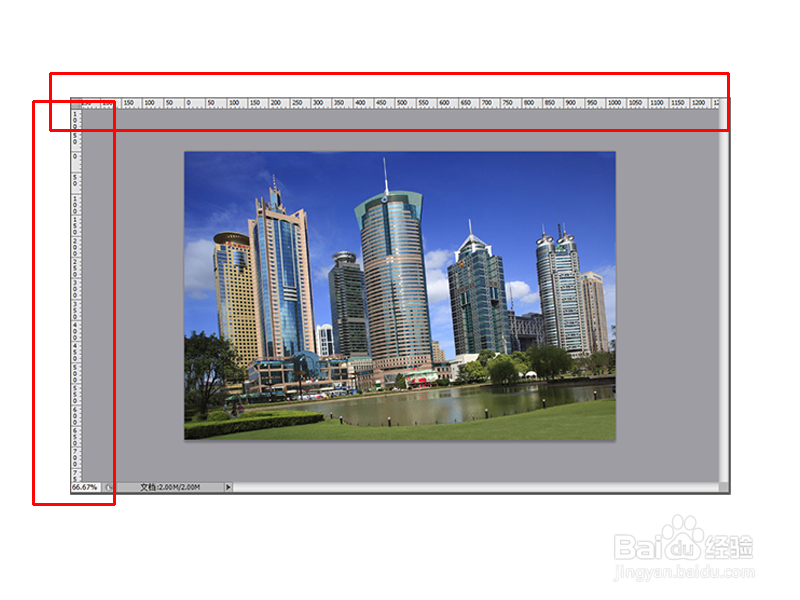
2、按住快捷键组合【Ctrl+R】调出标尺,如下图所示:
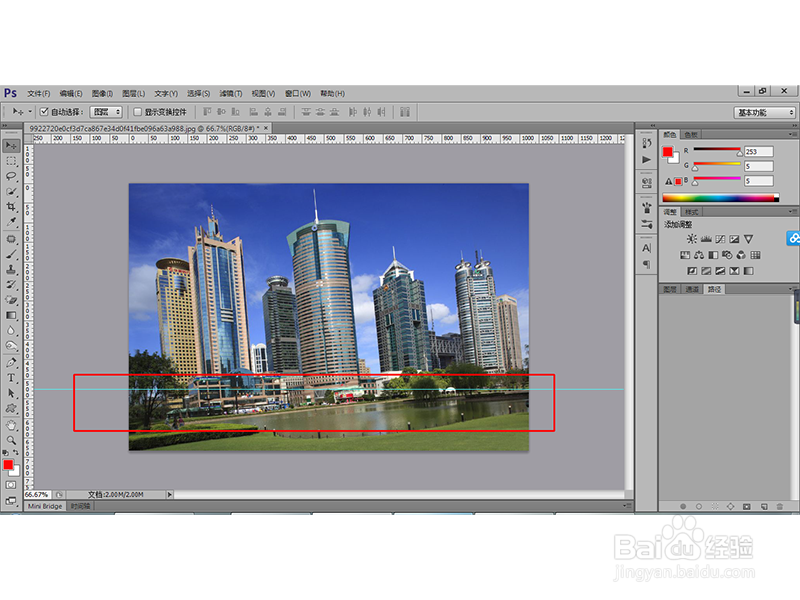
3、用鼠标从上方的标尺中向下拖出一条水平方向的参考线,将其放置于水平面上方或下方,利用参考线查看图像的水平位置,如下图所示:
4、选择工具箱中的【裁剪工具】,从画面的左上方至右下方选取整个画面,如下图所示:
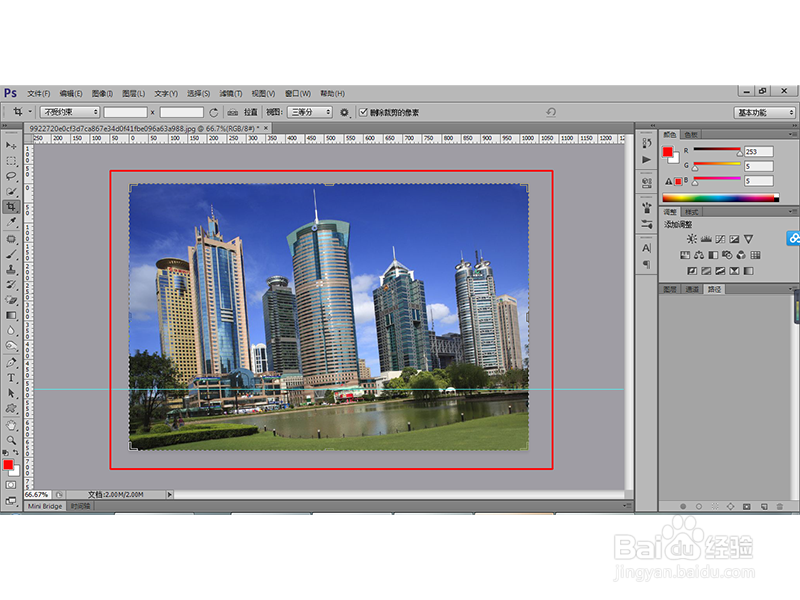
5、将鼠标放在矩形裁切框的一个角,当鼠标变成旋转图标的时候旋转图像,使得参考线和水平面重合或者平行,如下图所示:
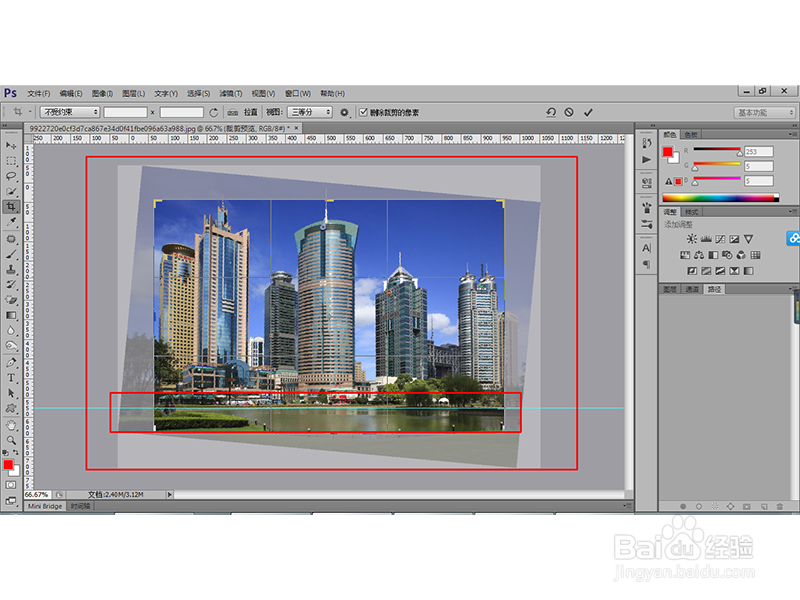
6、然后按住【Enter】键之后便可得到纠正后的大楼图片,如下图所示:
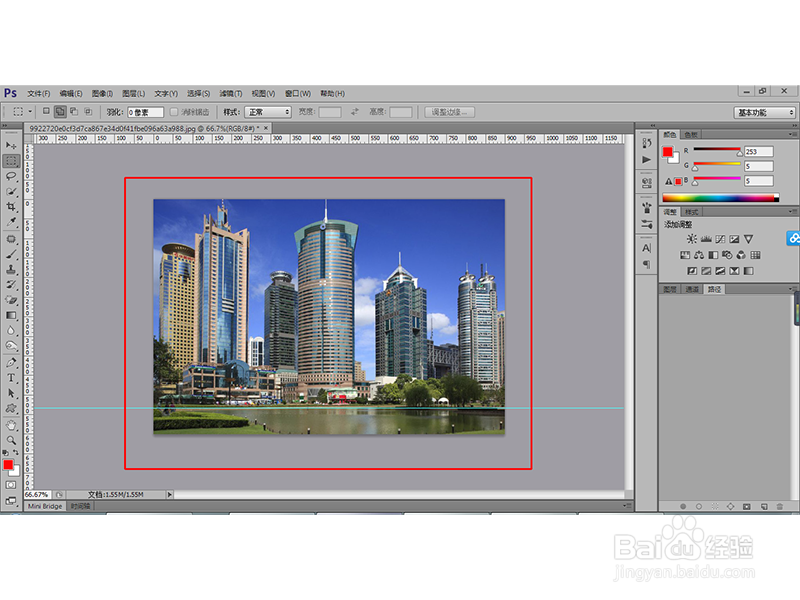
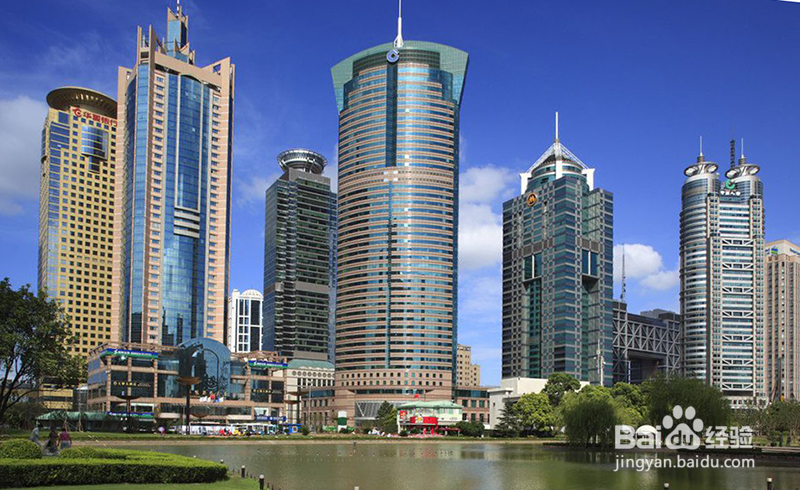
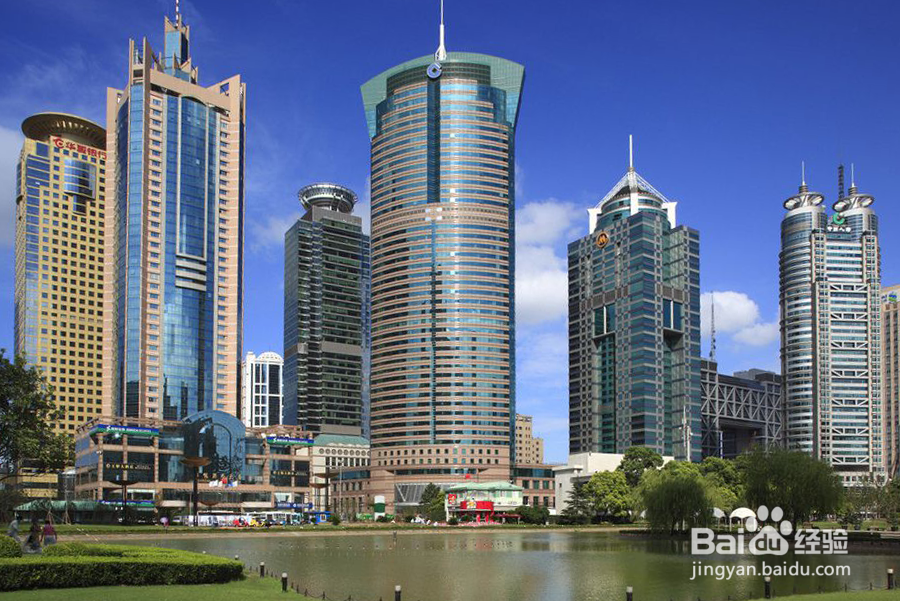
7、最终结果如下:
8、其他方法矫正倾斜大楼的方法可以参照我们上次分享的经验:
1、打开PS工具,同时打开需要调整的素材图片,如下图所示:
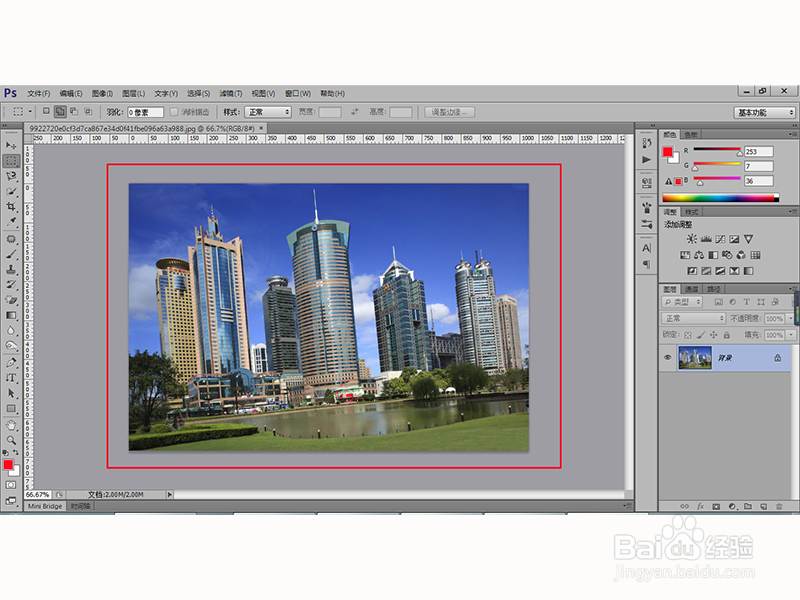
2、然后在工具箱中选择【标尺工具】,然后拖动鼠标沿着水平面画出水平线,如下图所示:
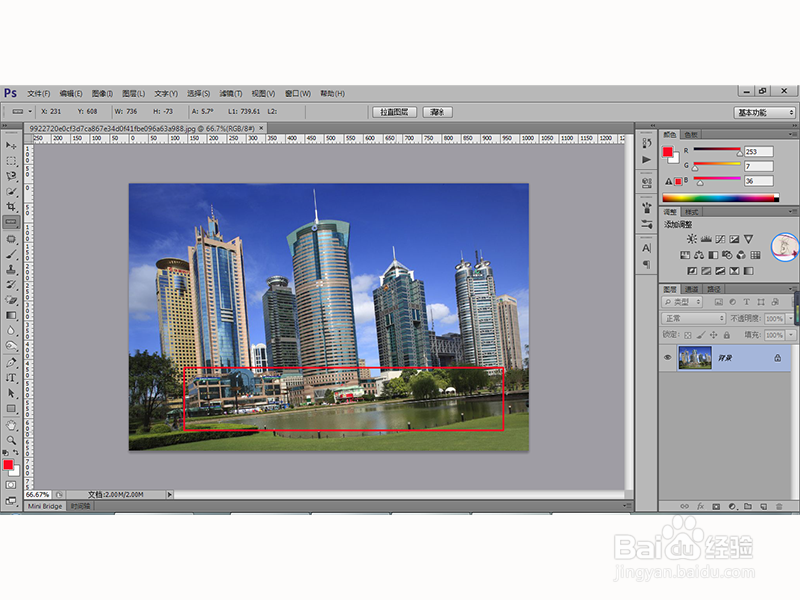
3、接着执行【图像-图像旋转-任意角度】命令,会调出相应的对话框,如下图所示:
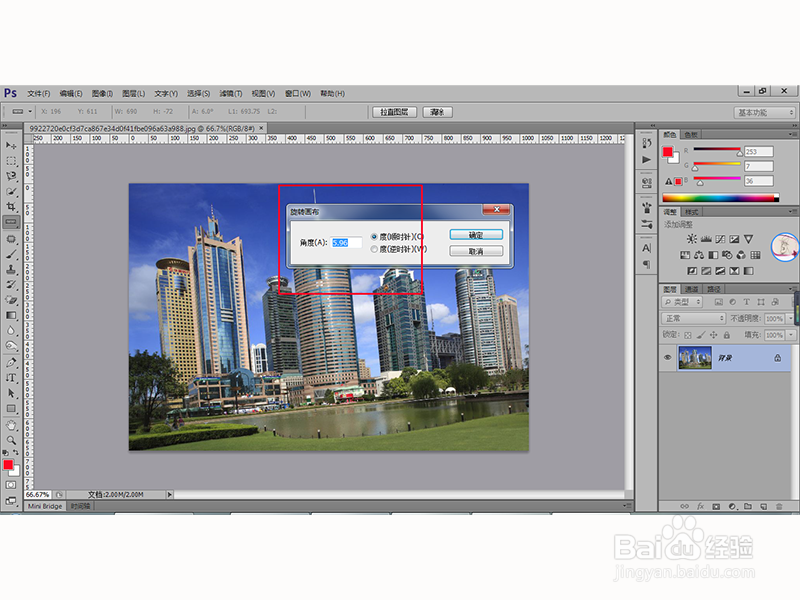
4、上图中默认的角度即为我们要调整的角度,不需要做任何设置,点击确定按钮即可得到下图的效果:
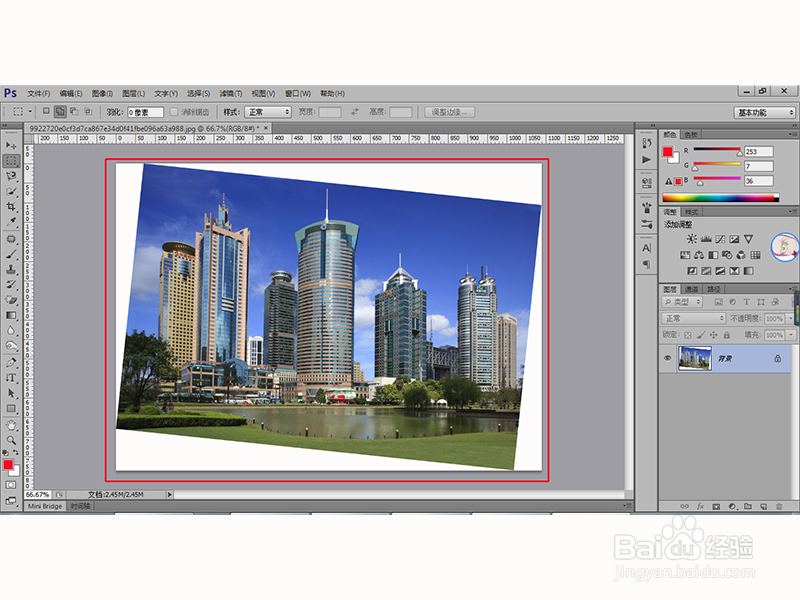
5、最后我们利用【裁切工具】对图像做些许的裁切便可得到最终的效果,如下图所示: