1、首先需要先建立一张表格,这样就可以使用表格说明一下EntireColumn属性,直观看出运行的结果,如下图所示:

2、进入到EXCEL表格中的vba的project模式下,可以在sheet1中点击右键,找到查看代码,点击进入到EXCEL的编程模式下,如下图所示:

3、在vba的project模式下,使用下拉菜单选择进入到Worksheet_BeforeDoubleClick属性下,以便在表格中双击鼠标左键后就可以执行其中的代码,如下图所示:

1、接下来就是在Worksheet_BeforeDoubleClick属性下编辑代码,如下图所示:
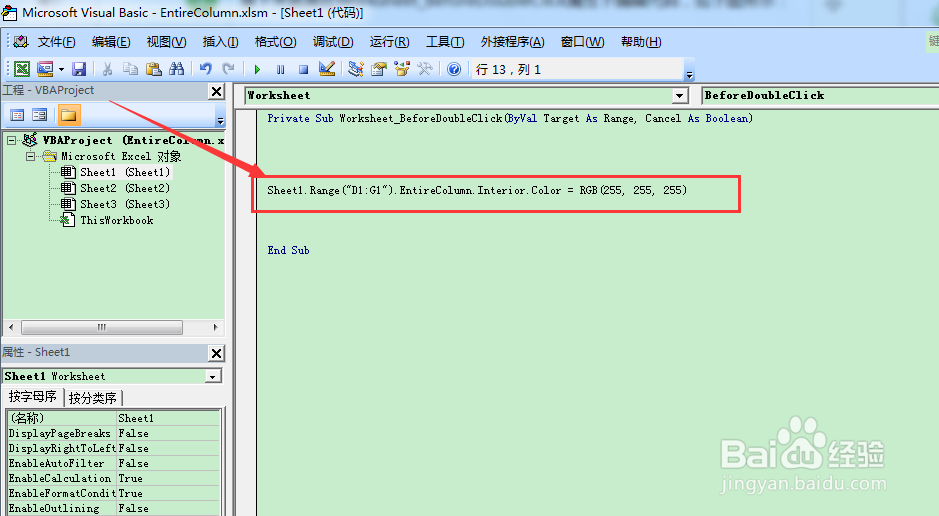
2、代码:
Sheet1.Range("D1:G1").EntireColumn.Interior.Color = RGB(255, 255, 255)
改变单元格的背景颜色属性。
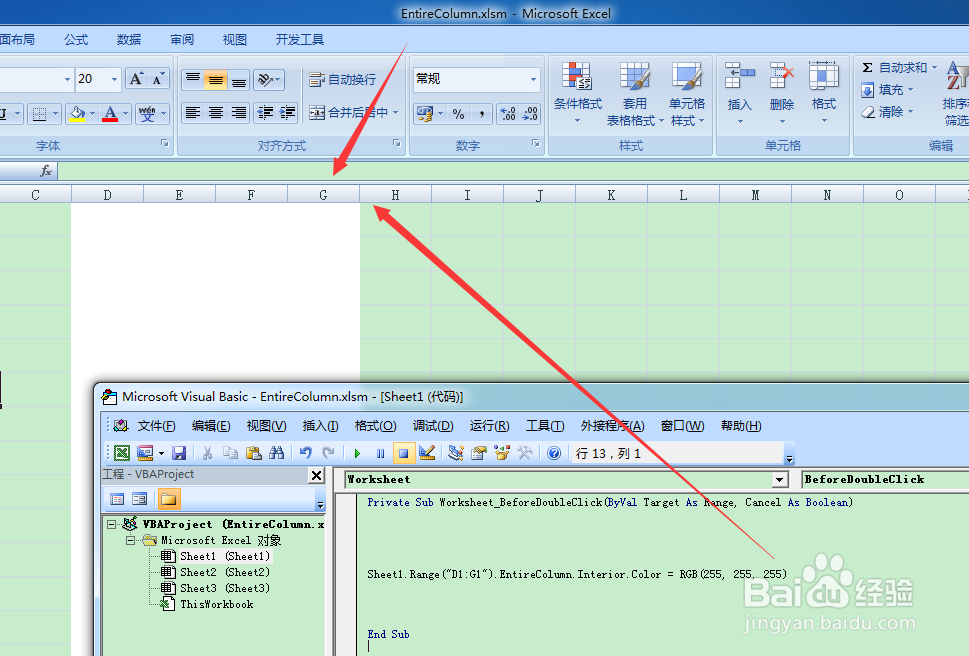
1、最后就是双击鼠标左键后,执行Worksheet_BeforeDoubleClick属性中编辑的代码,运行代码后结果如下图所示:

2、代码运行的结果可以得出可以得出EntireColumn‘单元格所在的整行选择,并改变单元格属性的颜色,如下图所示: