Win10怎么样使用照片应用裁剪图片的大小尺寸

 时间:2024-10-11 19:46:57

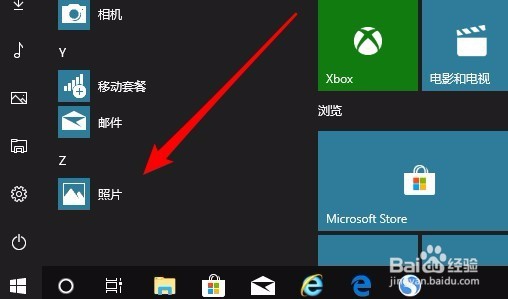
1、在Windows10系统依次点击“开始/照片”菜单项,打开Windows10的照片应用。
Win10怎么样使用照片应用裁剪图片的大小尺寸

2、然后我们通过打开按钮,找到要编辑的图片,用照片应用打开该图片,接着点击右上角的“编辑”按钮。

Win10怎么样使用照片应用裁剪图片的大小尺寸

3、在弹出的菜单中点击“编辑”菜单项。

Win10怎么样使用照片应用裁剪图片的大小尺寸

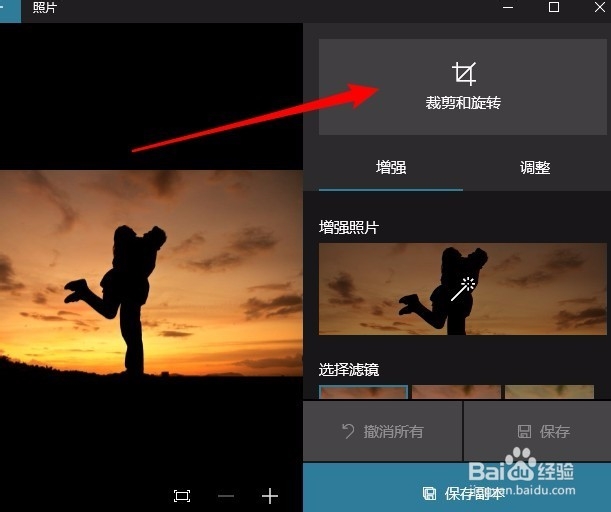
4、接着再点击菜单中弹出的“裁剪和旋转”按钮。

Win10怎么样使用照片应用裁剪图片的大小尺寸

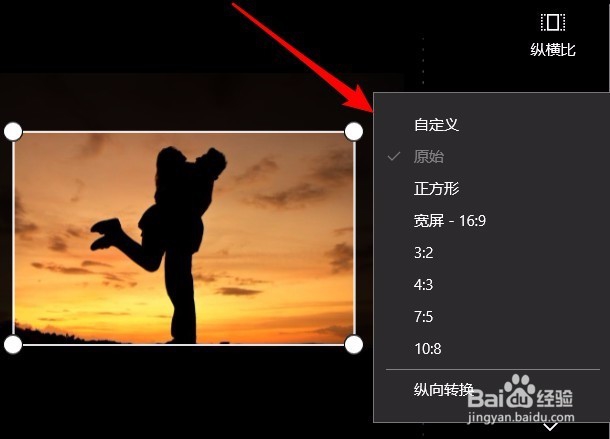
5、为了保持原来照片的显示比例,以免出现裁剪后变形的情况,我们可以先点击“纵横比”图标。

Win10怎么样使用照片应用裁剪图片的大小尺寸

6、在弹出的菜单中一般选择“原始”菜单项就可以了。

Win10怎么样使用照片应用裁剪图片的大小尺寸

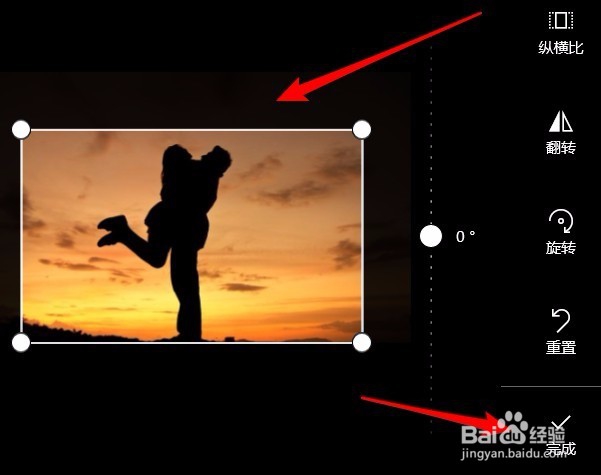
7、在图片上拖动裁剪框,直到自己满意的位置,最后点击完成按钮,即可裁剪完成,最后点击保存按钮,把裁剪的照片保存好即可。
Win10怎么样使用照片应用裁剪图片的大小尺寸
  • premiere的色彩传递功能怎么使用
  • 在Axure中如何将文档内容导出为图片
  • Excel如何对齐网格线
  • 打开恒星播放器播放视频时取消智能提示如何设置
  • 【Windows】如何打开并使用文本光标指示器
  • 热门搜索
    女生生活照片 用面膜过敏怎么办 如何修复红血丝 高血压如何快速降压 tct检查是什么 如何买卖股票 如何开网站 奥迪s5怎么样 龟头过度敏感怎么办 手机没声音了怎么修复