excel表怎么批量新建工作表并创建目录

 时间:2026-02-17 21:06:25

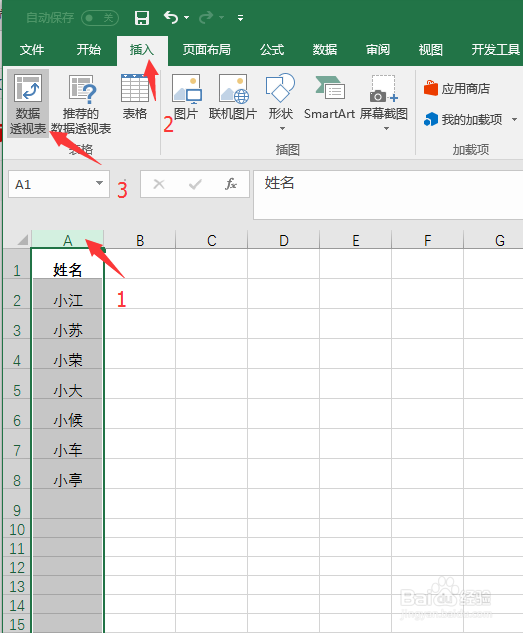
1、选中名称列表,选择“插入”点进去,再选择数据透视表,如下图所示
excel表怎么批量新建工作表并创建目录

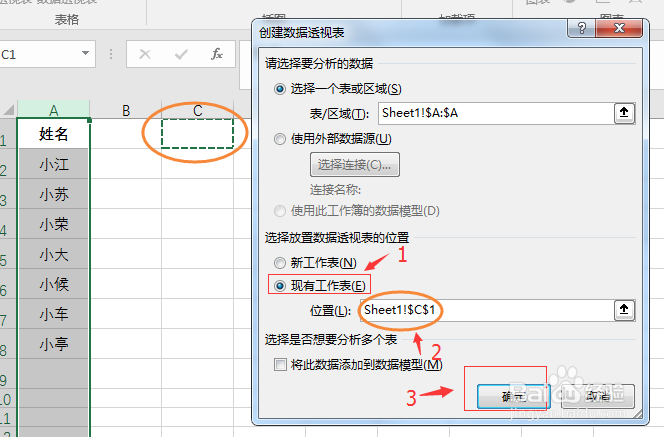
2、在当前工作表中,选取工作表第一行任意单元格,点确定,如图

excel表怎么批量新建工作表并创建目录

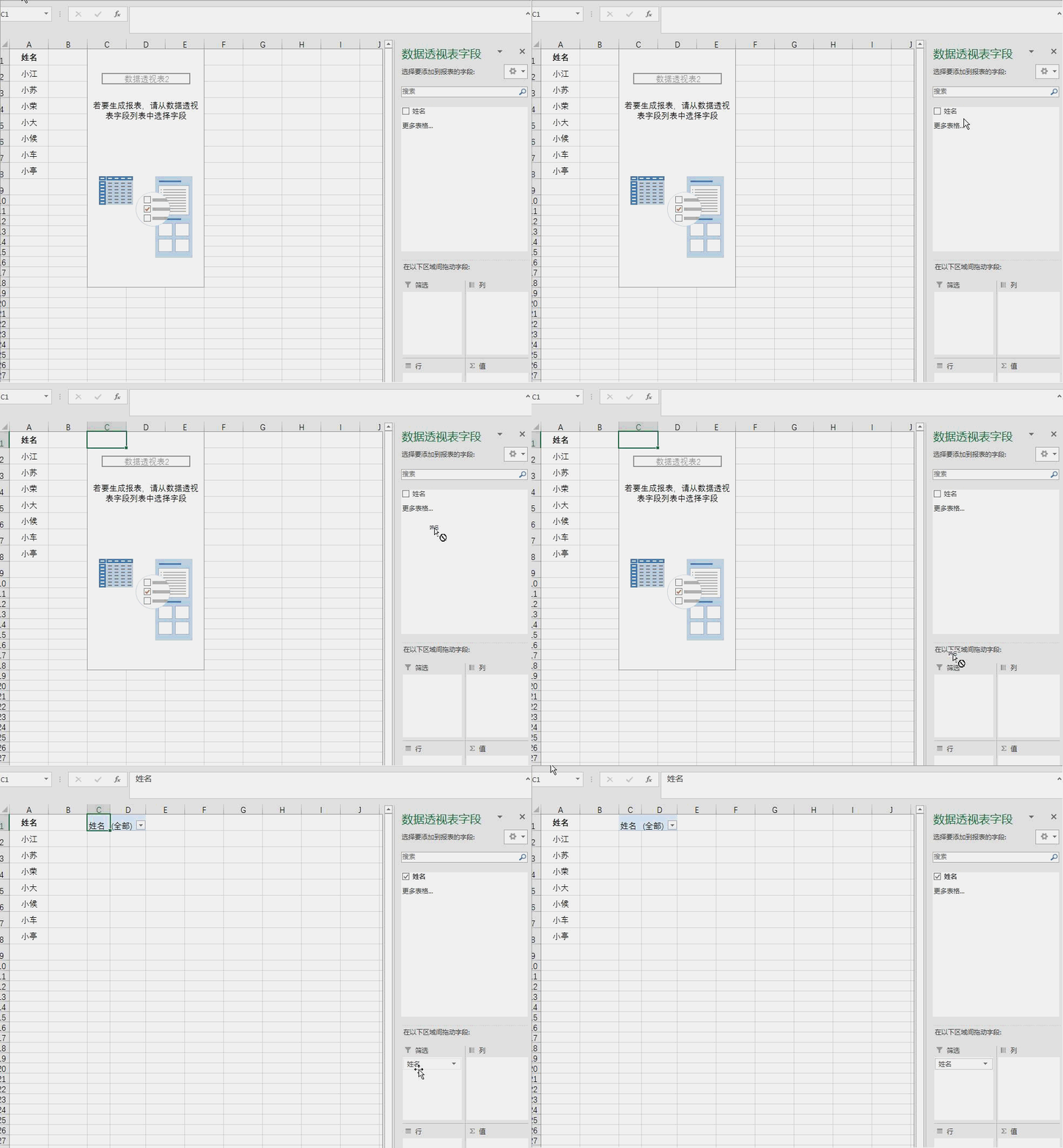
3、选中右侧姓名,拖动至筛选位置,操作步骤如下图所示

excel表怎么批量新建工作表并创建目录

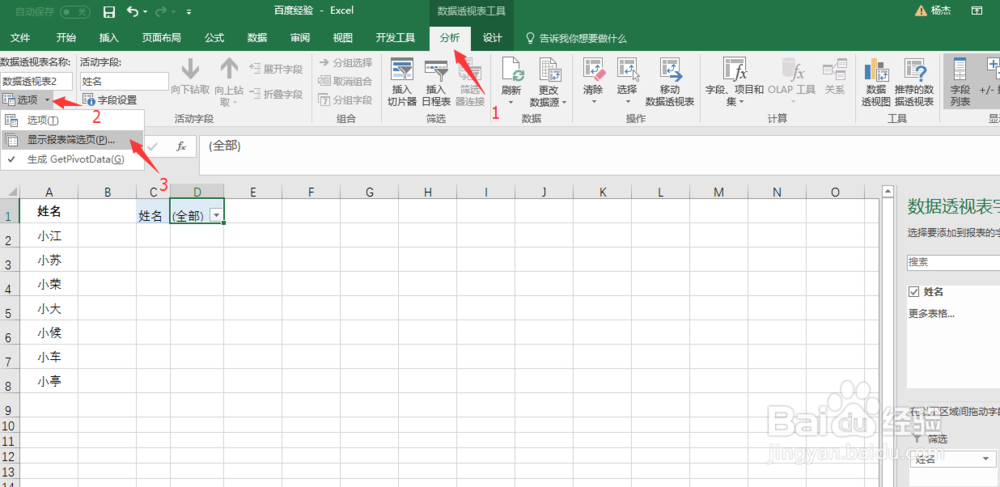
4、选择“分析”点击进入,选择“选项”再点击进入,显示报表筛选页,如下图

excel表怎么批量新建工作表并创建目录

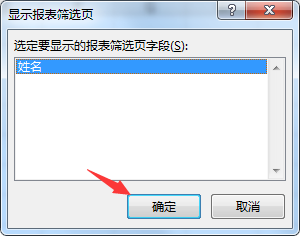
5、点击确定,完成,如图所示

excel表怎么批量新建工作表并创建目录

excel表怎么批量新建工作表并创建目录

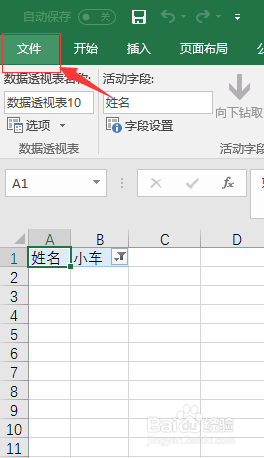
1、选择文件,如图

excel表怎么批量新建工作表并创建目录

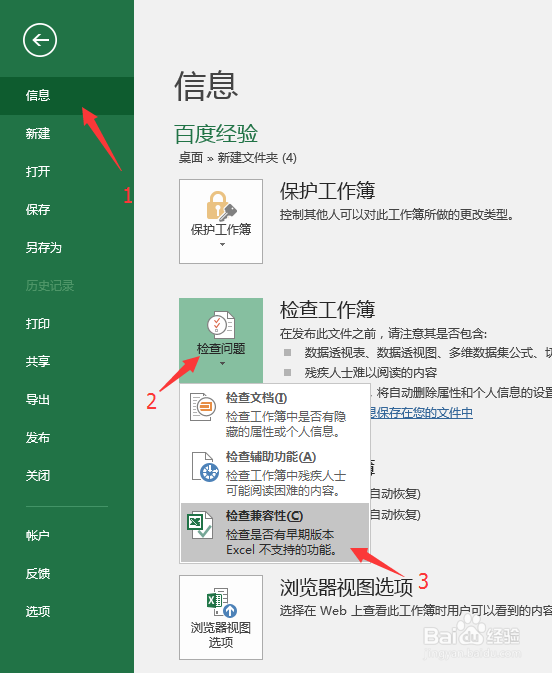
2、选择“信息”进入,再选择“检查问题”进入,选择“检查兼容性”,如图

excel表怎么批量新建工作表并创建目录

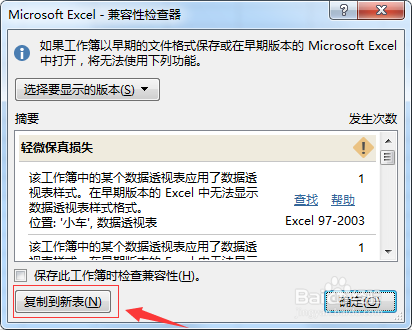
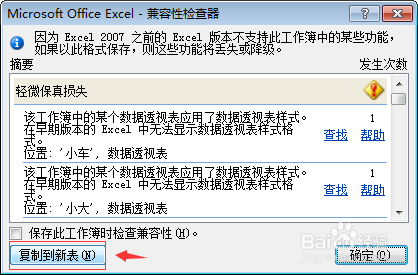
3、点击复制到新表,如图

excel表怎么批量新建工作表并创建目录

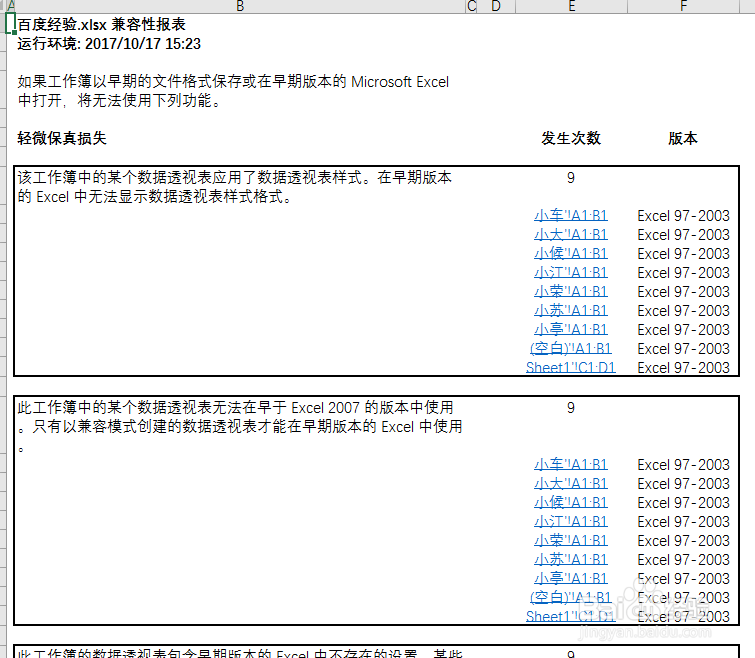
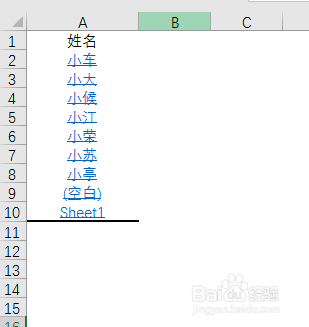
4、完成,调整工作表展现样式,如图

excel表怎么批量新建工作表并创建目录

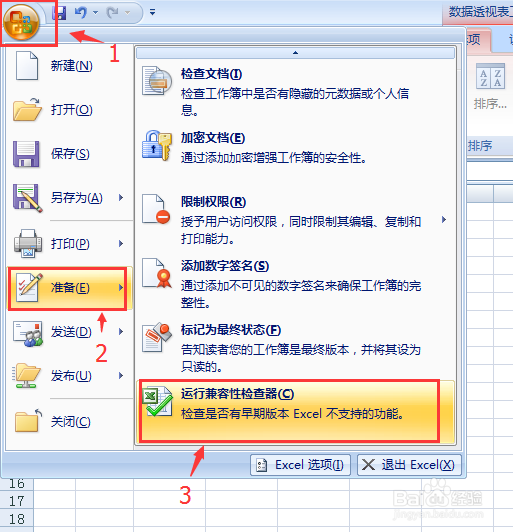
1、选择office按钮点击进入,选择“准备”点击进入,再选择“运行兼容性检查器”,如图所示
excel表怎么批量新建工作表并创建目录

2、点击“复制到新表”,如图所示

excel表怎么批量新建工作表并创建目录

3、可利用“数据”中的“分列”方式,修改工作表美观度

excel表怎么批量新建工作表并创建目录

  • excel中如何将数据以数据条形式显示
  • Excel将数字日期转换为汉字日期
  • 用Excel Vlookup函数批量调整工资表
  • 【excel图表】如何制作商务大气的滑珠图
  • Excel2007如何用辅助列定位法快速隔行插入空行
  • 热门搜索
    苏州两日游攻略 武松打虎的故事简介 嘉力丰糯米胶怎么样 红烧丸子 脸上起痤疮怎么办 珠海东澳岛旅游攻略 减肥饮料 ppt背景怎么做 散步减肥 拔罐减肥原理