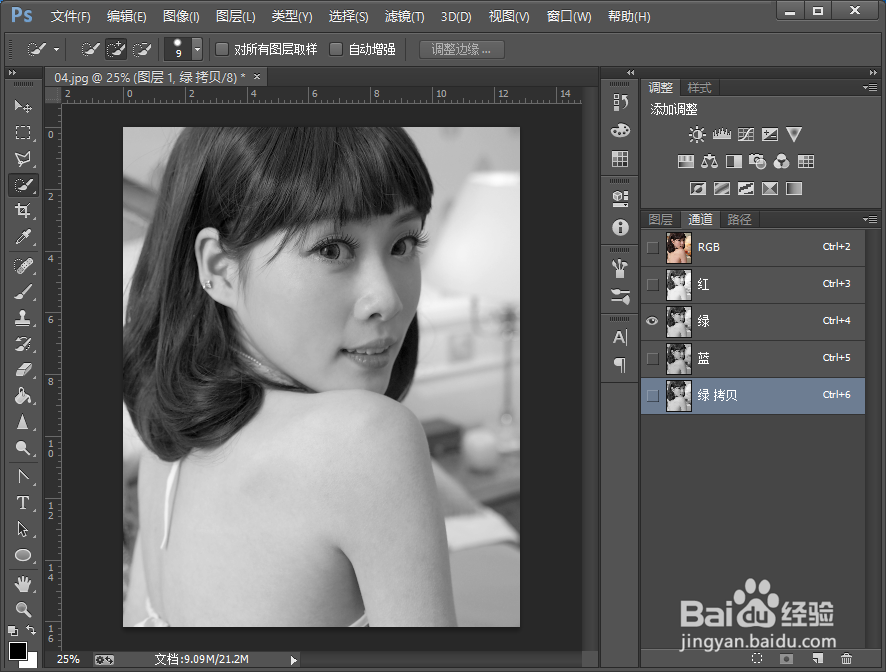
1、ctrl+J复印图层,并进入通道面板,拷贝绿色通道。

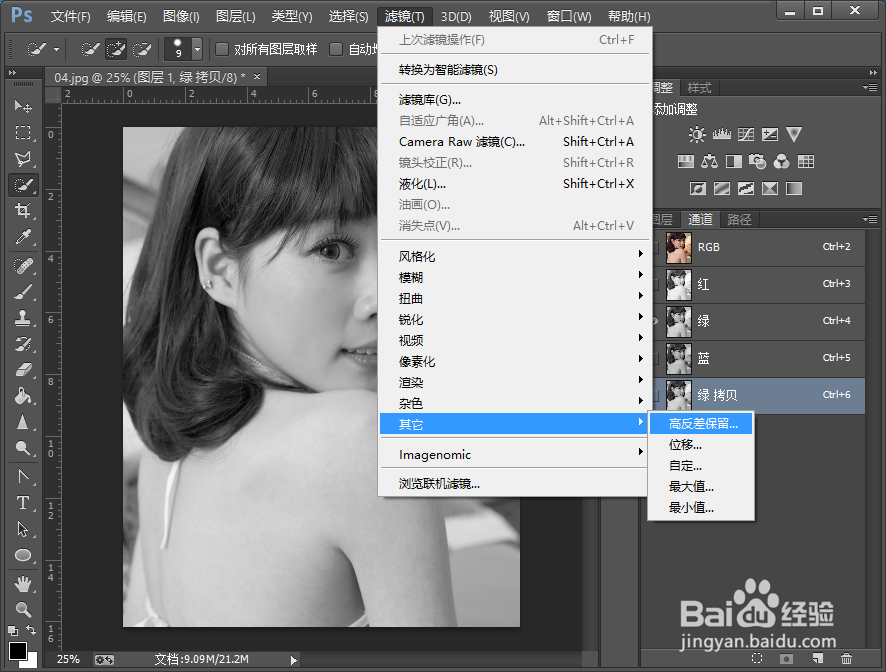
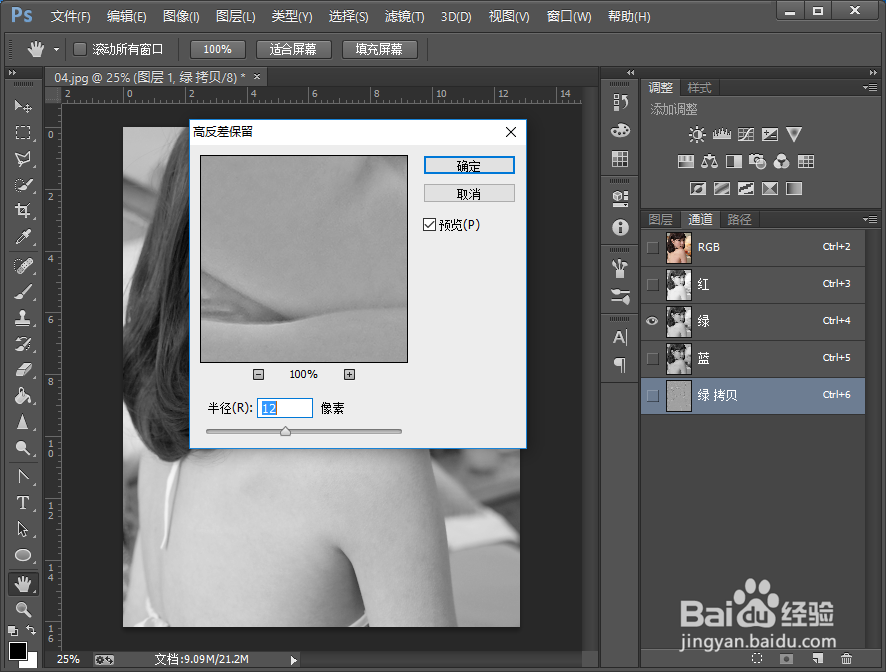
2、执行菜单栏中滤镜-其他-高反差保留,并调整对话框中的参数为12。
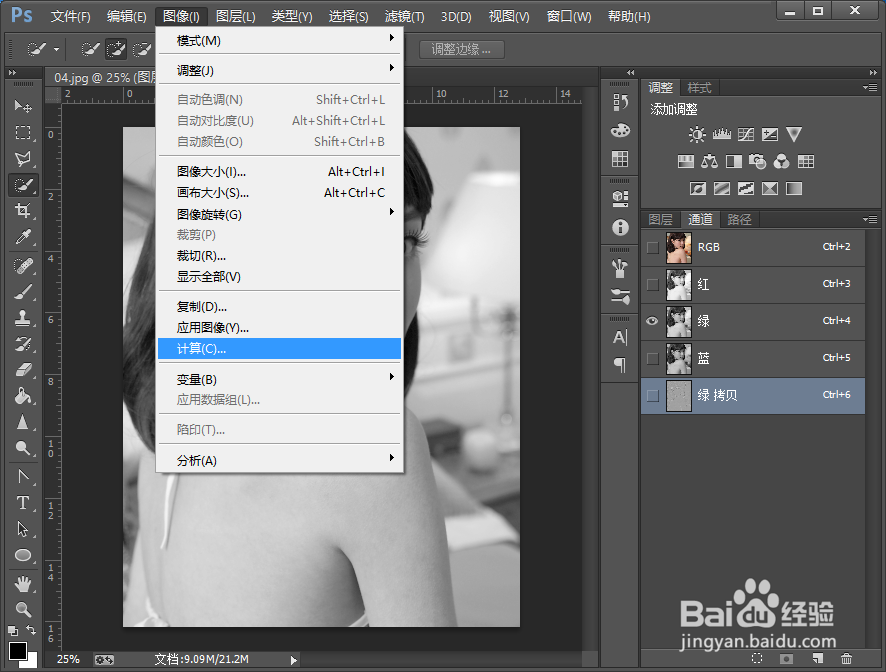
3、执行菜单栏中图像-计算命令两次。再回到图层面板中按Ctrl+ shift+I键选择反向,载入选区。
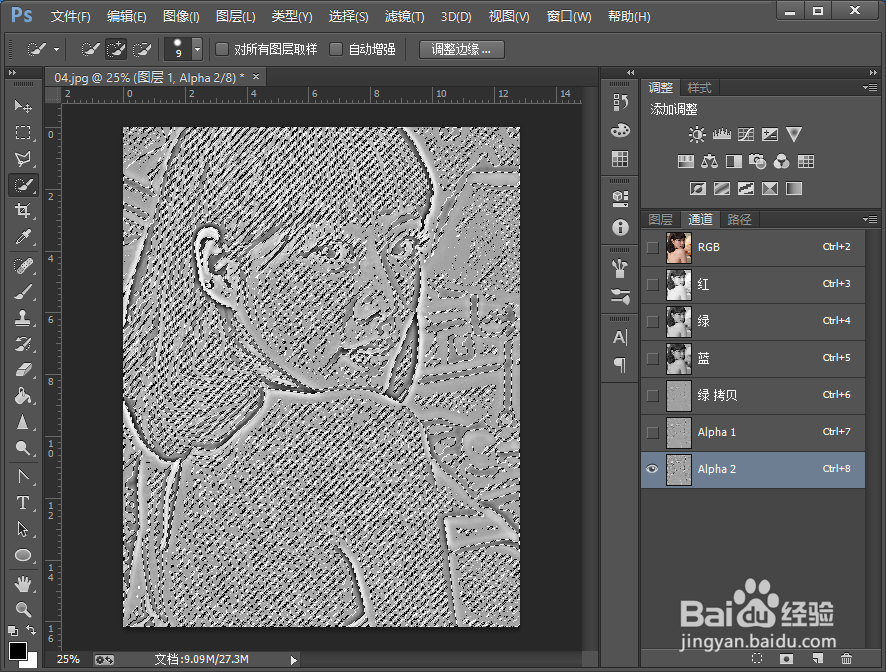
4、接下来在属性栏中调出曲线工具,并他做适当调整。
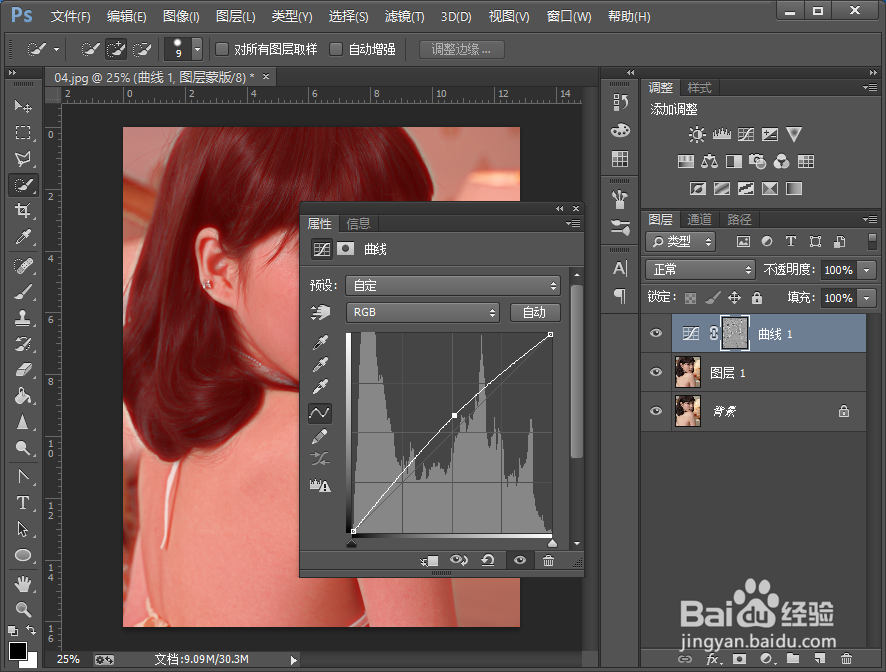
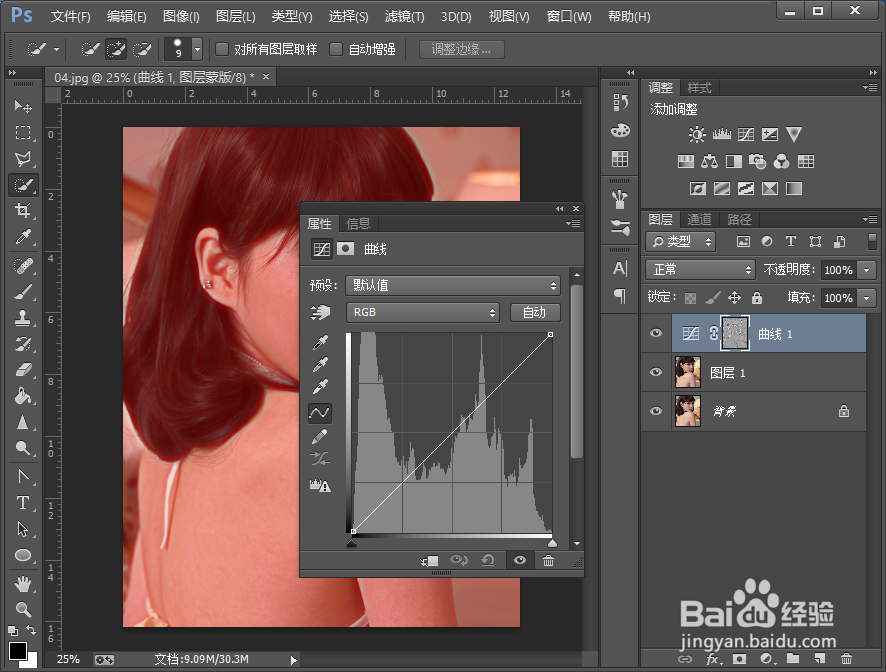
5、调整后效果如下

6、最后,按Ctrl+shift+Alt+E键盖印图层。

时间:2026-04-26 02:30:48
1、ctrl+J复印图层,并进入通道面板,拷贝绿色通道。
2、执行菜单栏中滤镜-其他-高反差保留,并调整对话框中的参数为12。
3、执行菜单栏中图像-计算命令两次。再回到图层面板中按Ctrl+ shift+I键选择反向,载入选区。
4、接下来在属性栏中调出曲线工具,并他做适当调整。
5、调整后效果如下
6、最后,按Ctrl+shift+Alt+E键盖印图层。
