excel表格怎么样加密码和取消密码的设置

 时间:2026-04-28 09:11:12

1、我们先打开excel表格,整理下数据

excel表格怎么样加密码和取消密码的设置

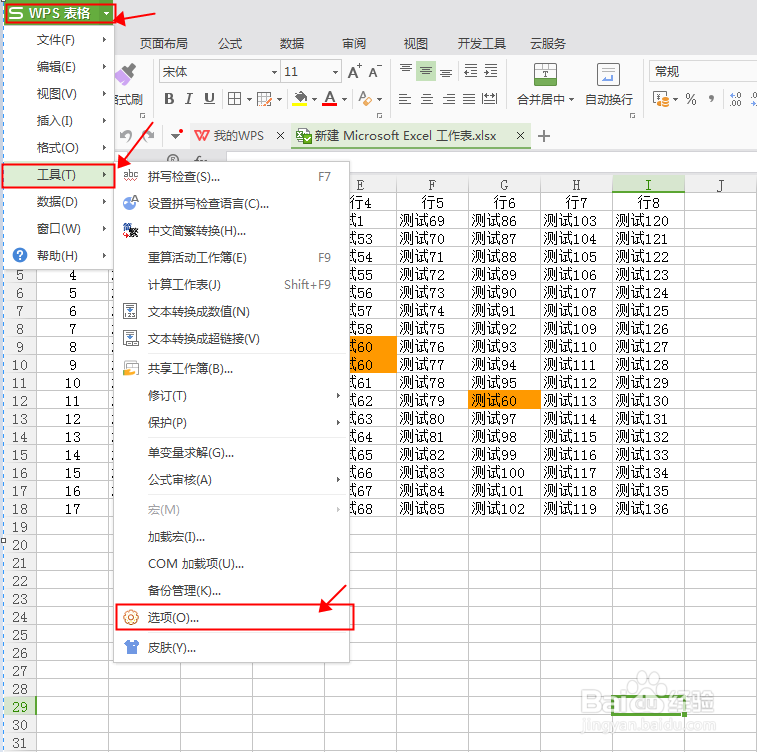
2、然后点击右上角wps表格--工具--选项进入安全设置

excel表格怎么样加密码和取消密码的设置

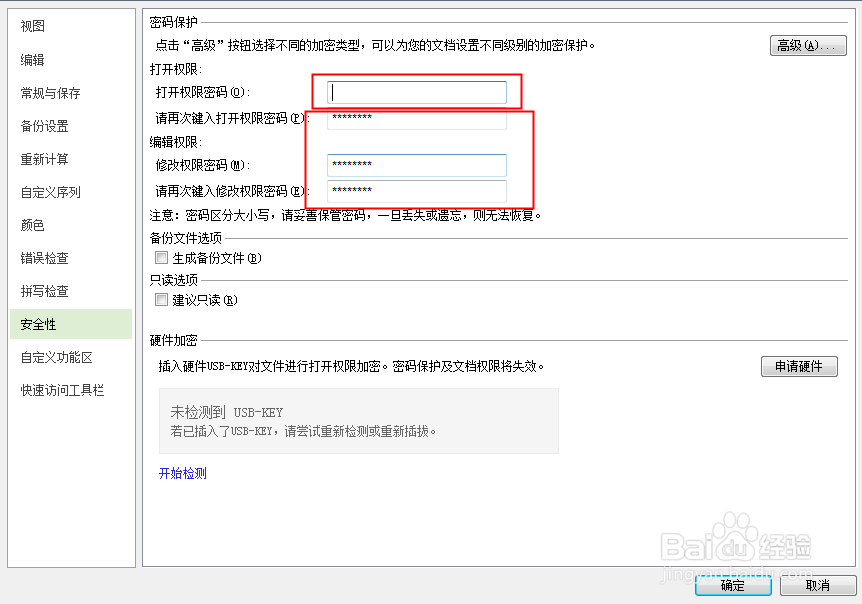
3、然后点击安全性--密码保护,这里就可以设置密码了

excel表格怎么样加密码和取消密码的设置

4、这里分为两部分,一个是打开权限和编辑权限,这个可以根据实际情况选择,如果两个都设置的话,这个打开文件想要编辑是必须输入两次密码的,设置好后点击确定即可

excel表格怎么样加密码和取消密码的设置

5、现在密码已经设置好了,我们保存下,然后关闭文件,然后找到这个文件打开,发现现在打开文件是需要密码了,我们输入密码即可打开文件。

excel表格怎么样加密码和取消密码的设置

6、如果要取消密码,可以按照设置密码的步骤wps表格--工具--选项--安全。直接把那些密码清除即可,最后点击下保存
excel表格怎么样加密码和取消密码的设置

  • Excel怎么给数据批量添加千位分隔符
  • 如何解决excel使用公式参数单元格内容值不合规
  • Excel 2013,DATEdif函数的使用方法
  • excel2013中如何设置默认输入的数字小数位数
  • 如何在表格中输入数字直接出美元符号
  • 热门搜索
    小孩不喝奶粉怎么办 剑灵数据图怎么导入 磁盘被写保护怎么去掉 如何共享文件 如何去除黄褐斑 多美滋奶粉怎么样 枸杞泡水喝有什么好处 qq生活服务在哪里 furmark怎么用 tp-link路由器设置