1、如图所示,首先我们在表格中输入相应的内容,将鼠标移动到如图所示的填充句柄,点击并按下。
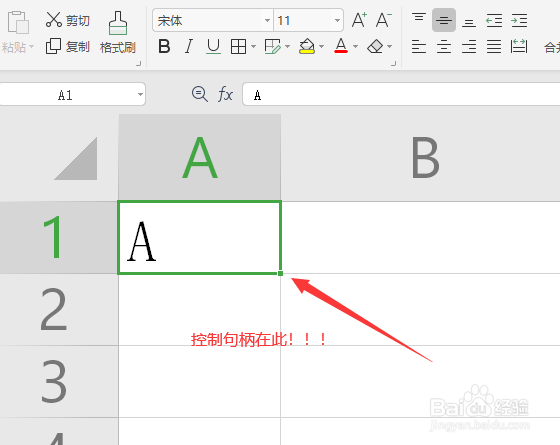
2、接下来我们直接拖动鼠标到想要填充结束的位置。

3、最后,我们释放鼠标,将自动完成相关单元格区域的批量填充内容操作。
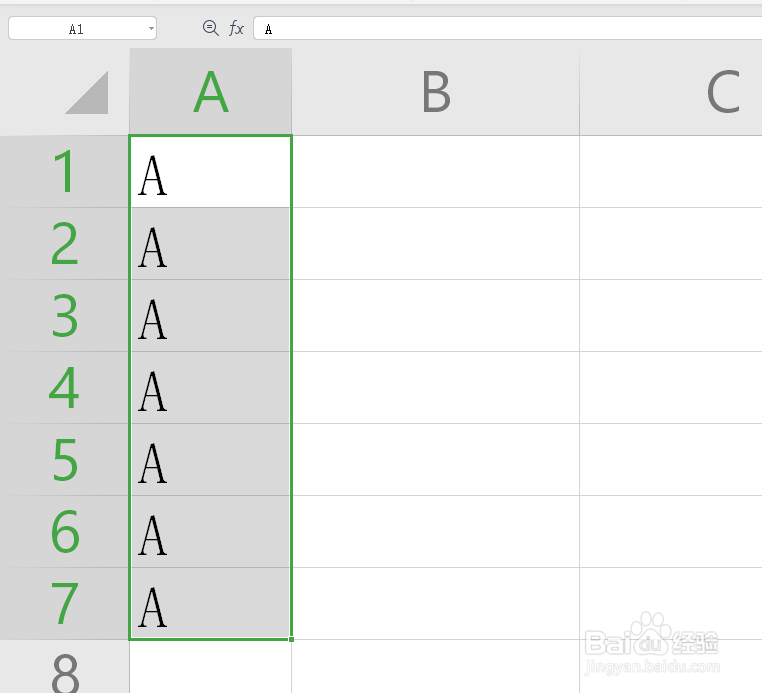
4、还有一种方法就是我们按键盘上的Ctrl键,同时,点击不同的单元格,实现多个单元格的选中。

5、接下来我们直接输入相应的内容,按键盘上的Shift+Enter键确认。

6、最后,我们会发现,所有被选中的单元格将自动完成数据的填充操作。
时间:2026-04-24 14:39:16
1、如图所示,首先我们在表格中输入相应的内容,将鼠标移动到如图所示的填充句柄,点击并按下。
2、接下来我们直接拖动鼠标到想要填充结束的位置。
3、最后,我们释放鼠标,将自动完成相关单元格区域的批量填充内容操作。
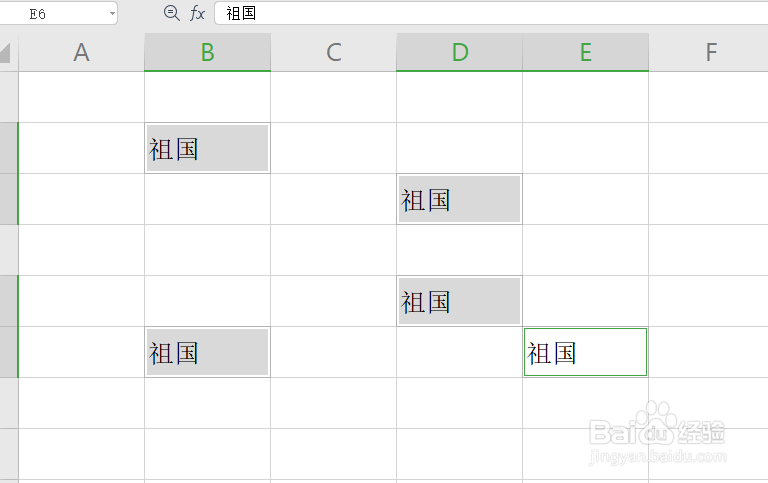
4、还有一种方法就是我们按键盘上的Ctrl键,同时,点击不同的单元格,实现多个单元格的选中。
5、接下来我们直接输入相应的内容,按键盘上的Shift+Enter键确认。
6、最后,我们会发现,所有被选中的单元格将自动完成数据的填充操作。
