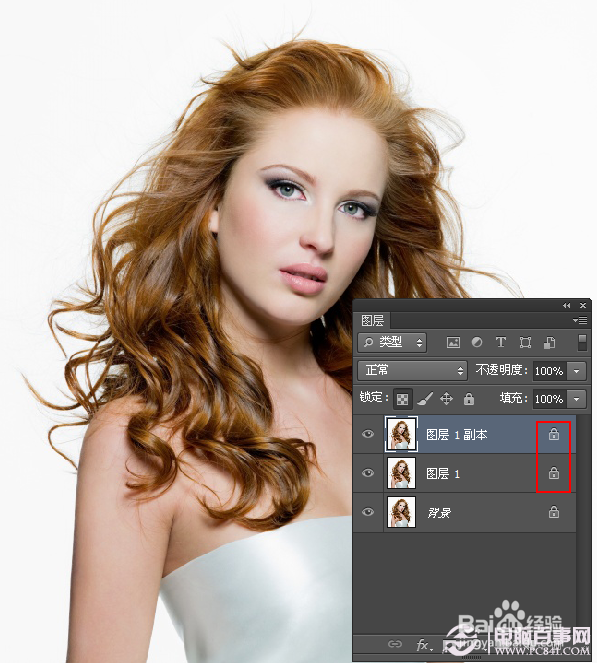
1、首先将准备好的美女照片在PS里打开照片,执行CTRL+J两次,复制图层得到图层1和图层1副本,分别锁定图层,如下图所示
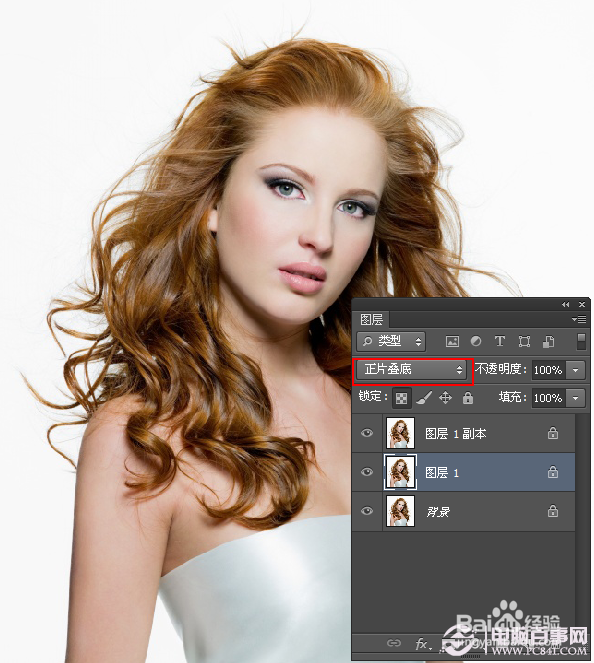
2、选中图层1,把图层模式改为正片叠底,如下图所示
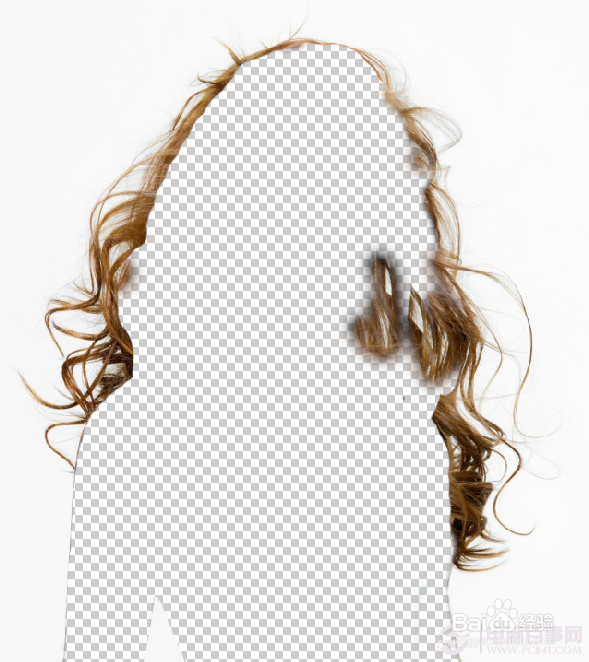
3、然后选中图层1副本,添加一个蒙版,用画笔工具将人物轮廓擦出来,如下图所示
4、将图层蒙版执行反选,选中蒙版执行CTRL+I,如下图所示
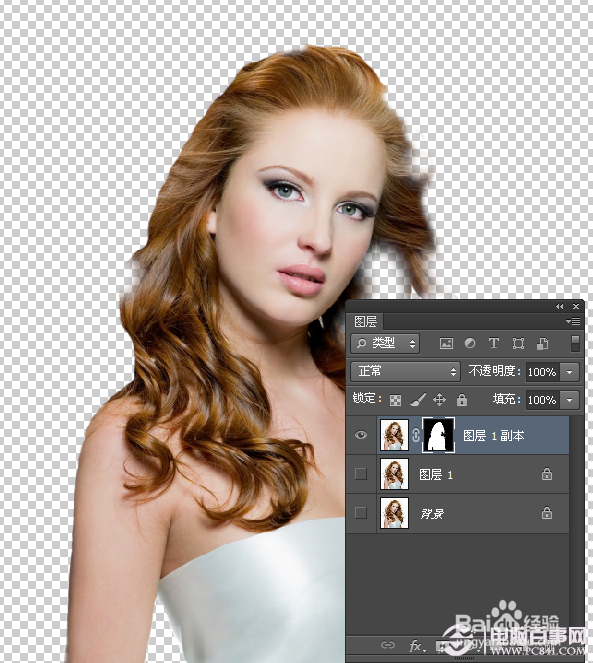
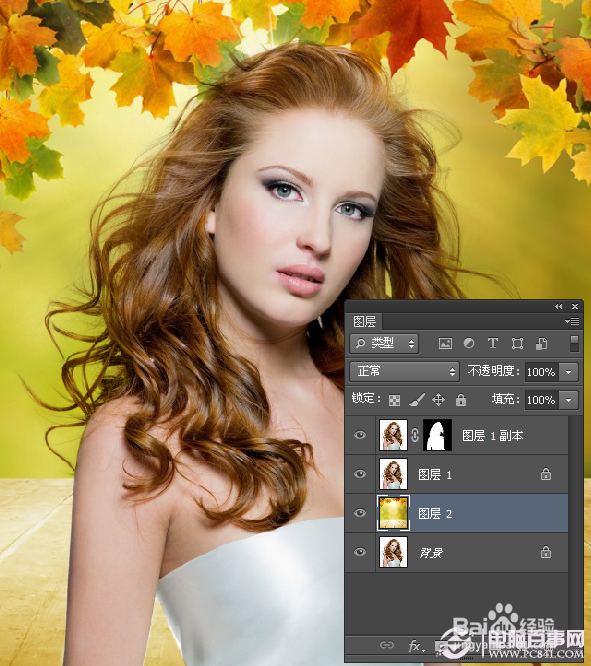
5、人物的轮廓画出来后,我们把背景拖进图层去,但是我们一定要注意图层的顺序。这样最终的效果就出来了。

时间:2026-04-22 05:05:29
1、首先将准备好的美女照片在PS里打开照片,执行CTRL+J两次,复制图层得到图层1和图层1副本,分别锁定图层,如下图所示
2、选中图层1,把图层模式改为正片叠底,如下图所示
3、然后选中图层1副本,添加一个蒙版,用画笔工具将人物轮廓擦出来,如下图所示
4、将图层蒙版执行反选,选中蒙版执行CTRL+I,如下图所示
5、人物的轮廓画出来后,我们把背景拖进图层去,但是我们一定要注意图层的顺序。这样最终的效果就出来了。
