proe钣金拉伸壁创建教程

 时间:2026-02-13 23:41:50

1、一、第一步新建钣金零件。

proe钣金拉伸壁创建教程

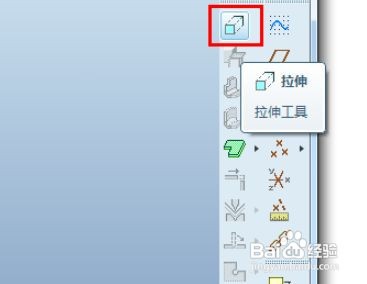
2、二、第二步点击图标,启动拉伸工具。

proe钣金拉伸壁创建教程

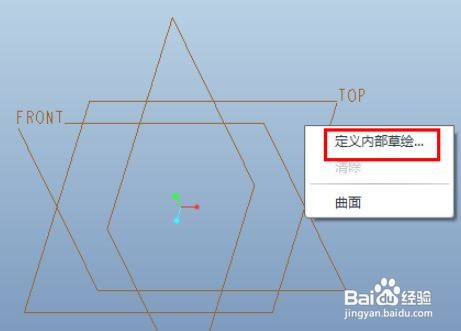
3、三第三步、特征操控板点击放置——定义...,或者模型显示区,按住右键,快捷菜单中点击定义内部草绘...,由上面两种方法都可以进入草绘平面的选择。
proe钣金拉伸壁创建教程

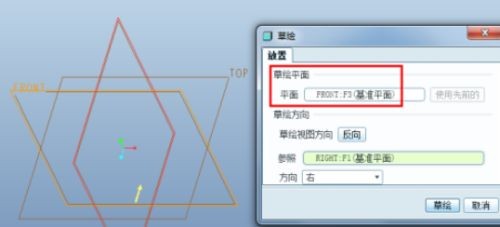
4、四、第四步选择Front基准平面作为草绘平面,接受其余默认点击草绘。

proe钣金拉伸壁创建教程

5、五、第五步绘制草绘轮廓,双击尺寸修改,回车确认。

proe钣金拉伸壁创建教程

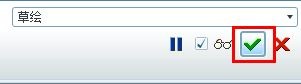
6、六、第六步打勾完成草绘。

proe钣金拉伸壁创建教程

7、七、第七步根据需要选择深度的不同选项,比如对称如下图效果,往草绘平面两侧对称拉伸。

proe钣金拉伸壁创建教程

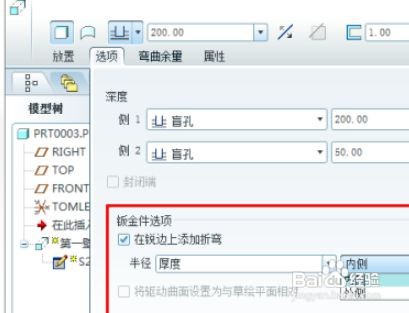
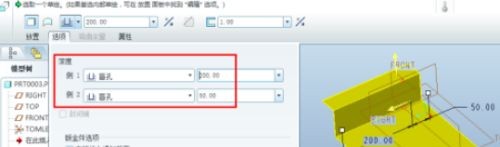
8、八、第八步在指定深度拉伸时,还可以从选项中设置往两侧拉伸不同深度,比如这里设置往Front基准平面两侧分别拉伸50和200的深度。
proe钣金拉伸壁创建教程

9、九、第九步还可以在选项中为直角添加折弯半径。

proe钣金拉伸壁创建教程

10、十、第十步打勾完成特征创建,拉伸壁创建了第一壁。

proe钣金拉伸壁创建教程

  • Pro/E 分割拔模
  • Creo如何创建孔特征
  • Creo如何定义样式曲面的连接条件
  • 如何调用proe工程图中的自定义符号库?
  • Creo创建渐变凹嵌面方法
  • 热门搜索
    男孩子名字大全 linux命令大全 江淮汽车报价大全 青岛工学院怎么样 卡牌游戏大全 鸡怎么炖好吃又营养 艾青简介 正版马会免费资料大全 冯骥才简介 怎么去除冰箱异味