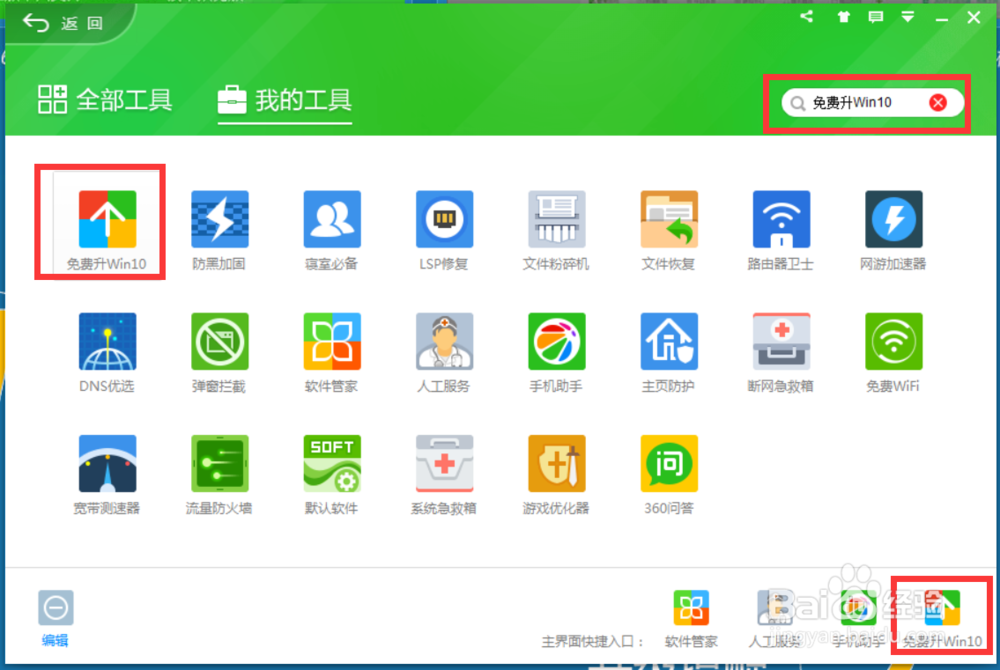
1、打开“360安全卫士”,切换到“功能列表”-“我的工具”选项卡,在搜索框中输入“免费升Win10”或点击右下角的“免费升Win10”按钮即可进入Win10升级界面。
2、从打开的“360免费送正版Windows100”页面中,点击“点击下载Win10升级检测工具”按钮。

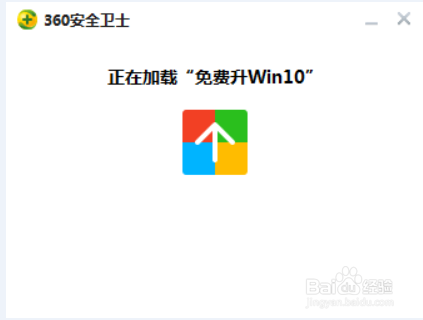
3、待“Win10检测工具”下载完成后,将自动显示如图所示的“正在加载免费升Win10”界面中将自动加载此Win10检测工具。
4、从打开的“免费升Win10”工具界面中,点击“立即检测”按钮即可检测当前电脑硬件配置是否具备升级Win10系统的条件。

5、接下来将自动对当前电脑硬件环境进行检测,以判断当前电脑环境是否具备运行Win10系统所需要的最低环境。
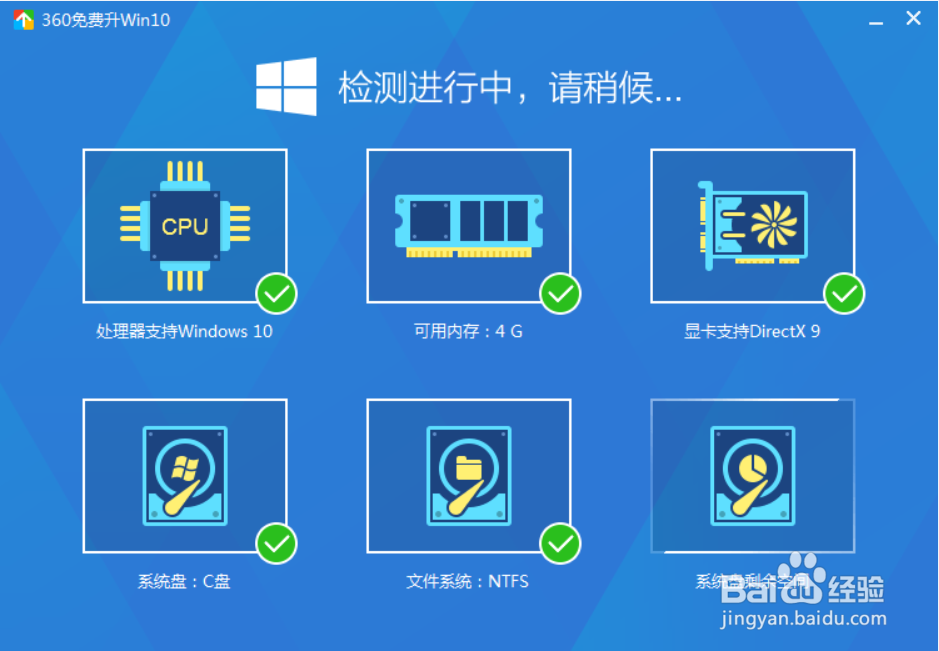
6、待检测结果出来后,就可以确认环境是否具有运行Win10系统的最低硬件配置要求。当电脑硬件满足运行Win10最低要求时,显示如图所示:
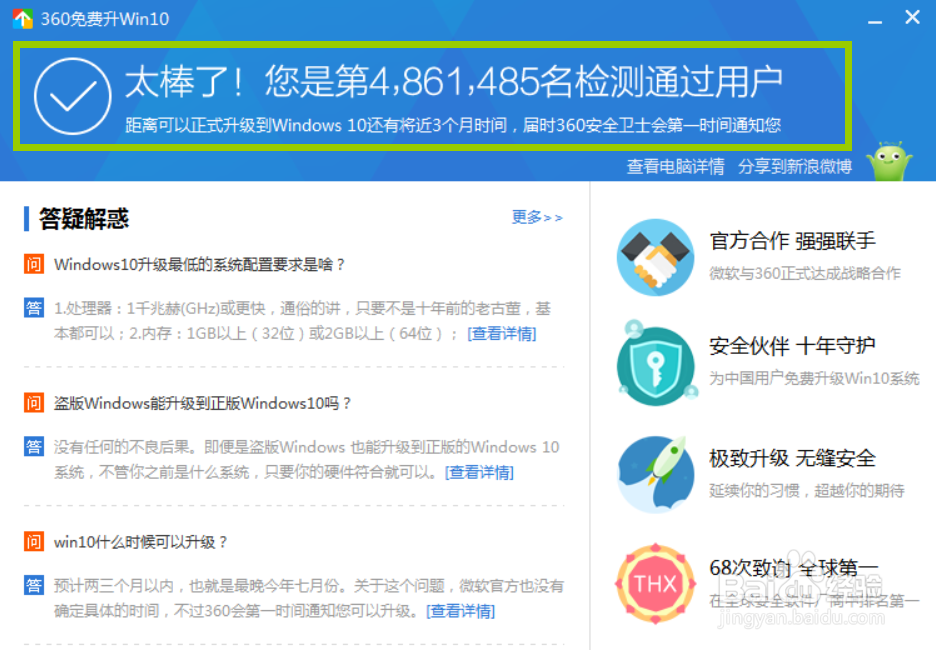
7、同时在此界面中,通过点击“查看电脑详情”按钮,即可显示当前电脑的硬件配置,其中就显示有关电脑运行Win10的最低硬件要求。对于满足硬件的电脑,360会在第一时间给出有关升级Win10的系统提示,按此向导进行升级即可。
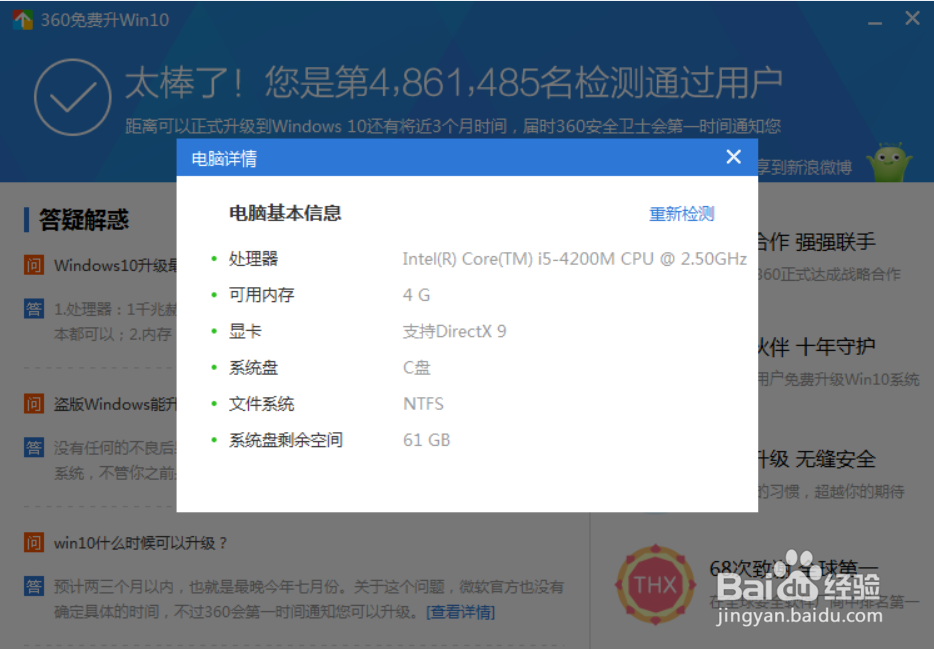
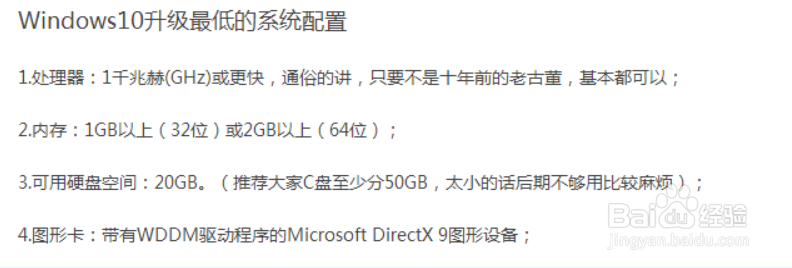
8、同时小编也与大家分享一下电脑运行Windows10操作系统的最低硬件要求。如图所示:CPU主频1000GHz以及,内存1GB以上,可用硬盘空间20GB,图形卡:带有WDDM驱动程序的Microsoft DirectX 9 图形设备。