使用QQ截图时,为了遮挡图片上不适宜透露的信息时,可以使用马赛克将其屏蔽,这样显得美观、大气。那献垴淄睬么该如何使用呢?下面小编来演示一下。
工具/原料
QQ截图的马赛克工具
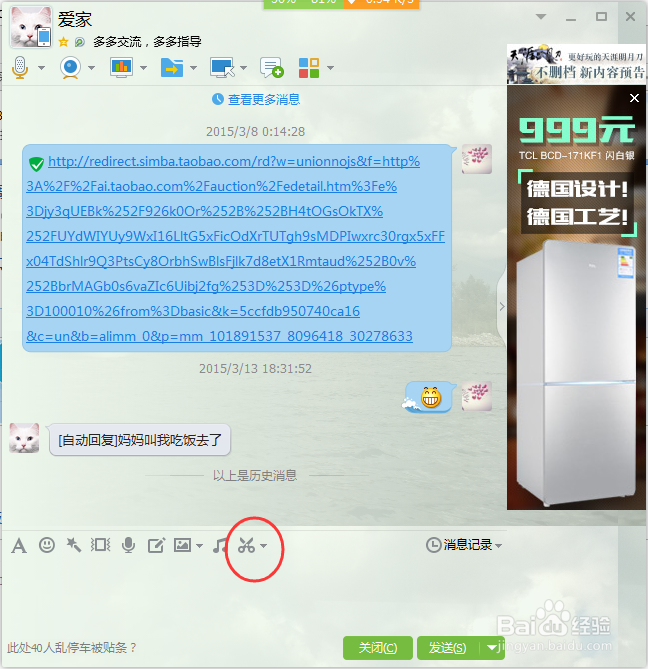
1、打开QQ聊天页面,点击输入框上方的截图图标(剪刀状)或者使用快捷键(ctrl+alt+a)开始截图
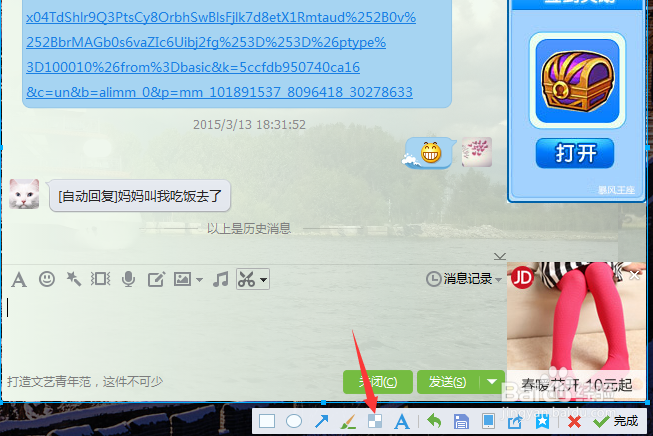
2、选择合适的截图大小(拖动鼠标、松开即可)在截图工具栏上,从左向右第五个图标即为截图工具
如何使用马赛克工具
1、打开上述马赛克工具(点击),展开下来菜单,可以看到工具分为左右两部分,分别为遮盖点的大小、模糊度选择

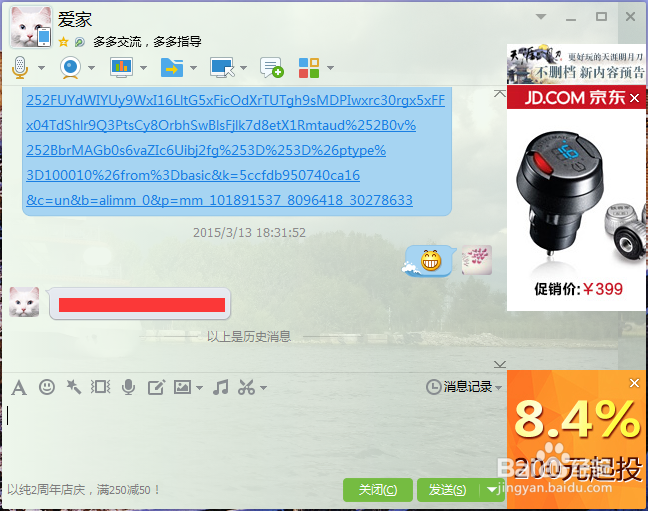
2、在左侧选择合适大小的点(遮盖笔粗细),涂抹图片中要遮盖的位置,即可将相关内容遮盖,作为对比,采用彩色笔进行涂抹,是不是用马赛克更显得美观一些
模糊度的选择
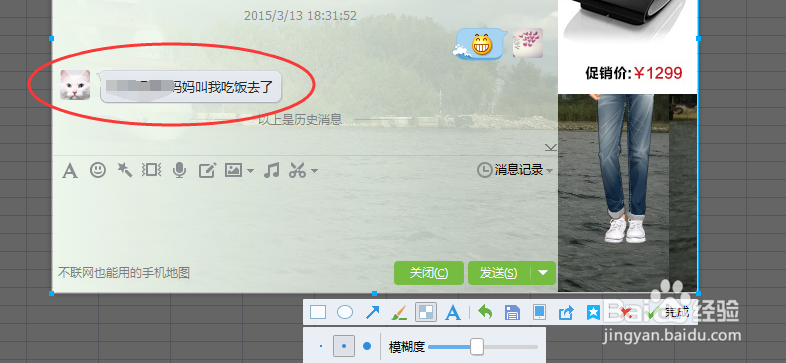
1、上述工具栏右侧模糊度选择不同有什么效果呢?模糊度低时,涂抹位置就会看到黑白相间的点(如图所示)

2、将模糊度调到最大时,所达到的遮盖效果,颜色很为均一,较为美观。亲看了以上两种模糊度的对比,可以选择您适合的模糊度来进行图片操作

