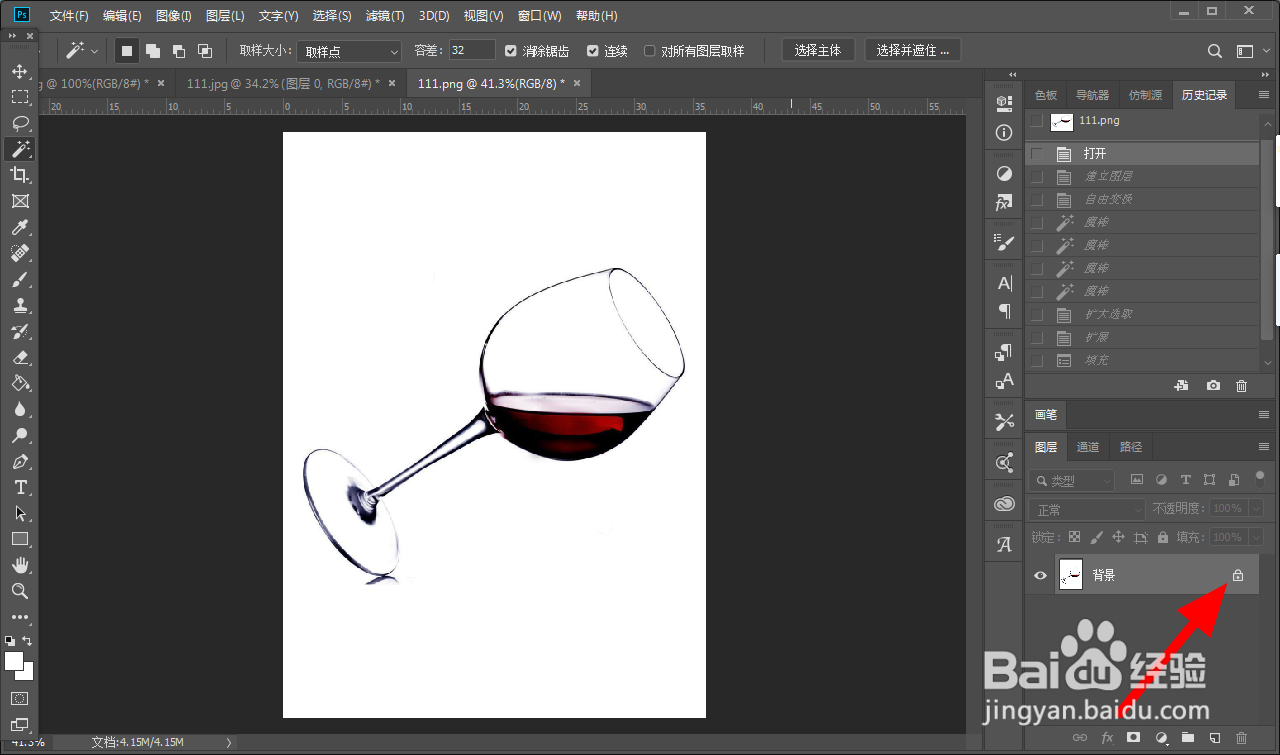
1、在PS中打开图片,点击锁,解锁图层。
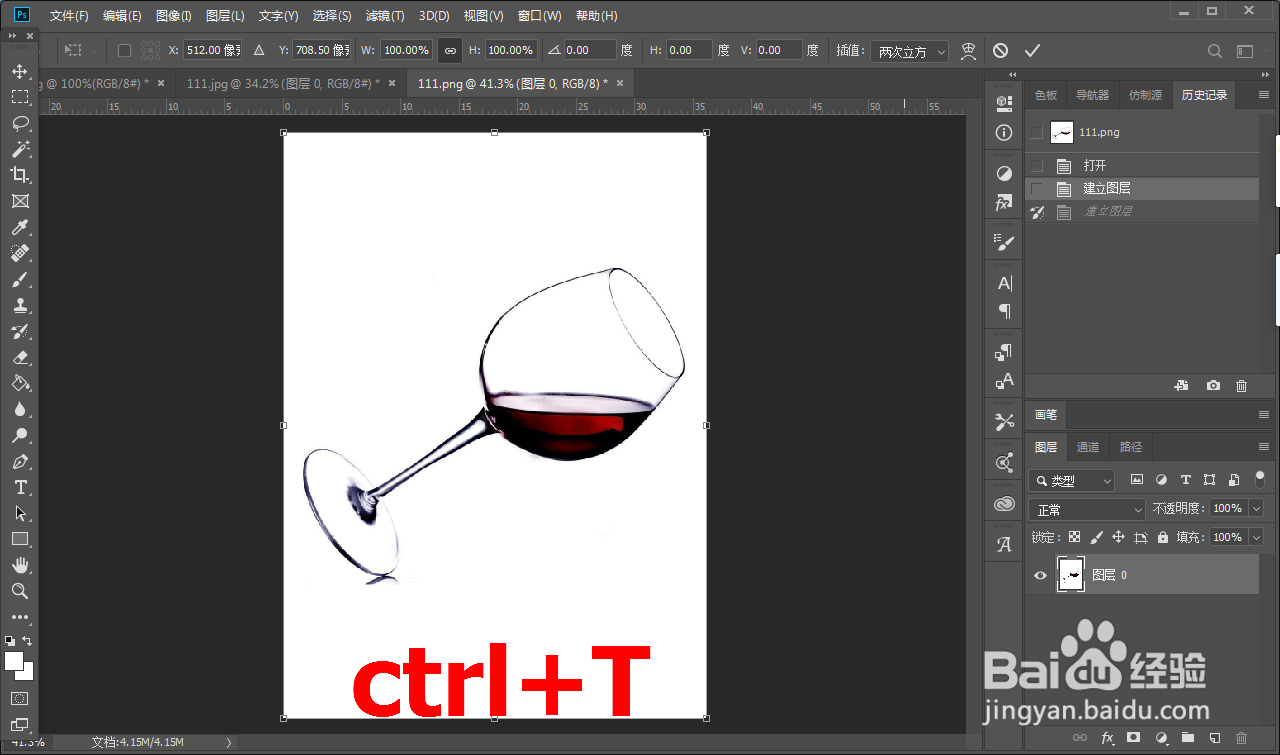
2、按下组合键ctrl+T自由变换。
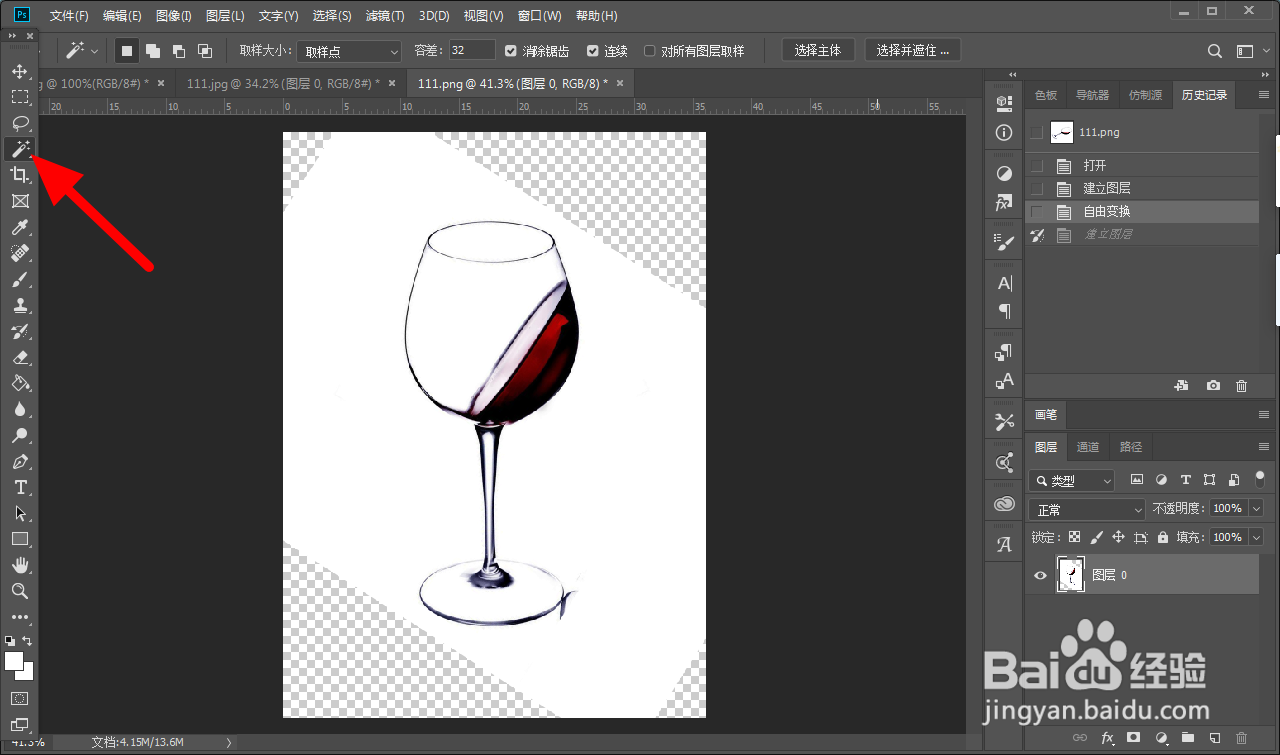
3、鼠标拖动旋转图层至垂直位置,单击对。

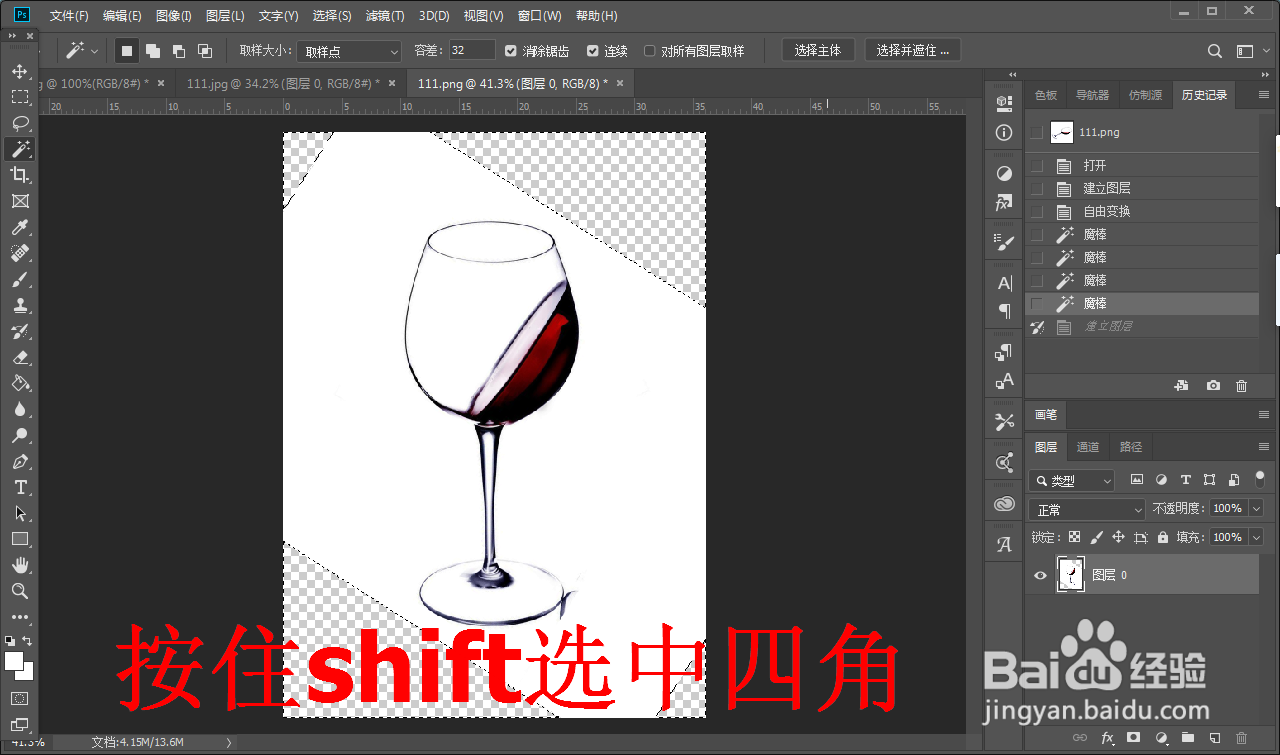
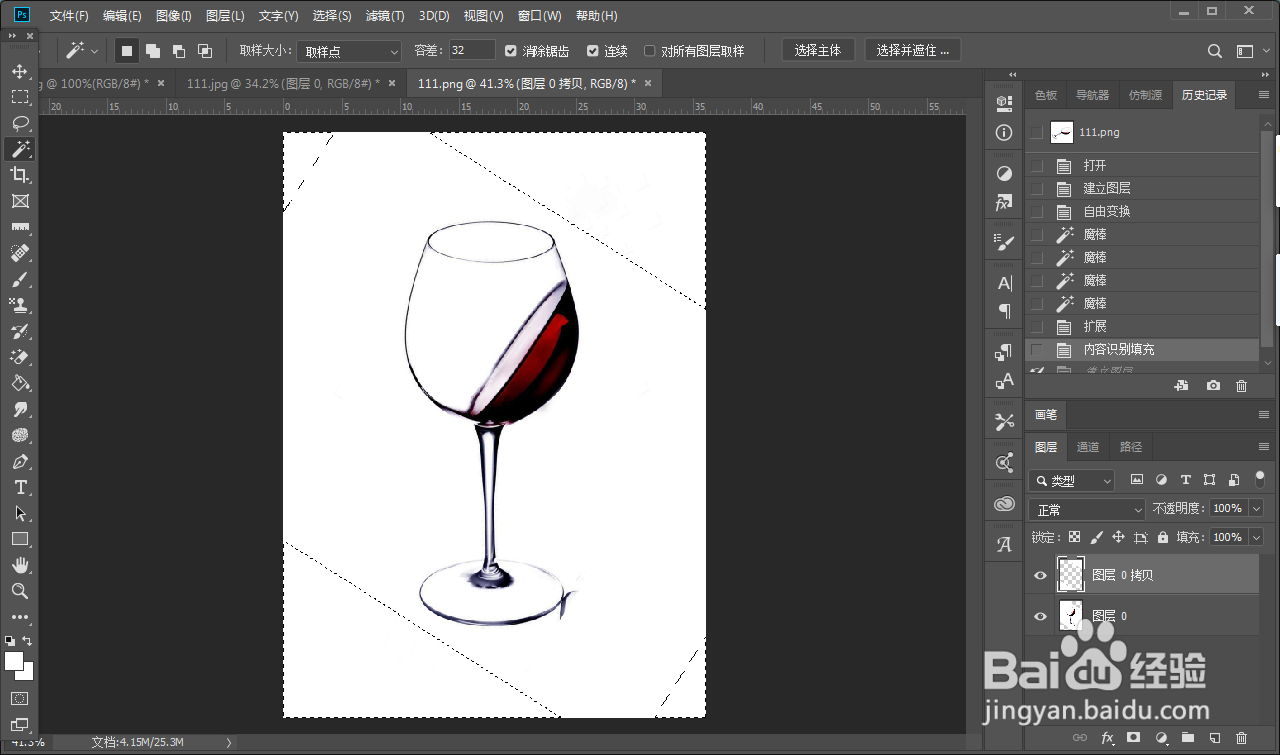
4、选择魔棒工具,按住shift键选中四角确实的部分。
5、在选择的修改中单击扩展。
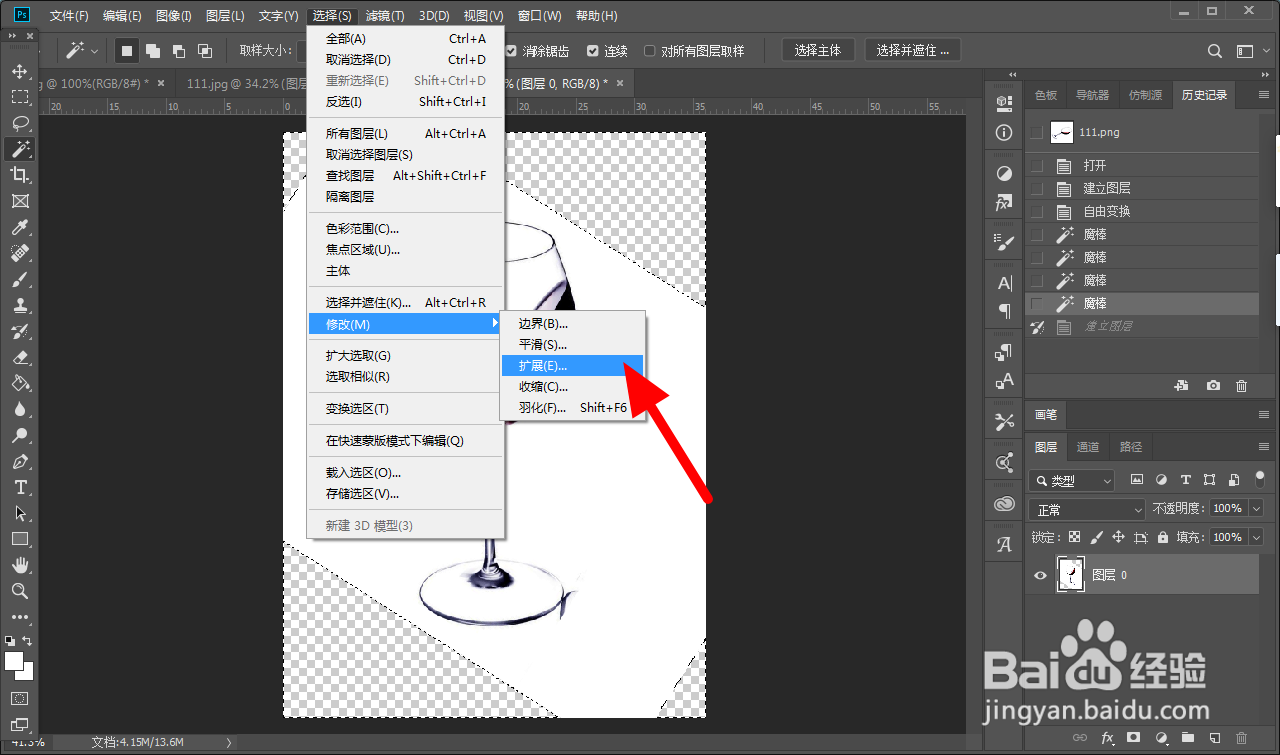
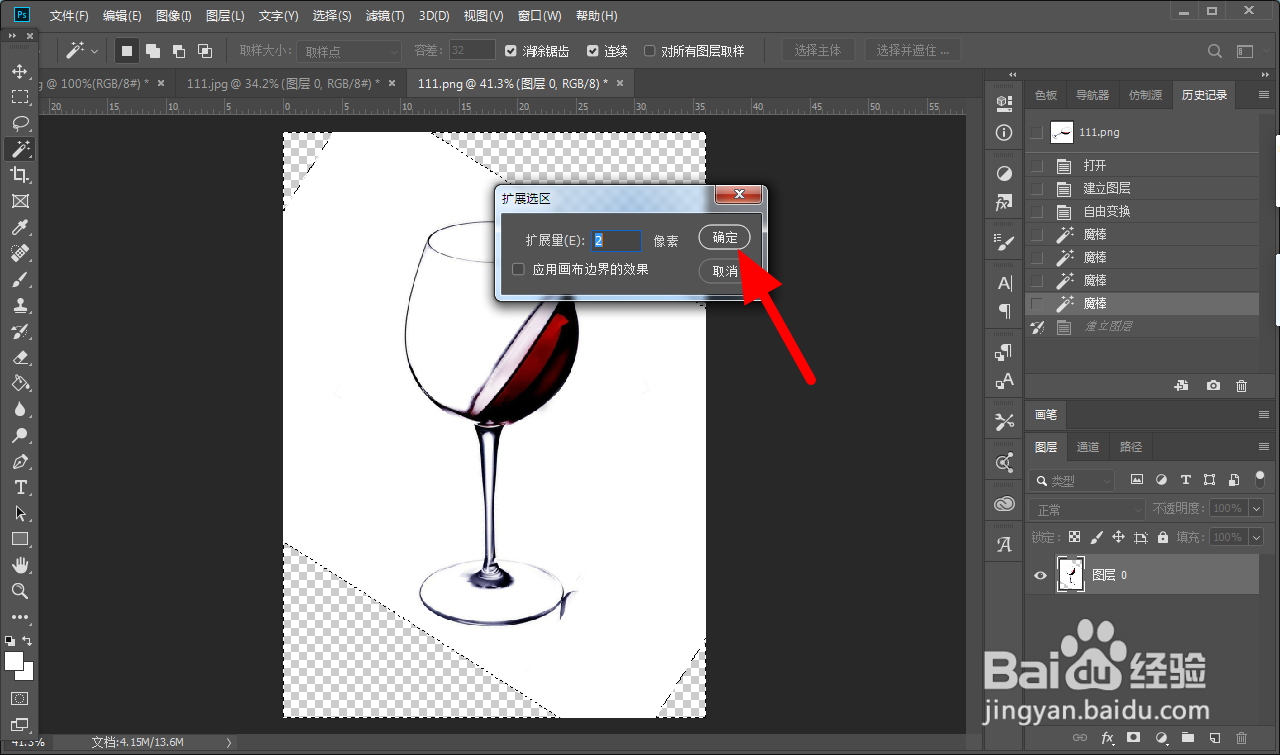
6、在扩展界面,像素设置为2,直接单击确定。
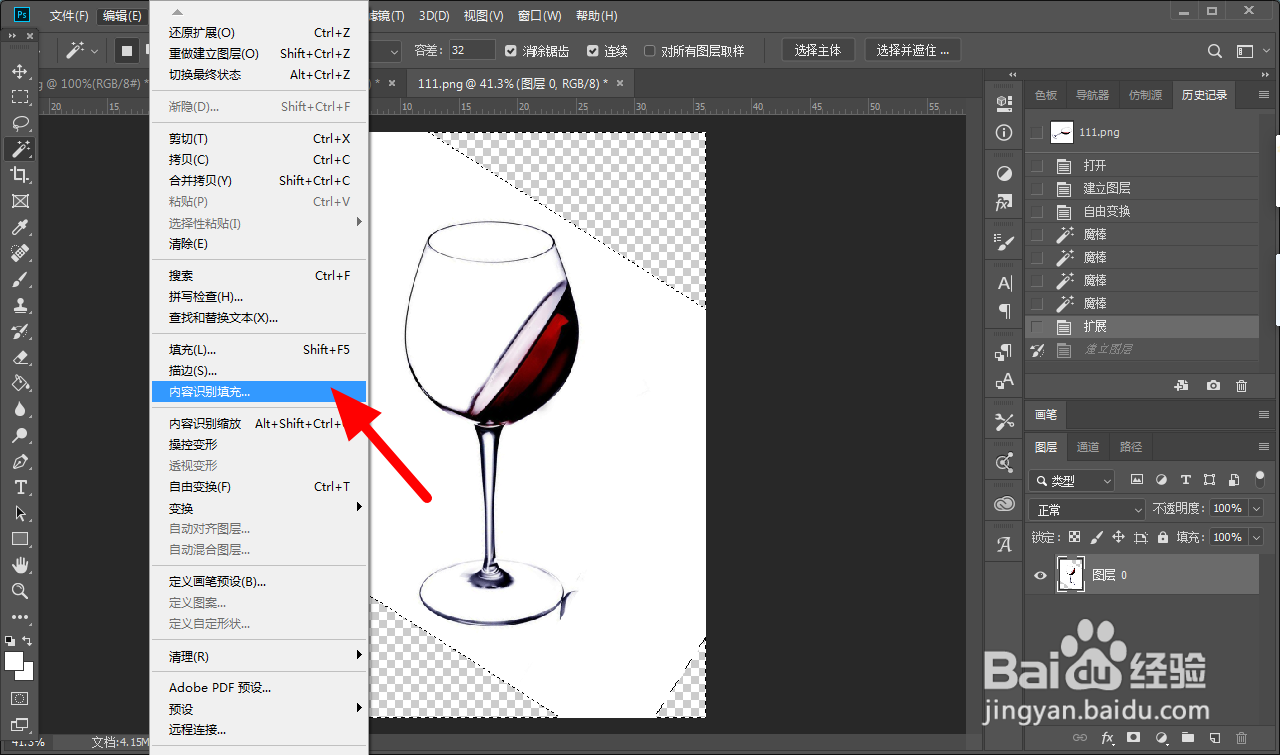
7、在编辑选项下打开内容识别填充。
8、鼠标涂抹不被识别的部分,直接单击确定。
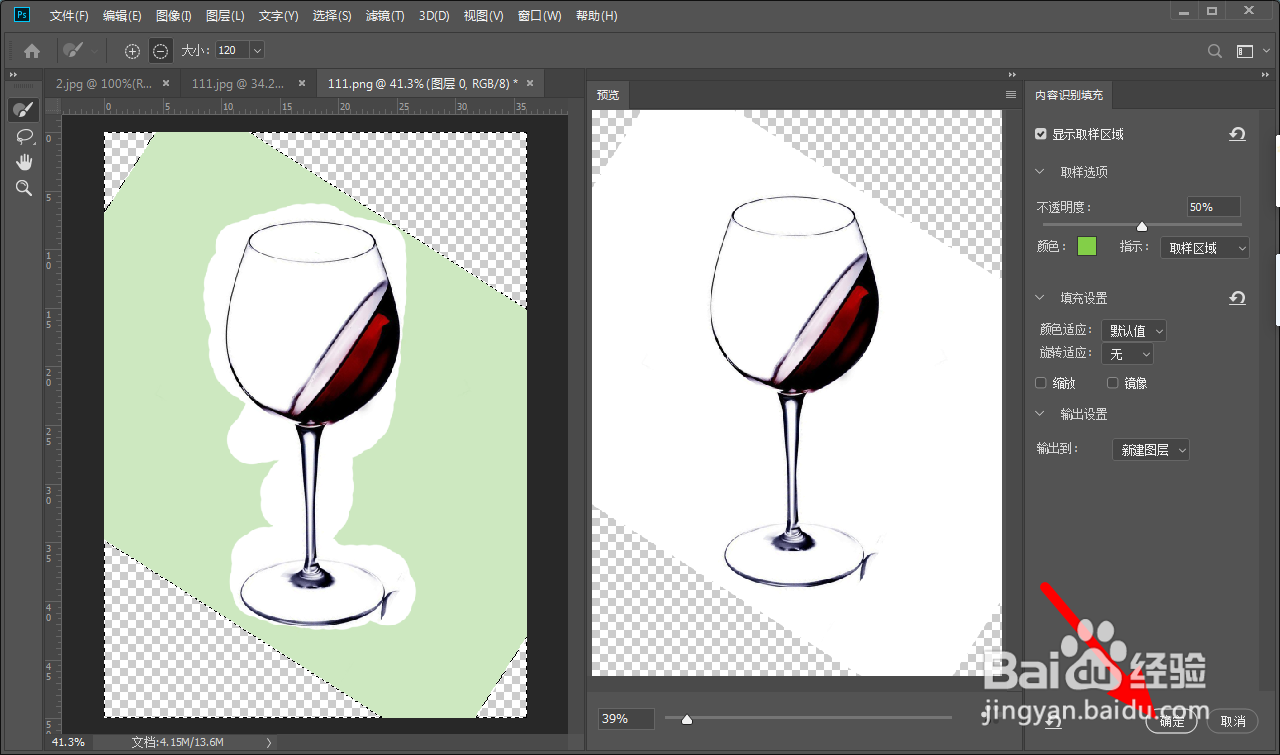
9、这样就成功将照片扶正。
时间:2026-04-21 23:18:20
1、在PS中打开图片,点击锁,解锁图层。
2、按下组合键ctrl+T自由变换。
3、鼠标拖动旋转图层至垂直位置,单击对。
4、选择魔棒工具,按住shift键选中四角确实的部分。
5、在选择的修改中单击扩展。
6、在扩展界面,像素设置为2,直接单击确定。
7、在编辑选项下打开内容识别填充。
8、鼠标涂抹不被识别的部分,直接单击确定。
9、这样就成功将照片扶正。
