PS下如何打造钢笔素描画效果?

 时间:2026-04-21 21:16:53

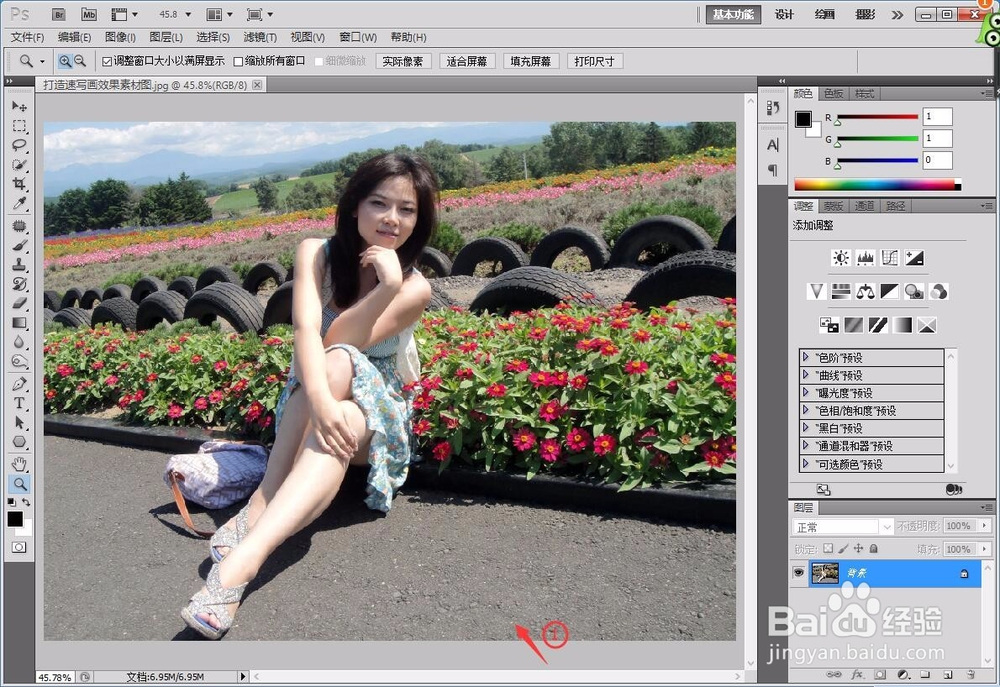
1、按Ctrl+O组合键打开素材照片如图1所示
PS下如何打造钢笔素描画效果?

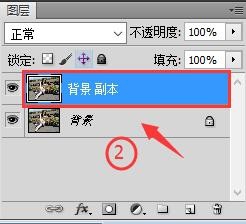
2、复制“背景”图层生成新的“背景 副本”图层,如图2所示

PS下如何打造钢笔素描画效果?

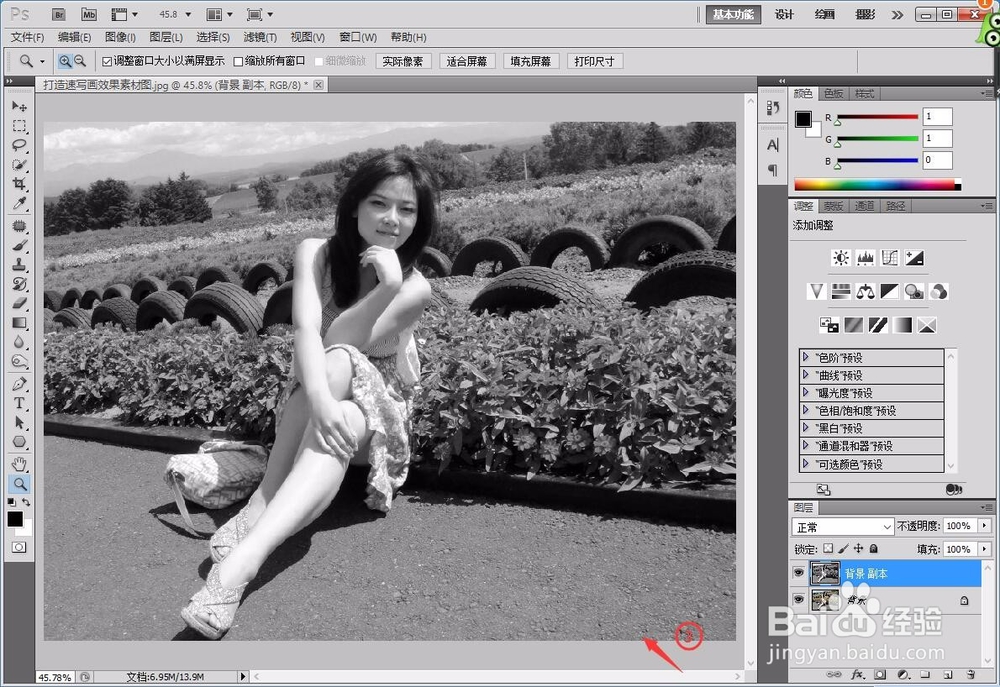
3、执行【图像】/【调整】/【去色】命令,如图3所示

PS下如何打造钢笔素描画效果?

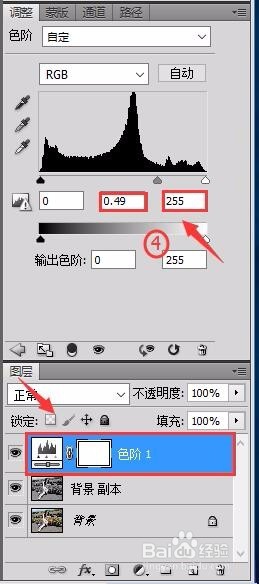
4、单击“图层”面板底部的【创建新的填充或调整图层】按钮,选择【色阶】,在打开的“调整”面板中设置参数,如图4所示
PS下如何打造钢笔素描画效果?

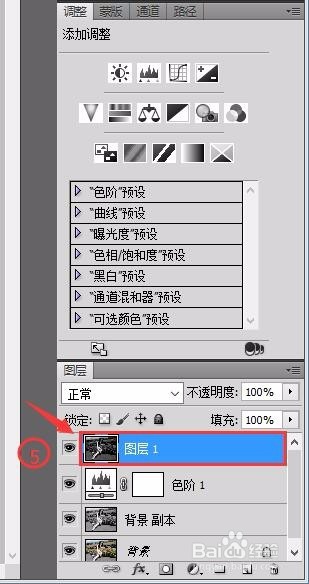
5、按Ctrl+Shift+Alt+E组合键复制盖印所有可见图层,生成“图层1”,如图5所示
PS下如何打造钢笔素描画效果?

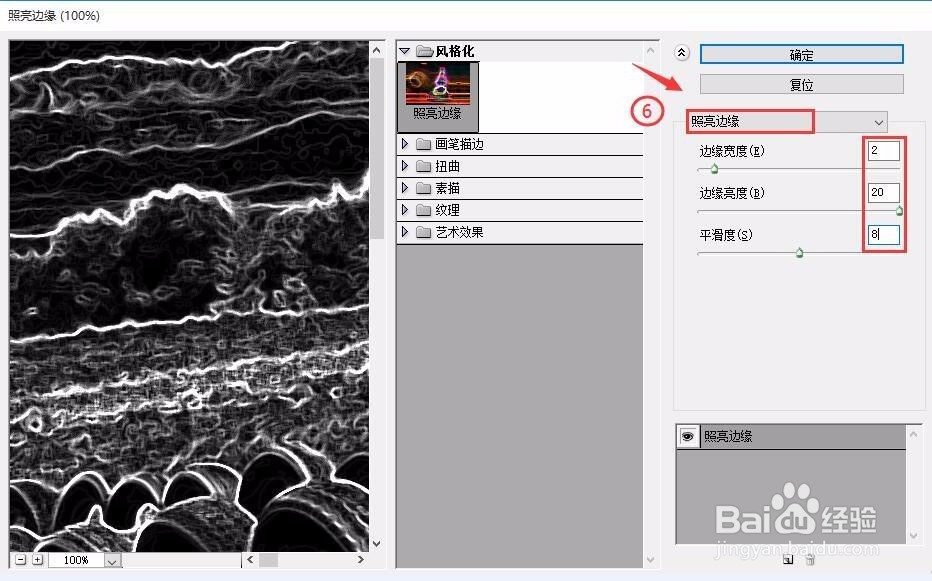
6、执行【滤镜】/【风格化】/【照亮边缘】命令,在打开的【照亮边缘】对话框中设置参数,如图6所示
PS下如何打造钢笔素描画效果?

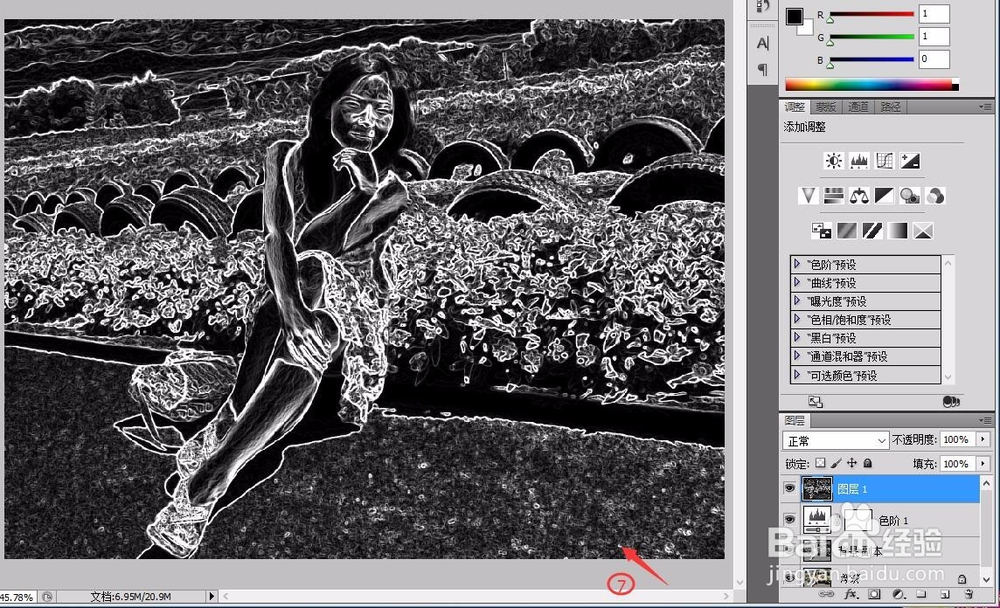
7、单击【确定】,关闭对话框,如图7所示

PS下如何打造钢笔素描画效果?

8、执行【图像】/【调整】/【反相】,如图8所示

PS下如何打造钢笔素描画效果?

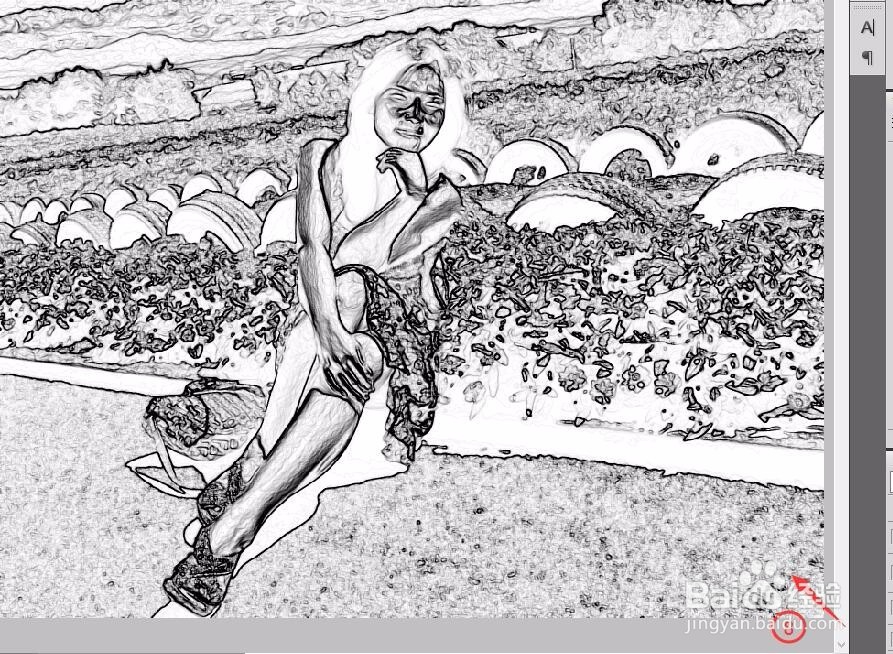
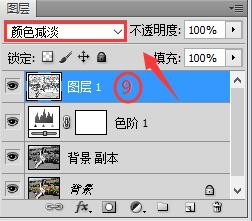
9、最后,将“图层1”的图层混合模式设置为【颜色减淡】如图9所示

PS下如何打造钢笔素描画效果?

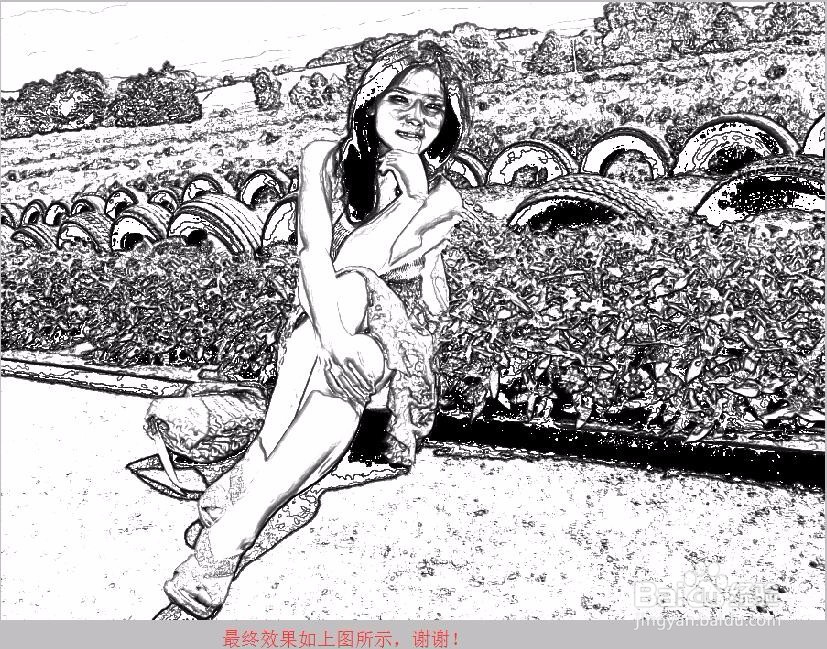
10、参数设置完毕后,即可得到最终效果如图10所示

PS下如何打造钢笔素描画效果?

  • Photoshop如何自定义画笔形状
  • 如何利用ps给盒子添加图案
  • 用PS给企鹅抠图
  • ps如何转化为智能滤镜
  • 如何用ps画出一个立体插座?
  • 热门搜索
    手机壳发黄了怎么变白 百雀羚面膜怎么样 多尔衮是怎么死的 苦瓜怎么炒好吃又不苦 堵车怎么发朋友圈搞笑 微信皮肤怎么设置 重庆工商大学怎么样 怎么强开微粒贷 笔记本内存条怎么装 鬼鲛怎么死的