C盘容量不足解决方法

 时间:2024-10-12 11:35:50

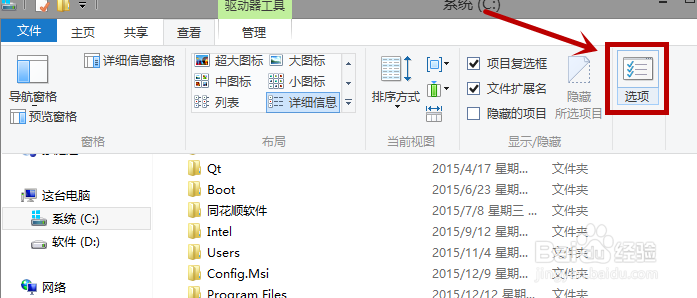
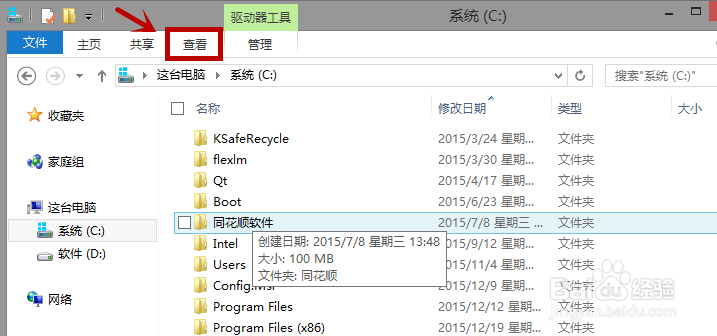
1、打开C盘

C盘容量不足解决方法

2、点查看

C盘容量不足解决方法

3、点选项

C盘容量不足解决方法

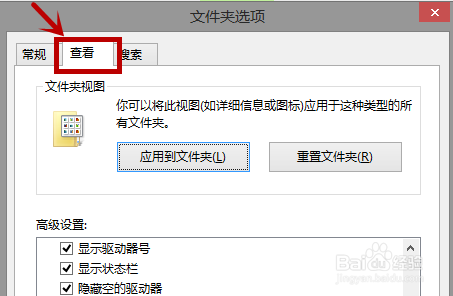
4、点查看

C盘容量不足解决方法

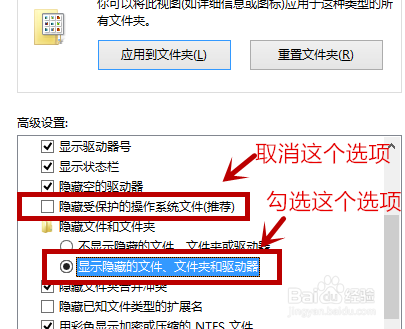
5、取消"隐藏受保护的操作系统文件"勾选"显示隐藏的文件、文件夹和驱动器"点确定

C盘容量不足解决方法

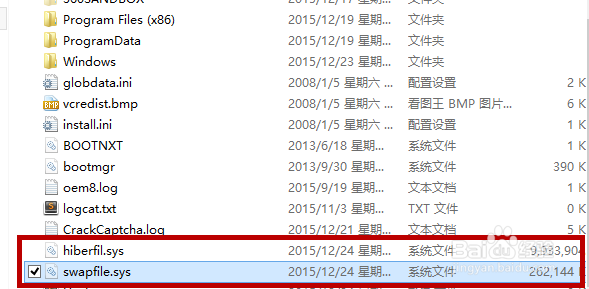
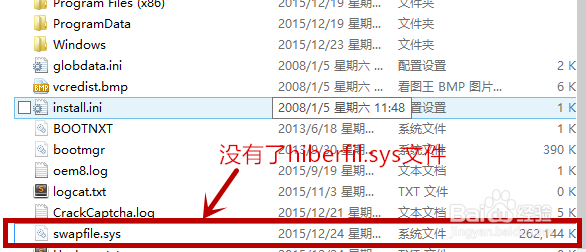
6、这个时候会看到这两个文件非常的大,但是无法直接删除

C盘容量不足解决方法

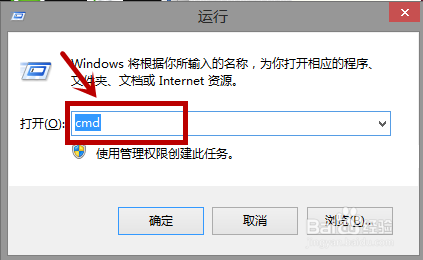
7、现在我们来删除hiberfil.sys文件按下WIN+R键输入cmd点击确定按钮

C盘容量不足解决方法

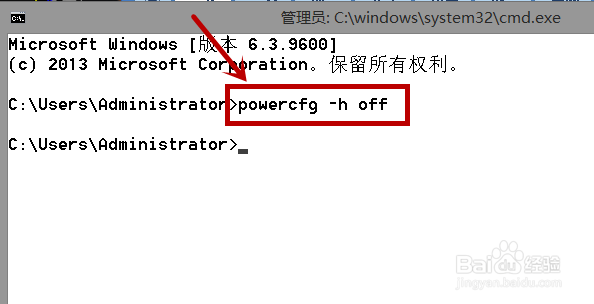
8、现在打开了命令控制台并在控制台输入powercfg -h off命令按下确定键

C盘容量不足解决方法

9、到此hiberfil.sys文件就删除了

C盘容量不足解决方法

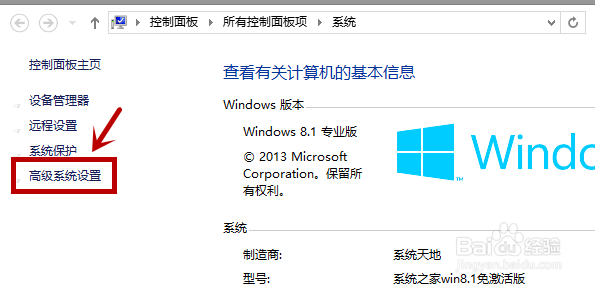
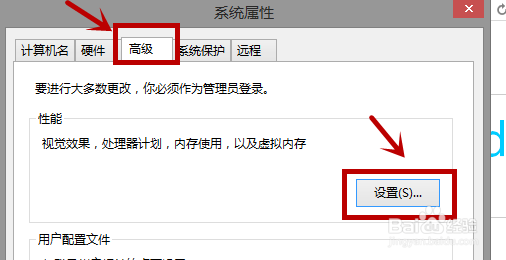
10、现在我们来删除swapfile.sys文件右击我的电脑->点击属性->点击高级系统设置

C盘容量不足解决方法

11、点高级->点性能那个框里的设置

C盘容量不足解决方法

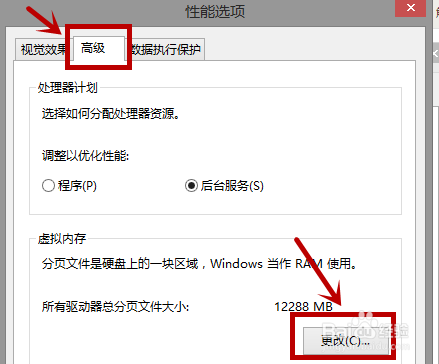
12、再点高级->点更改

C盘容量不足解决方法

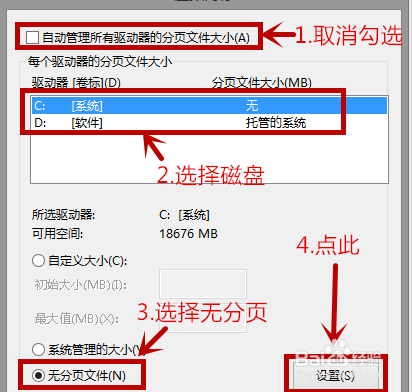
13、根据途中的步骤将所有磁盘"分页文件大小"都设置成无后一路确定此时系统会提示重启系统,现在重启系统,重启系统后swapfile.sys文件就没有了
C盘容量不足解决方法
  • win10电脑文件夹无法删除弹出提示解决?
  • win10登录拒绝访问文件夹
  • unity3D 5中如何修改及显示Text的值
  • C盘空间不够了,怎么给C盘扩容?
  • 如何为PS安装绿色 Camera Raw 插件?
  • 热门搜索
    什么是排水量 必修一化学知识点总结 碱石灰的作用 黑豆的功效与作用禁忌 卵磷脂的作用 什么是零存整取 什么牌子的内衣好 看见什么吃什么 什么运动减肥效果最好 蒸梨的功效与作用