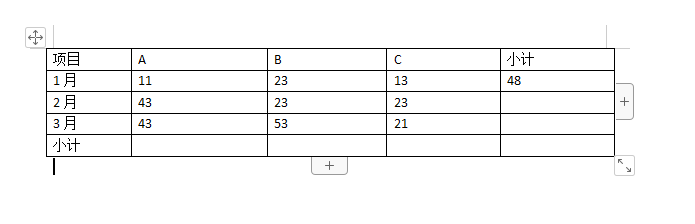
wps word中excel表格中怎么快速求和

 时间:2026-04-24 13:22:16

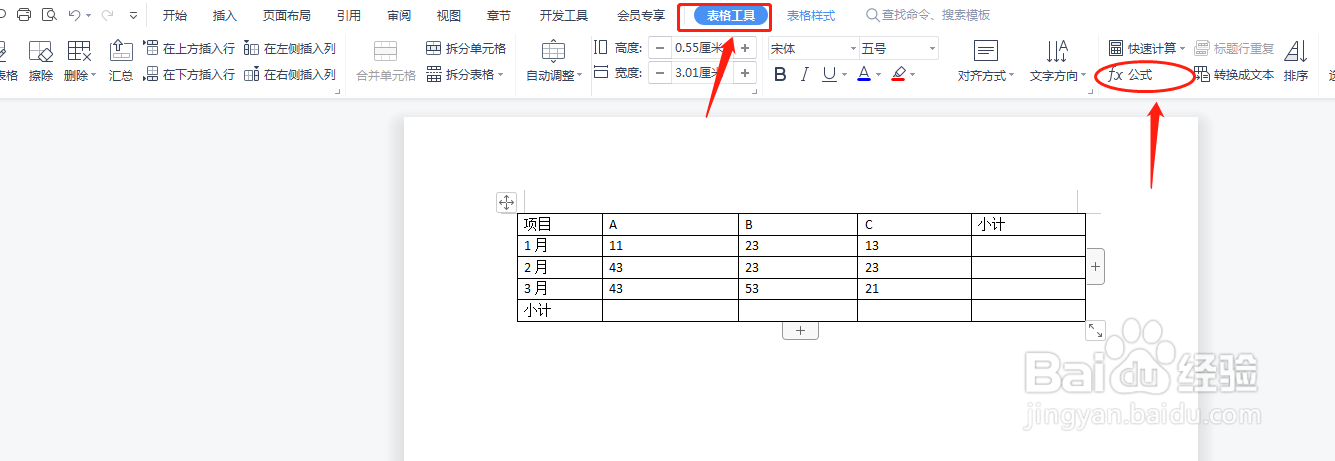
1、点击一下总和需要放的单元格,导航栏弹出“表格工具”,在表格工具功能栏点击“公式”。
wps word中excel表格中怎么快速求和

2、弹框跳出“=SUM(LEFT)”,由公式“=SUM(方向)”组成,意思是这个端元个左侧的所有数据求和,和excel中的求和公式一样。(LEFT:左侧;RIGHT:右侧;ABOVE:上面;BELOW:下面。)

wps word中excel表格中怎么快速求和

3、点击“确定”以后,求和后的数据自动生成。

wps word中excel表格中怎么快速求和

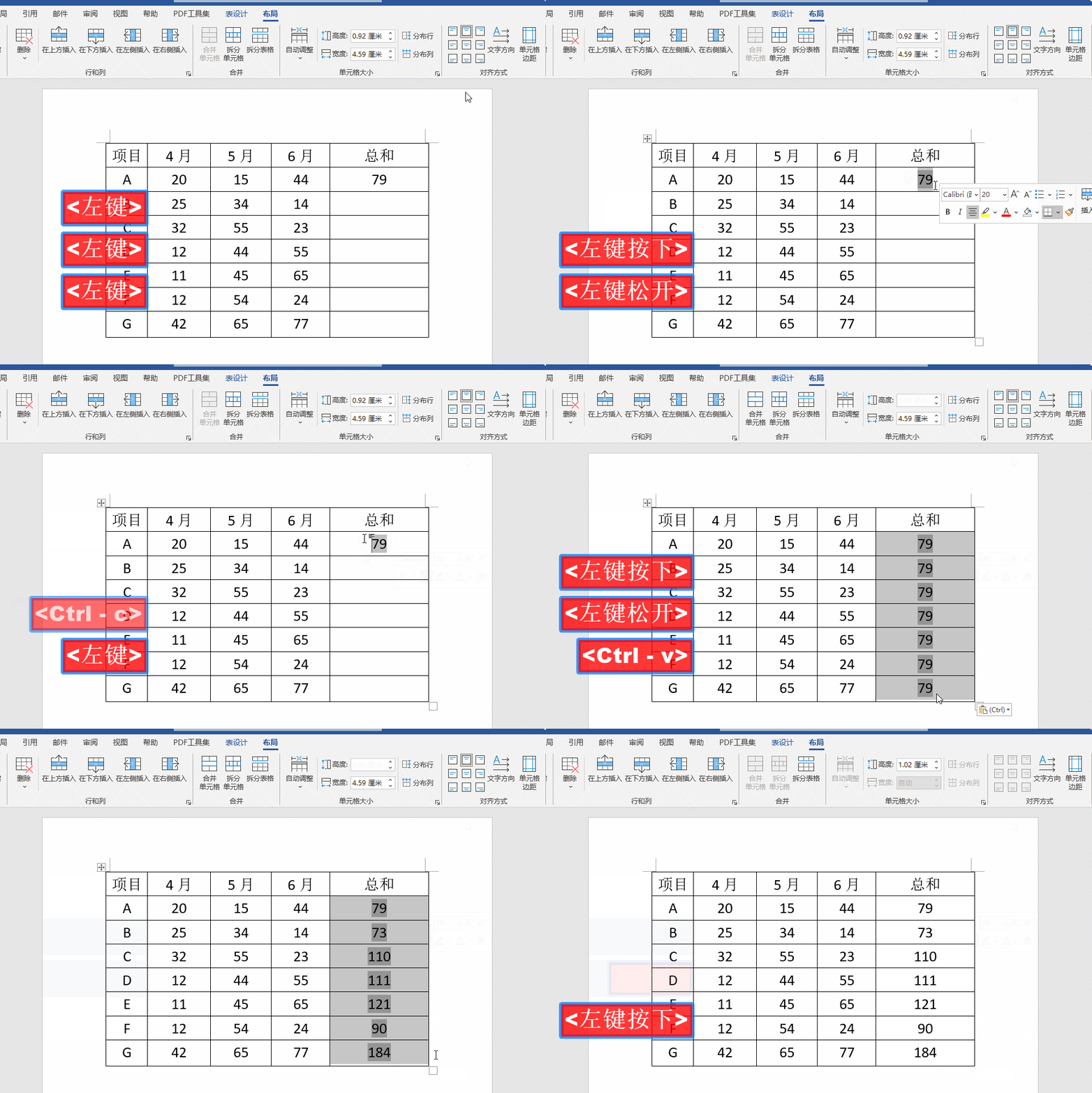
4、下方的那些肯定不能像 Excel 表格那样下拉了。需要选中复制已经求和的数字,再选中下方空单元格进行粘贴,粘贴后发现还是和第一列一样的数字,在选中 的情况下,只需要再按 F9 刷新,就可以了。
wps word中excel表格中怎么快速求和

  • 如何使用Word里面的表格写求和公式
  • Word表格如何使用函数公式
  • 怎么在Word表格里插入公式自动求和
  • 在WORD里怎么计算数据
  • word求和公式怎么用
  • 热门搜索
    胃不好的人怎么养胃 产后如何瘦身 我的初中生活作文600字 冒险岛星之力怎么获得 96年属什么的生肖 lg生活健康 大腿疼痛是什么原因 向往的生活2 网站根目录怎么找 鸡汤怎么做有营养