Excel表格中如何用下拉列表输入“√”和“×”?

 时间:2026-04-25 09:30:04

1、首选选中需要输入“√和×”的区域(如图所示)

Excel表格中如何用下拉列表输入“√”和“×”?

2、然后点击工具栏的【数据】,选择【有效性】,然后再点击【有效性】(如图所示)

Excel表格中如何用下拉列表输入“√”和“×”?

Excel表格中如何用下拉列表输入“√”和“×”?

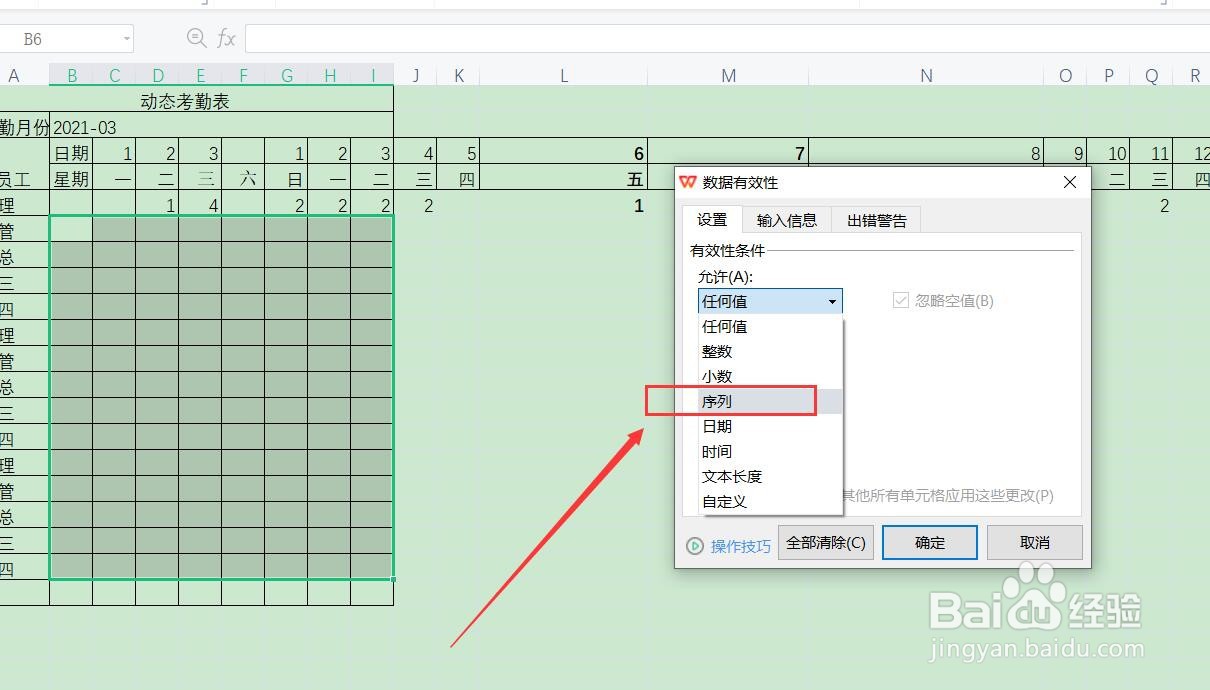
3、然后在【允许】中选择【序列】(如图所示)

Excel表格中如何用下拉列表输入“√”和“×”?

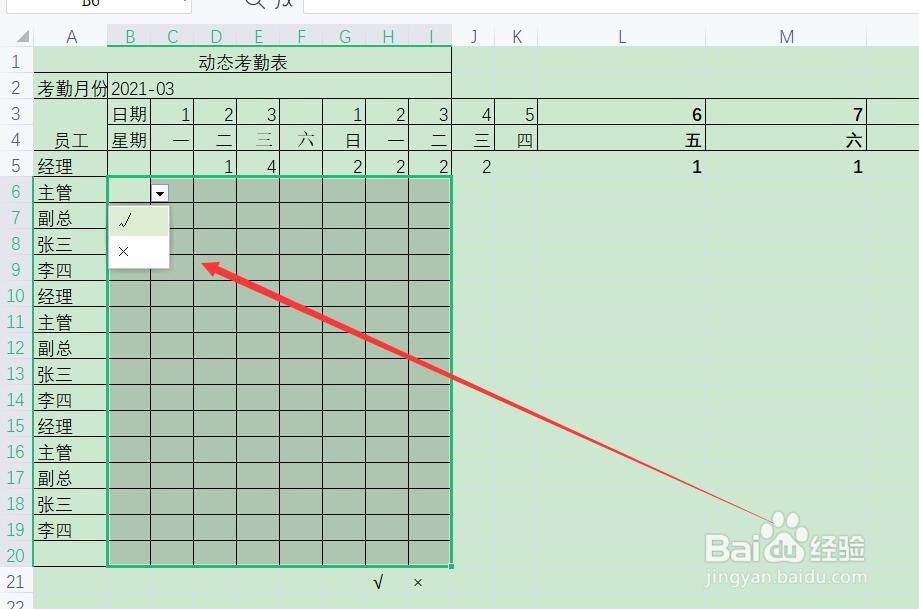
4、然后在来源中,选择事先输入好的【√和×】,然后点击【确定】,就可以用下拉输入【√和×】了(如图所示)

Excel表格中如何用下拉列表输入“√”和“×”?

Excel表格中如何用下拉列表输入“√”和“×”?

1、【1】首选选中需要输入“√和×”的区域

【2】然后点击工具栏的【数据】,选择【有效性】,然后再点击【有效性】

【3】然后在【允许】中选择【序列】

【4】然后在来源中,选择事先输入好的【√和×】,然后点击【确定】,就可以用下拉输入【√和×】了

  • 复选框怎么删除
  • excel考勤表下拉菜单设置
  • Excel表格怎么打钩打叉
  • excel口内打√或者X怎么做
  • √在电脑表格里怎么打出来
  • 热门搜索
    东钱湖旅游度假区 德玛西亚之力怎么玩 泰迪可以吃香蕉吗 一起去旅游 怎么删除qq空间 产后几天可以洗头 体育生可以考哪些大学 visa信用卡怎么办理 南极旅游团 粽子米泡一晚上可以吗