Windows 8系统删除开机密码的方法

 时间:2026-02-15 20:44:31

1、Windows 8系统删除开机密码的方法

步骤:

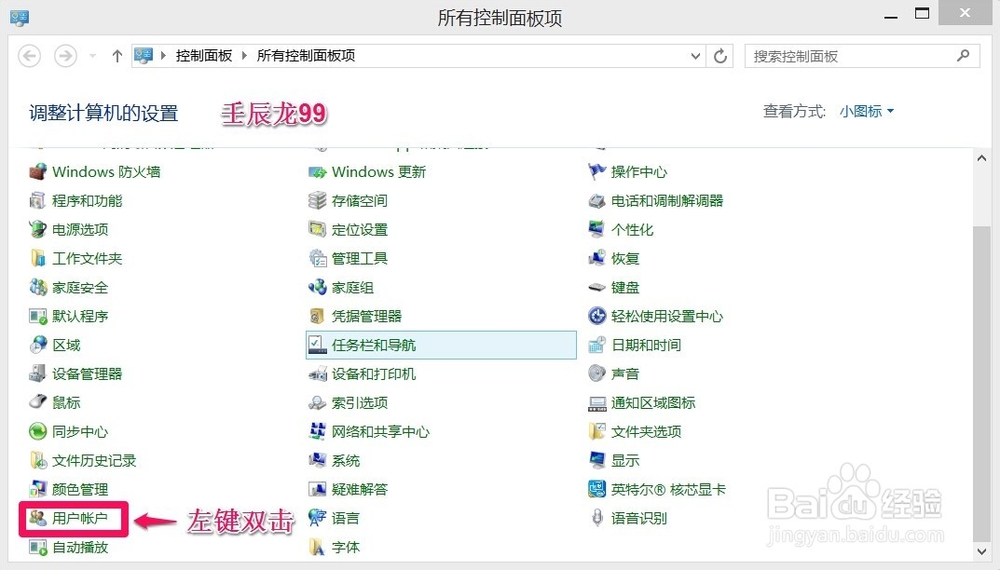
打开控制面板,左键双击用户帐户;
Windows 8系统删除开机密码的方法

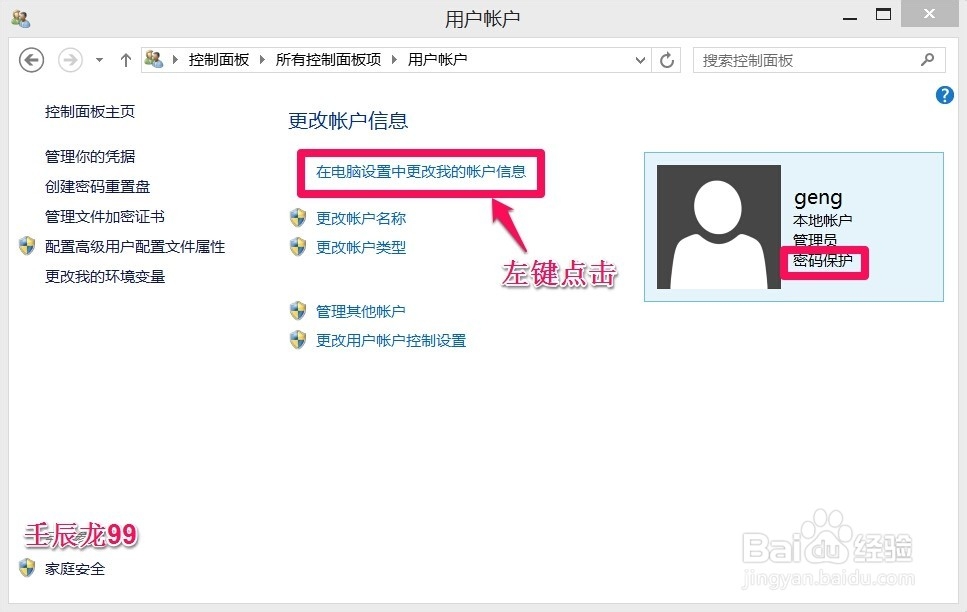
2、在用户帐户窗口,我们左键点击:在电脑设置中更改我的帐户信息;

Windows 8系统删除开机密码的方法

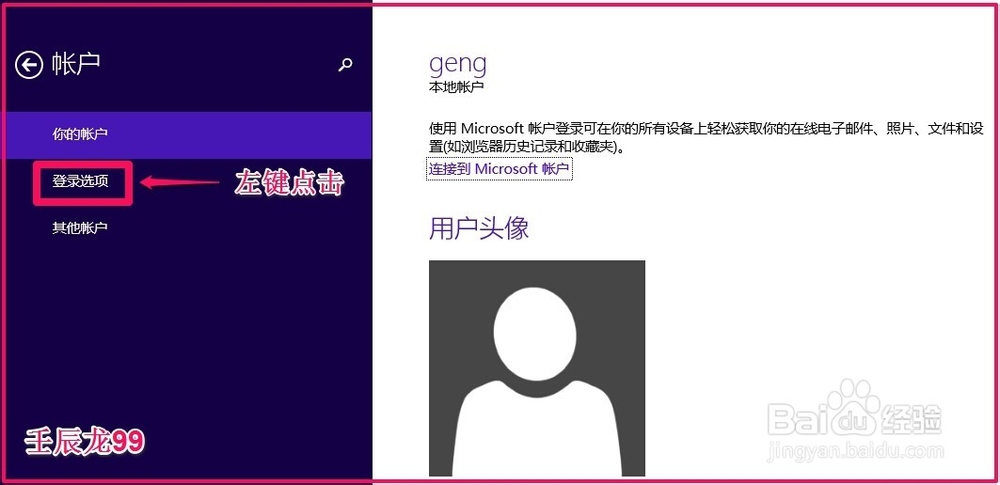
3、在打开的帐户窗口,左键点击:登录选项;

Windows 8系统删除开机密码的方法

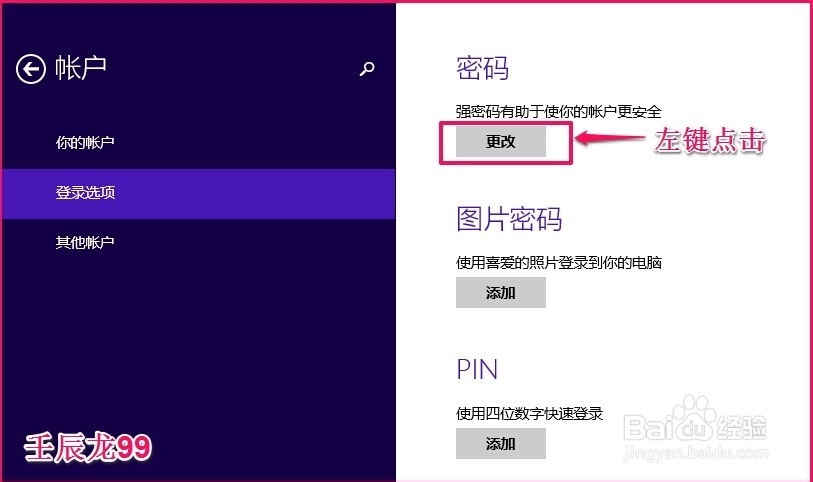
4、在登录选项窗口,我们左键点击右侧窗口中密码项的更改;

Windows 8系统删除开机密码的方法

5、在更改密码窗口,我们输入正在使用的密码,并点击:下一步;

Windows 8系统删除开机密码的方法

6、在下一个更改密码窗口,我们不输入密码只点击:下一步

Windows 8系统删除开机密码的方法

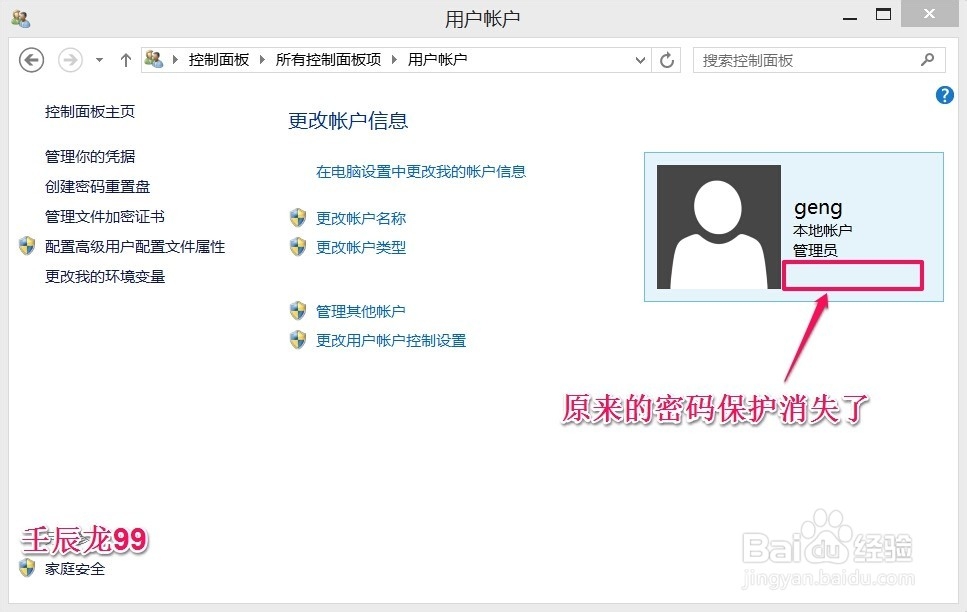
7、我们重新打开用户帐户,可以看到管理员处原来有的密码保护消失了,也就是说系统的密码已经删除了。
Windows 8系统删除开机密码的方法

8、如果我们要创建密码,可以在用户帐户窗口,点击:在电脑设置中更改我的账户信息 - 登录选项,就会显示:密码 - 添加 - 创建密码;

Windows 8系统删除开机密码的方法

9、上述即:Windows 8系统删除开机密码的方法,供有需要的朋友们参考。

  • 怎么创建电脑光盘系统修复还原
  • 如何在u深度pe系统下进行分区数据克隆
  • 如何设置bios开机密码
  • 大白菜装机工具清除开机密码使用教程
  • 如何用命令修改电脑密码
  • 热门搜索
    狗狗口臭怎么办 好吃的家常菜 dell笔记本怎么样 儿童诗歌大全100首 怎么在京东开店 黄鱼怎么做好吃 天龙八部慕容怎么样 心率过快的治疗方法 红茶的冲泡方法 午餐肉怎么做好吃