Premiere如何解决提示阻止应用程序访问图形硬件

 时间:2026-02-12 15:26:11

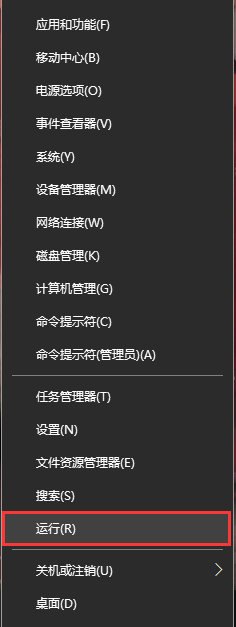
1、方法1:在电脑桌面中,鼠标右键单击左下角的开始图标,在弹出的列表中选择运行选项,打开运行。
Premiere如何解决提示阻止应用程序访问图形硬件

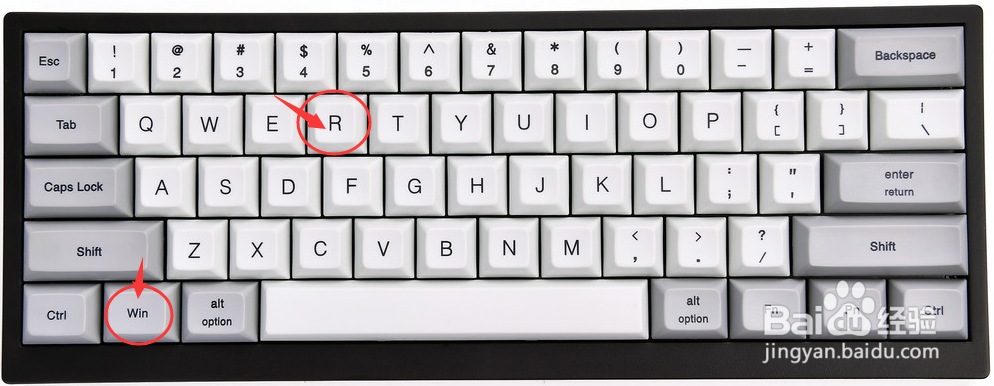
2、方法2:在键盘中一同按下快捷键“WIN + R”,打开运行。

Premiere如何解决提示阻止应用程序访问图形硬件

1、打开运行后,在运行搜索框输入“gpedit.msc”,点击下方的确定按钮。

Premiere如何解决提示阻止应用程序访问图形硬件

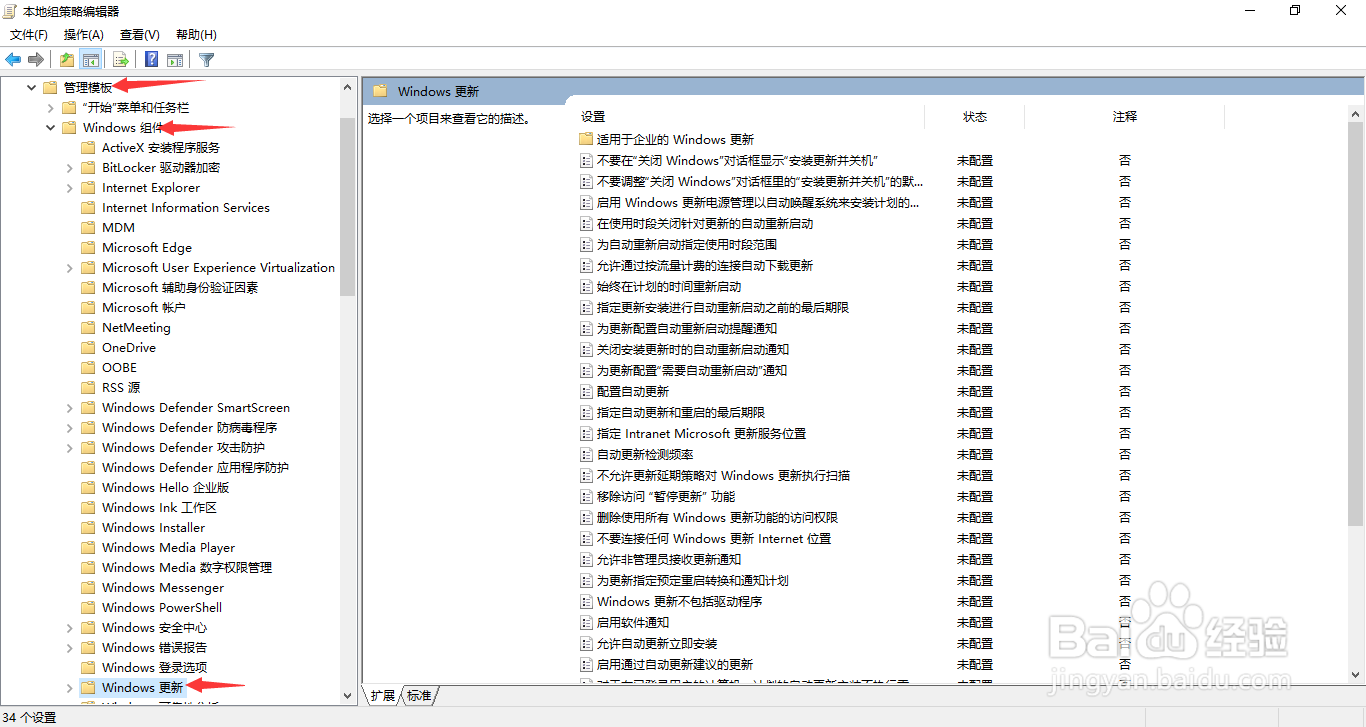
2、在本地组策略编辑器中,依次点开“计算机配置 - 管理模板 - Windows组件 - Windows更新”
Premiere如何解决提示阻止应用程序访问图形硬件

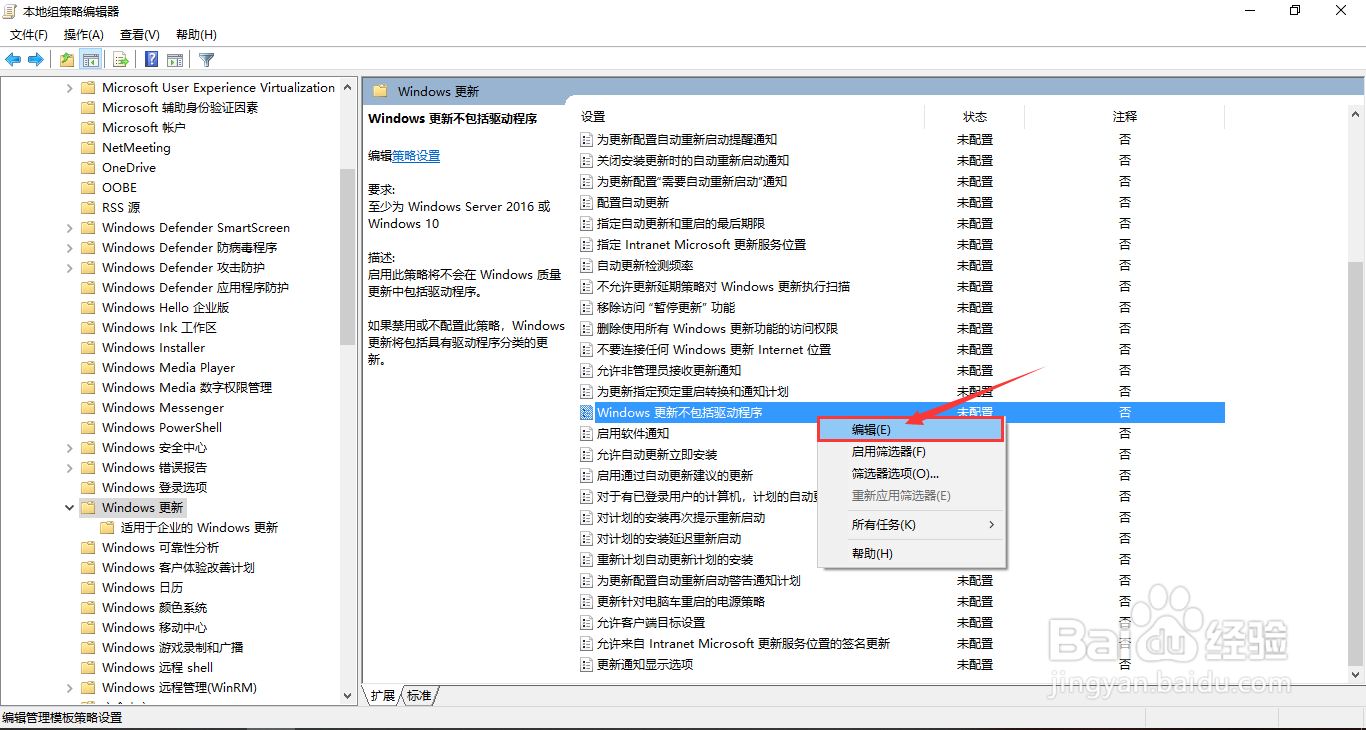
3、依次点开后,在右侧找到“Windows更新不包括驱动程序”设置项,选中并鼠标右键单击,在展开的列表中选择“编辑”选项。
Premiere如何解决提示阻止应用程序访问图形硬件

4、在Windows更新不包括驱动程序的界面框中,勾选“已启用”的勾选状态,点击下方的确定按钮。

Premiere如何解决提示阻止应用程序访问图形硬件

5、为了保证修改的设置生效,返回电脑桌面中并鼠标左键单击左下角的开始图标,在开始菜单列表中选择“电源标志 - 重启”选项,完成重启电脑。

Premiere如何解决提示阻止应用程序访问图形硬件

  • AE图出入点的设置的注意问题
  • 簇变形工具在玛雅中的详细用法
  • AE内置插件动态拼贴的使用操作内容
  • Blender在哪可以找到“移动纹理空间“
  • ae饱和度设置方法
  • 热门搜索
    周瑜怎么死的 bread怎么读 奥利司他胶囊减肥效果怎么样 苹果手机怎么删除软件 左胸口闷疼是怎么回事 jones怎么读 怎么玩 海尔冰箱怎么样 滴滴出行怎么用 焖烧杯怎么用