1、点击编辑区域上方的插入,点开形状下拉箭头,选择线条中的多边形。

2、如下图所示,在照片上绘制多边形。
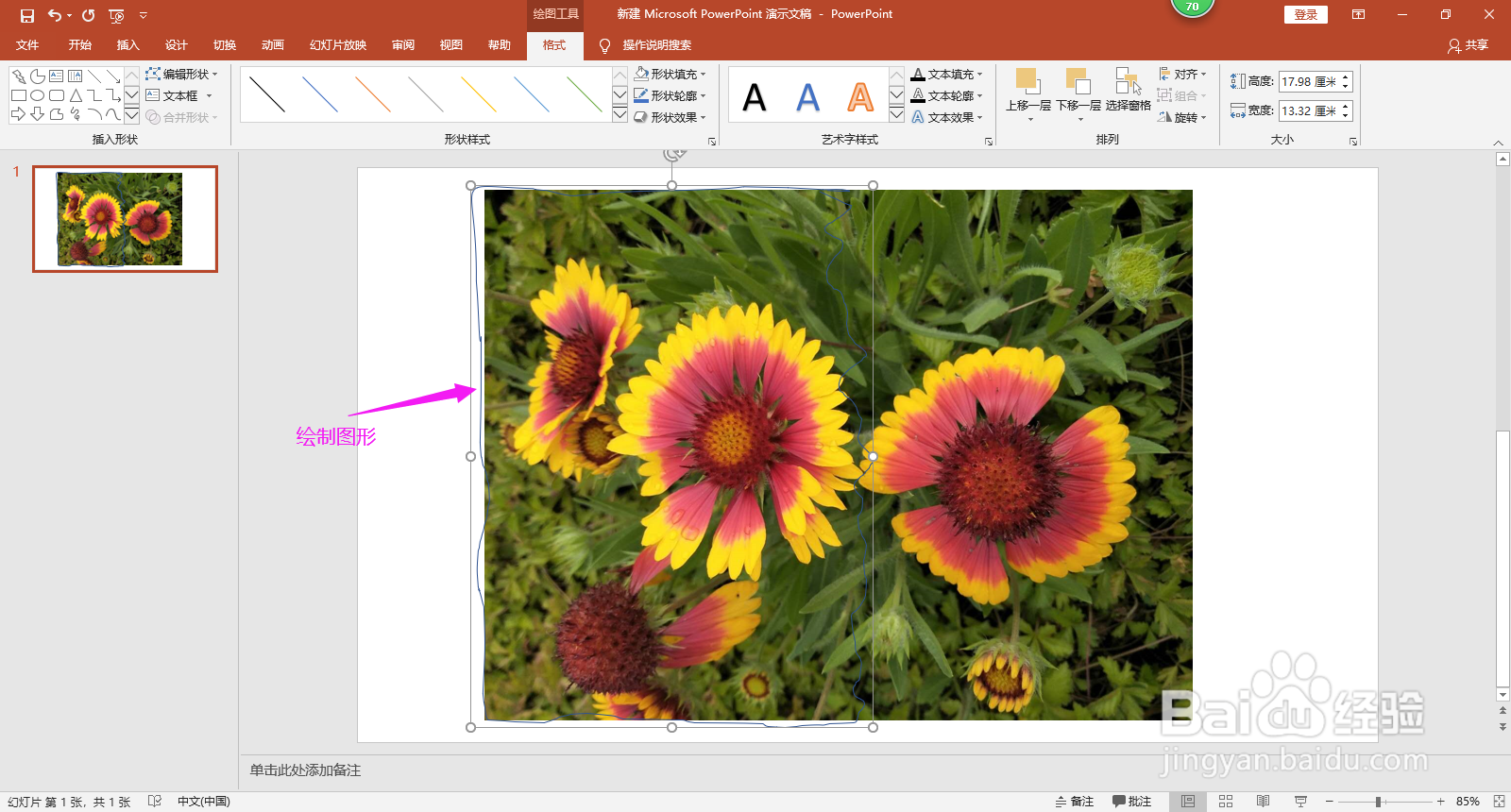
3、先点击原来的照片,然后按住Ctrl键点击选中绘制的图形,注意一定要先选中原来的照片,再选绘制的图形,顺序不能反了。选完之后点击绘图工具中的格式。

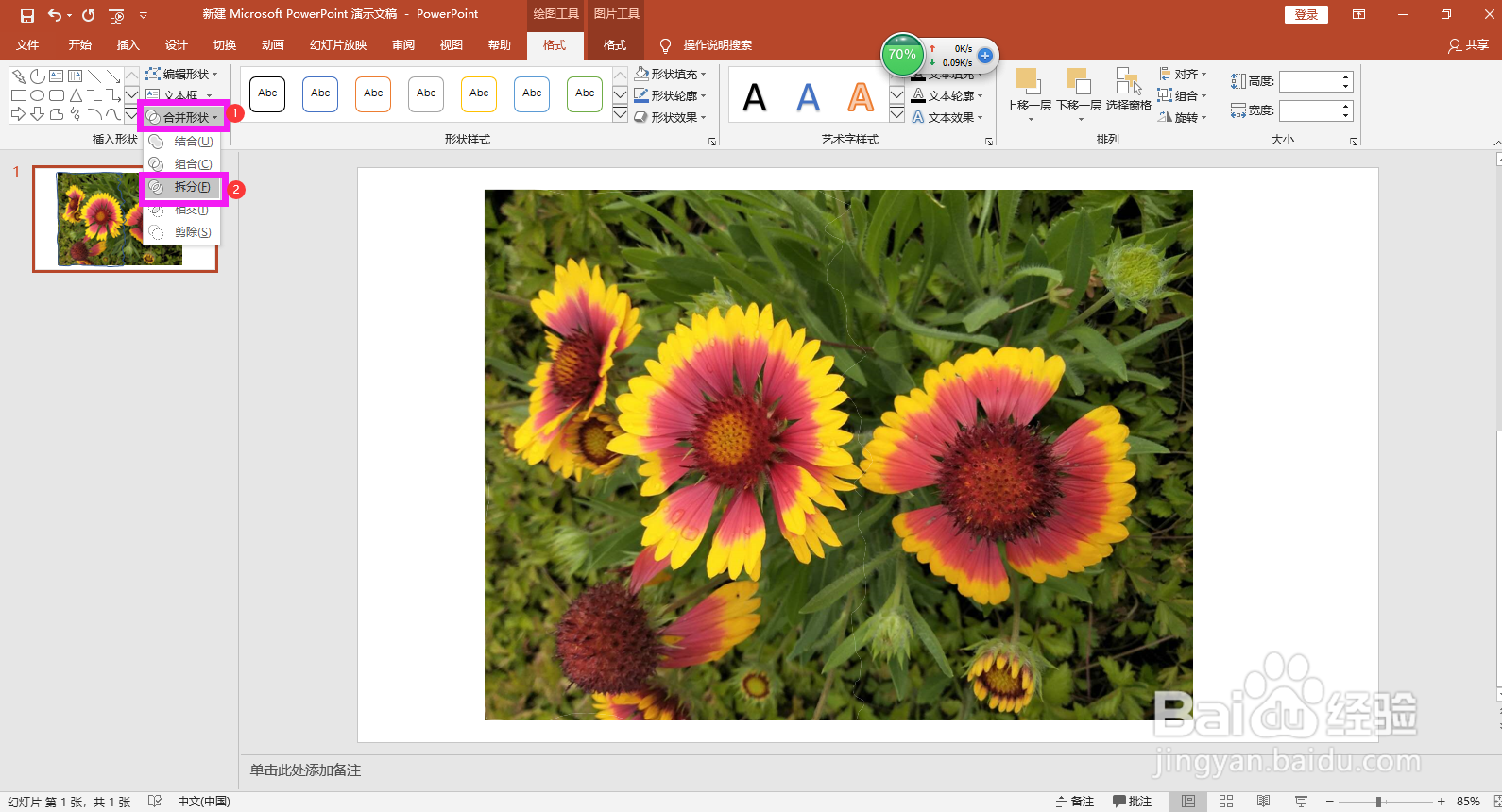
4、在插入形状选项区域,点开合并形状下拉箭头,选择“拆分”。回到文件即可看到照片已被分割。
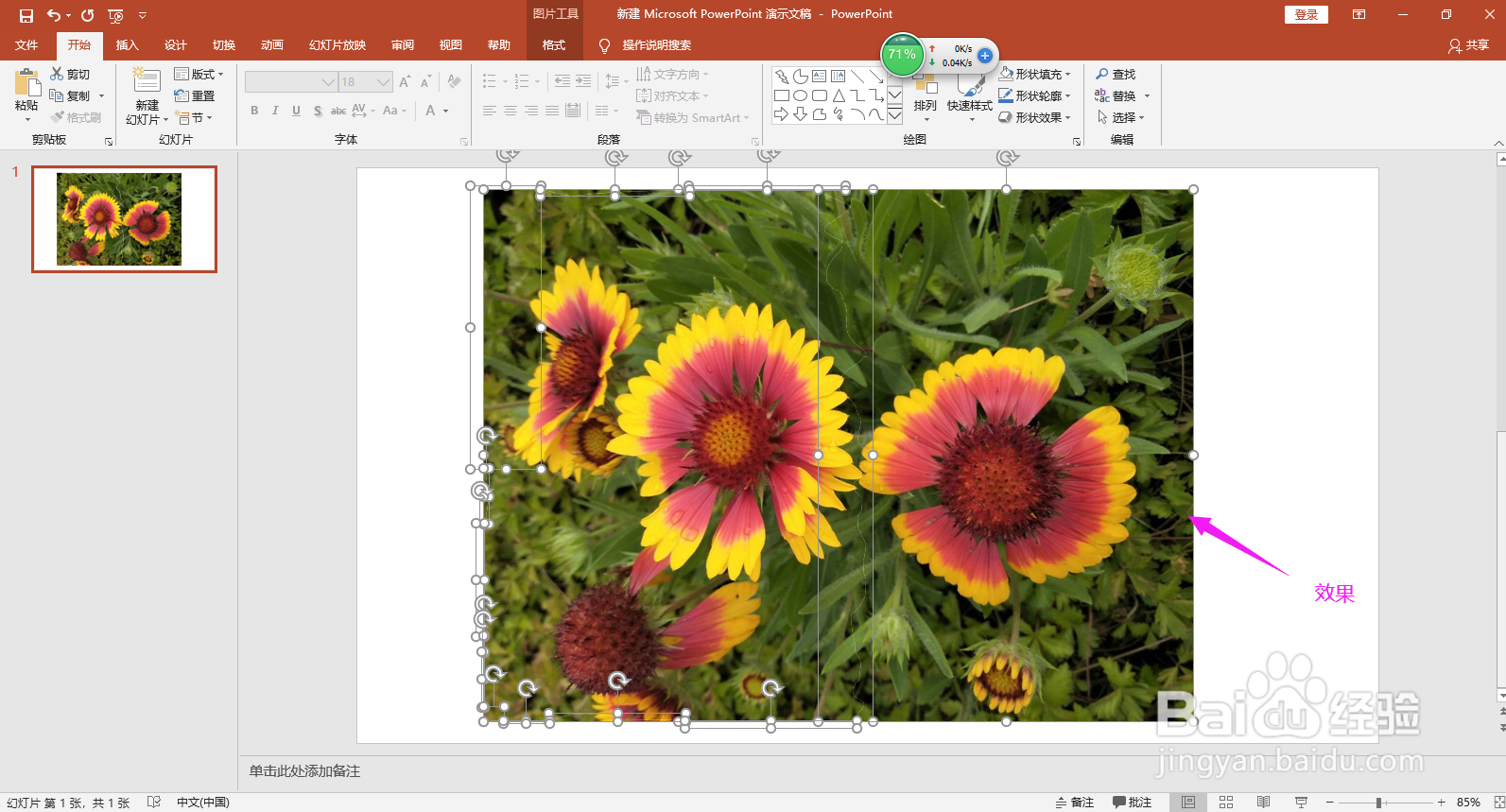
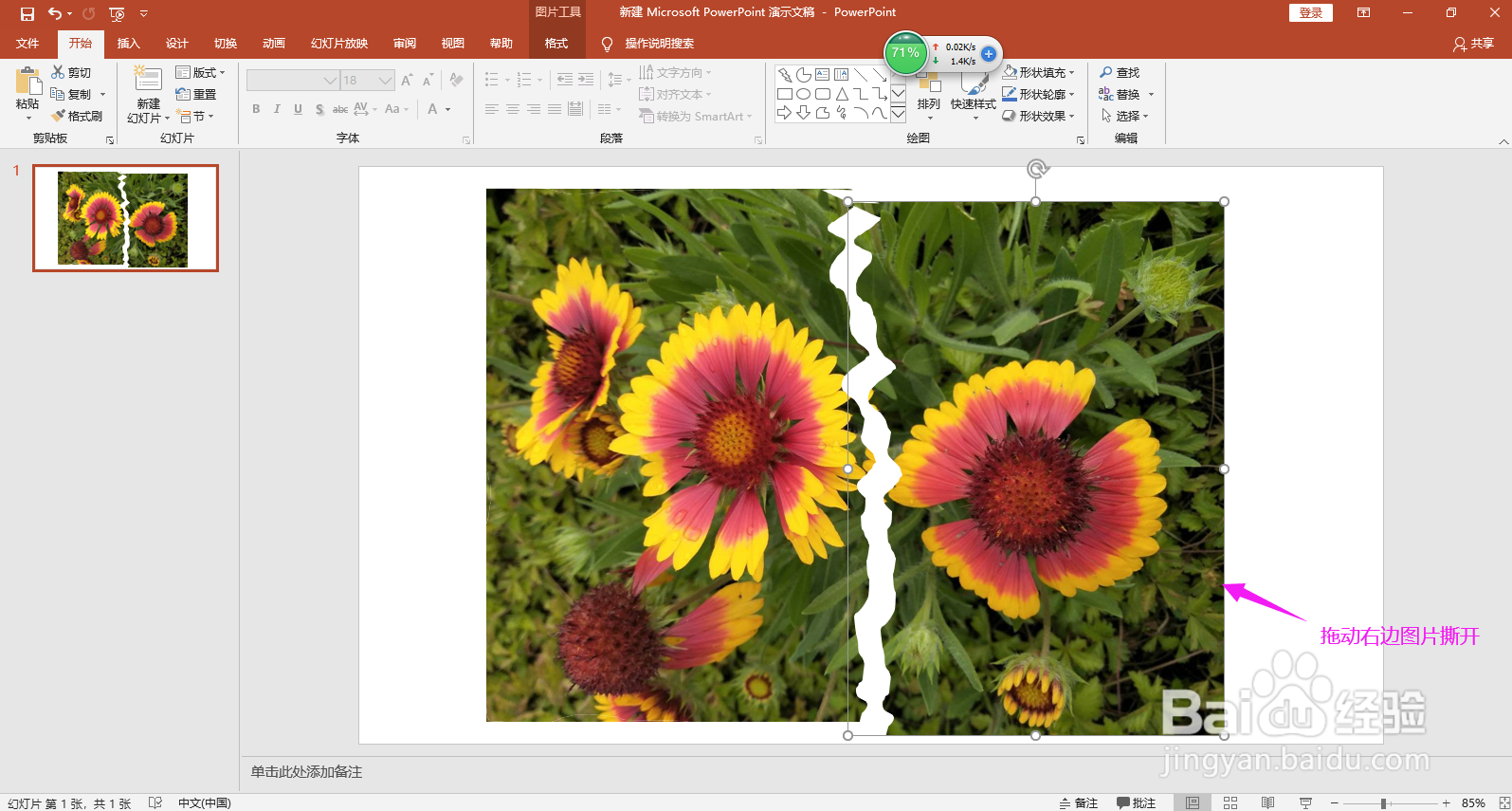
5、拖动右侧的部分将照片向右移动,即可看到照片的撕裂效果。
时间:2026-04-24 15:53:18
1、点击编辑区域上方的插入,点开形状下拉箭头,选择线条中的多边形。
2、如下图所示,在照片上绘制多边形。
3、先点击原来的照片,然后按住Ctrl键点击选中绘制的图形,注意一定要先选中原来的照片,再选绘制的图形,顺序不能反了。选完之后点击绘图工具中的格式。
4、在插入形状选项区域,点开合并形状下拉箭头,选择“拆分”。回到文件即可看到照片已被分割。
5、拖动右侧的部分将照片向右移动,即可看到照片的撕裂效果。
