1、要求:在空白单元格填充与左侧相同的值
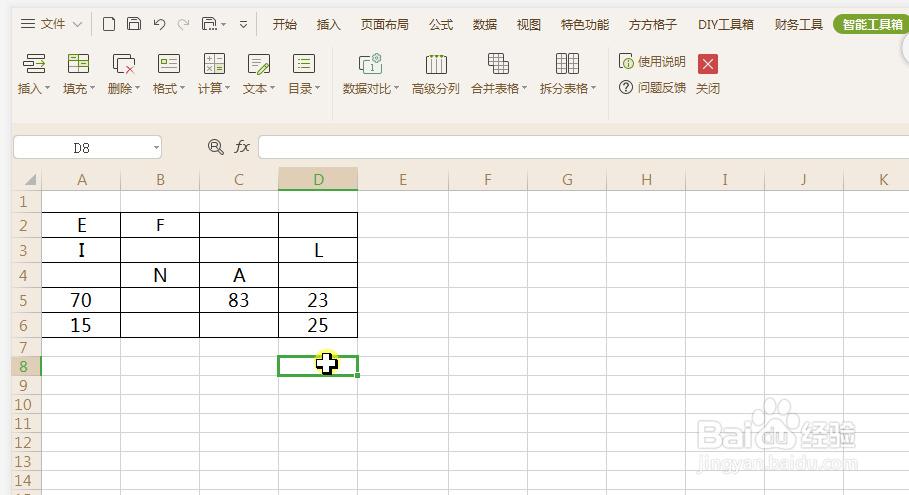
2、选中区域,单击智能工具箱——填充——空白单元格填充——选择与左侧的值一样

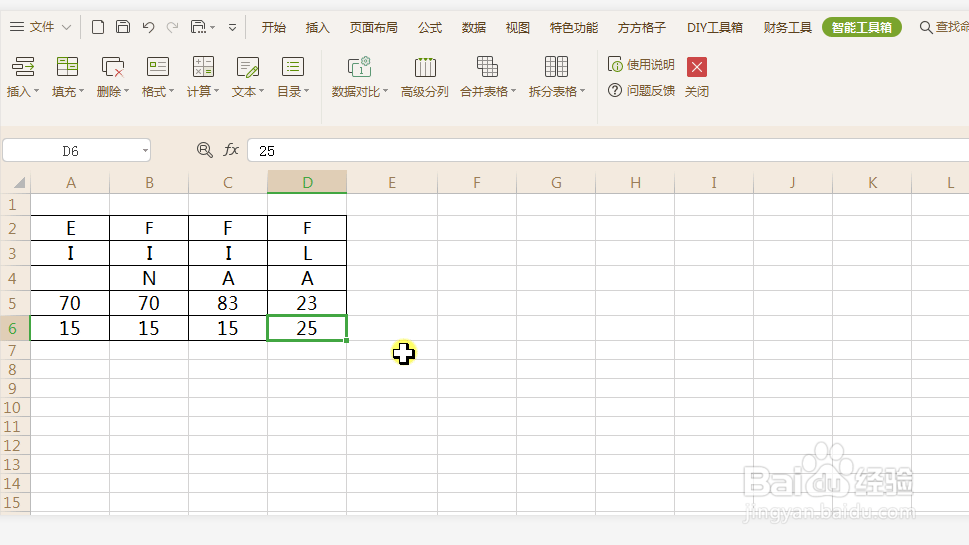
3、单击确定,完成效果如图
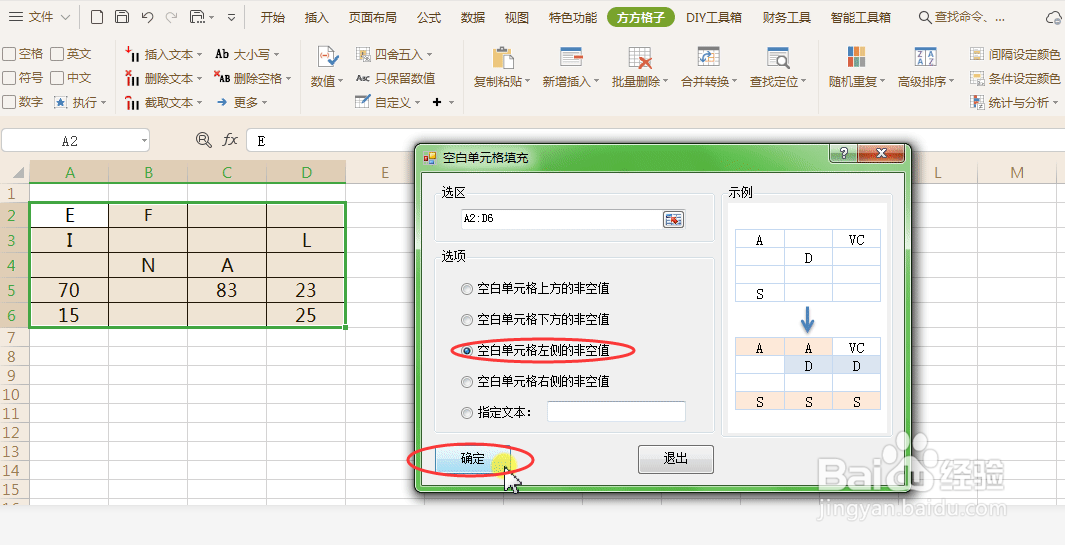
4、方方格子插件早就有了【空白单元格填充】功能,而WPS正是从它那里参考过来的,不过方方格子excel工具箱不仅强大还免费使用,WPS必须要开通会员才能用的,那么方方格子操作步骤如图

5、要选中区域,单击方方格子——数值——空白单元格填充——空白单元格下方的非空值
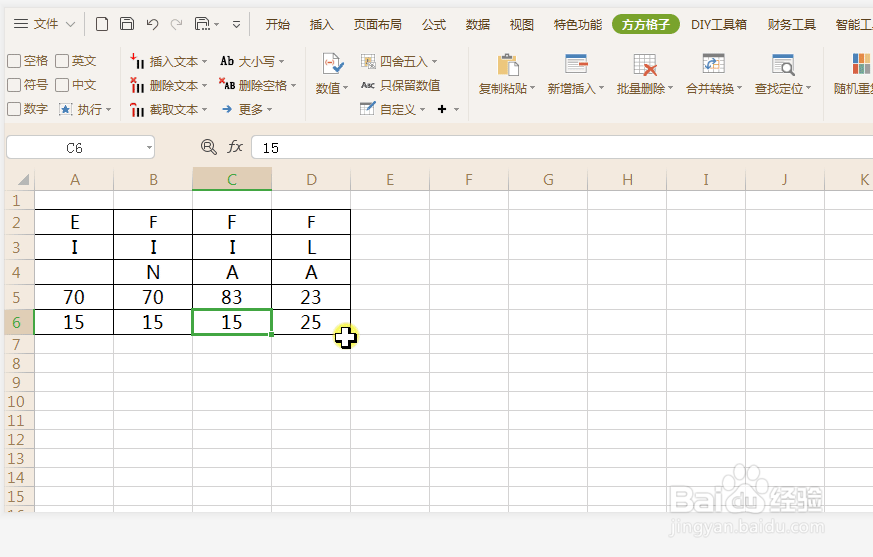
6、然后单击确定,填充的效果如下图
时间:2026-04-26 20:14:03
1、要求:在空白单元格填充与左侧相同的值
2、选中区域,单击智能工具箱——填充——空白单元格填充——选择与左侧的值一样
3、单击确定,完成效果如图
4、方方格子插件早就有了【空白单元格填充】功能,而WPS正是从它那里参考过来的,不过方方格子excel工具箱不仅强大还免费使用,WPS必须要开通会员才能用的,那么方方格子操作步骤如图
5、要选中区域,单击方方格子——数值——空白单元格填充——空白单元格下方的非空值
6、然后单击确定,填充的效果如下图
