1、打开PS文件,导入需要的图片,选中图片图层,调整色阶效果,让图片对比度变大。


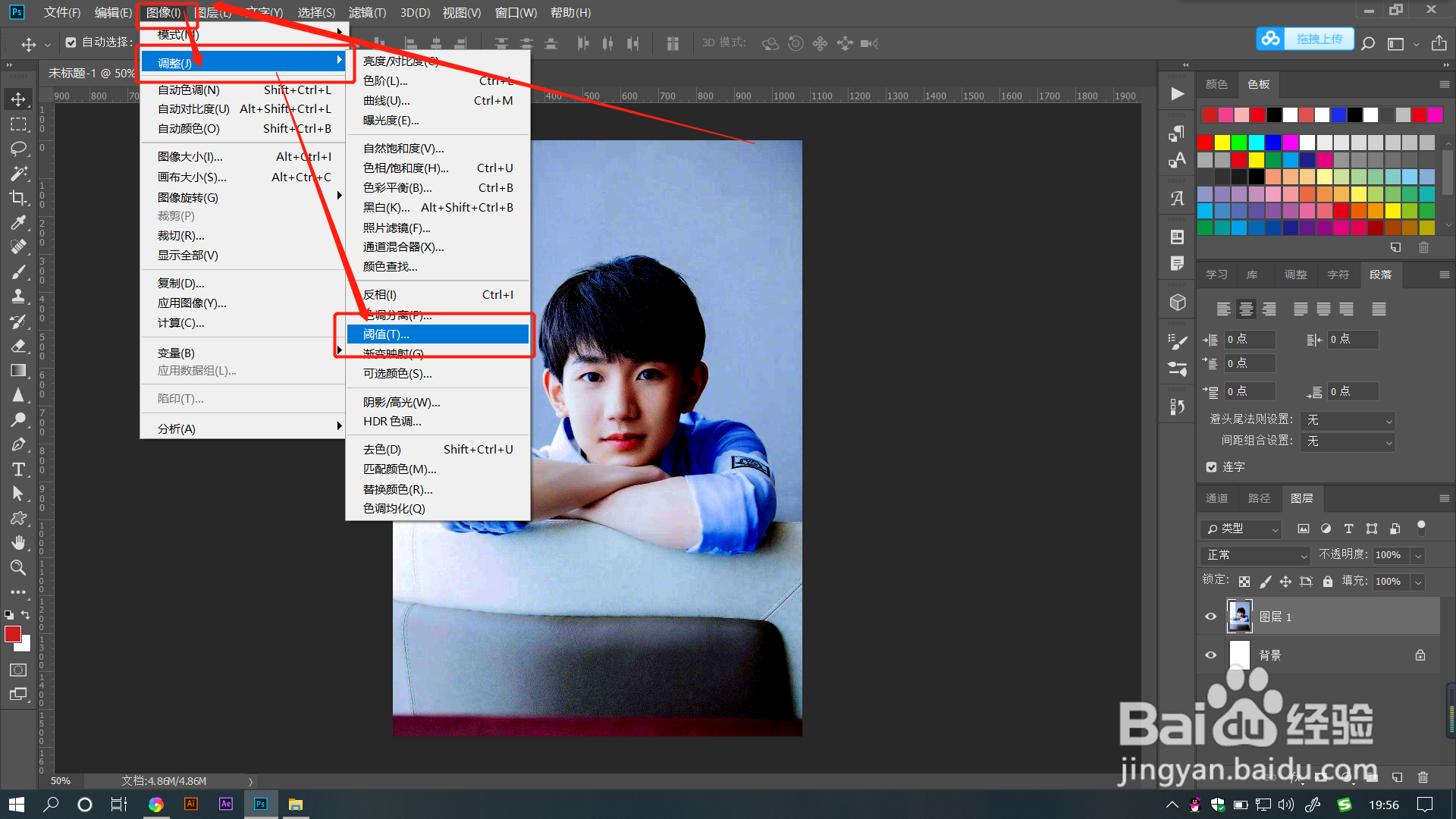
2、点击菜单栏【图像】——【调整】——【阈值】。
3、拖动阈值滑块调整图片黑色区域大小。
这里黑色区域决定我们图像中星空区域大小。

4、用磨棒工具删除图层的白色背景,只留下黑色区域。

5、导入星空素材,创建剪切蒙版,把星空图片置入到黑色区域内。效果就完成了。


1、1.打开PS文件,导入需要的图片,选中图片图层,调整色阶效果,让图片对比度变大。
2.点击菜单栏【图像】——【调整】——【阈值】。
3.拖动阈值滑块调整图片黑色区域大小。这里黑色区域决定我们图像中星空区域大小。
4.用磨棒工具删除图层的白色背景,只留下黑色区域。
5.导入星空素材,创建剪切蒙版,把星空图片置入到黑色区域内。效果就完成了。
