win10开机启动项怎么查看 怎么关闭开机启动项

 时间:2026-02-18 02:07:53

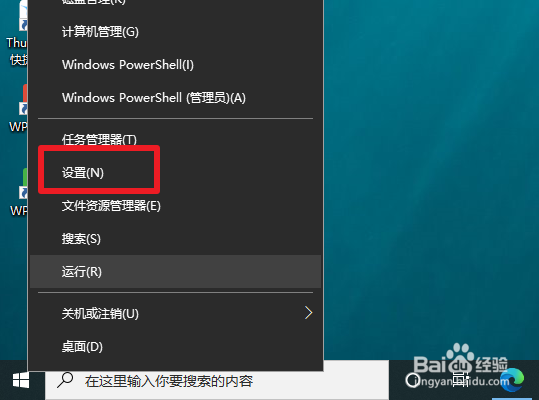
1、在开始按钮上右键,选择设置。

win10开机启动项怎么查看 怎么关闭开机启动项

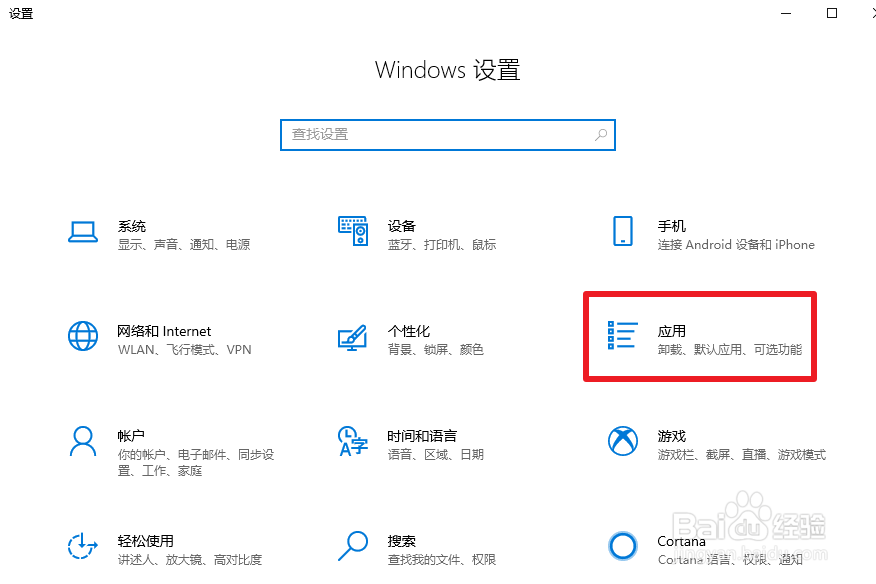
2、点应用。

win10开机启动项怎么查看 怎么关闭开机启动项

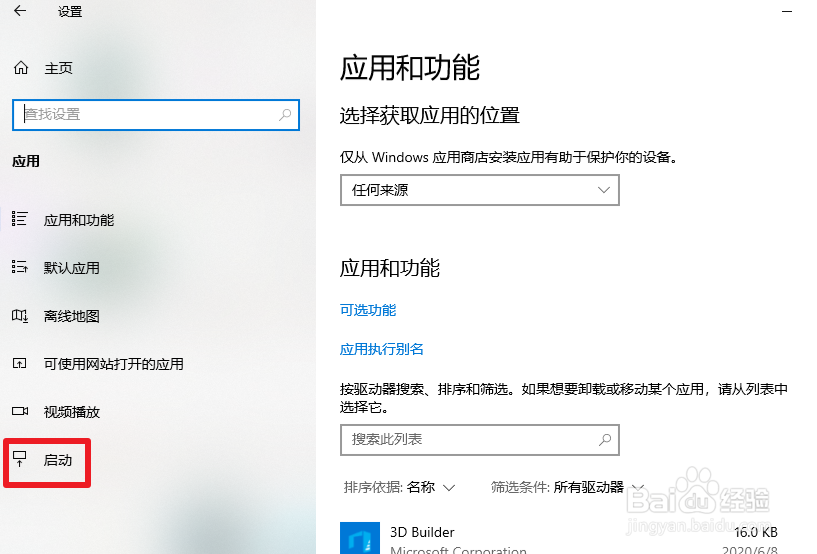
3、左侧点启动。

win10开机启动项怎么查看 怎么关闭开机启动项

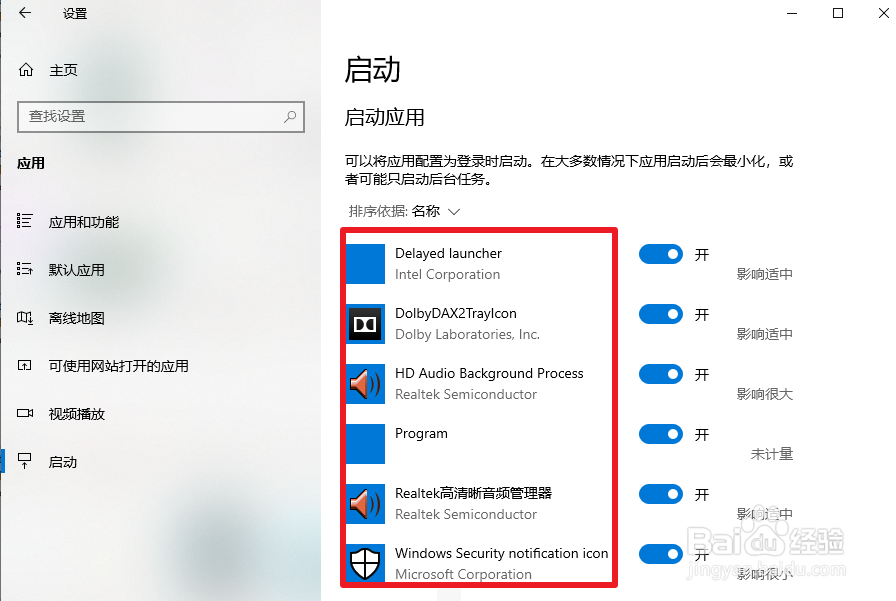
4、之后就可以查看到开机启动项了。

win10开机启动项怎么查看 怎么关闭开机启动项

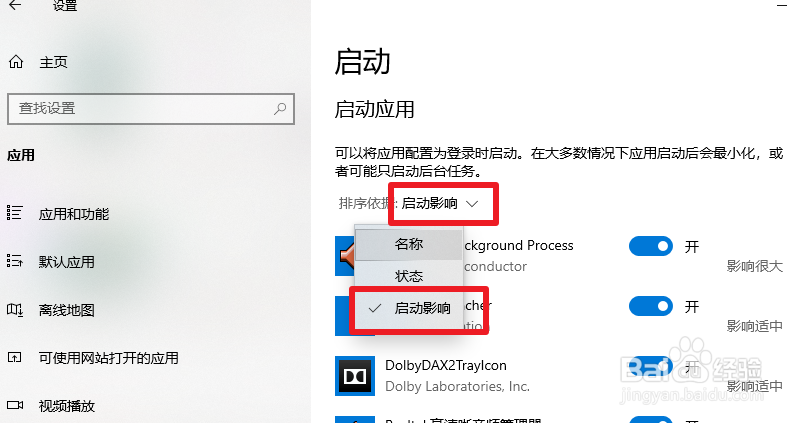
5、点击排序方式,可以分类排序,以启动影响,可以将影响启动速度的排在前面。

win10开机启动项怎么查看 怎么关闭开机启动项

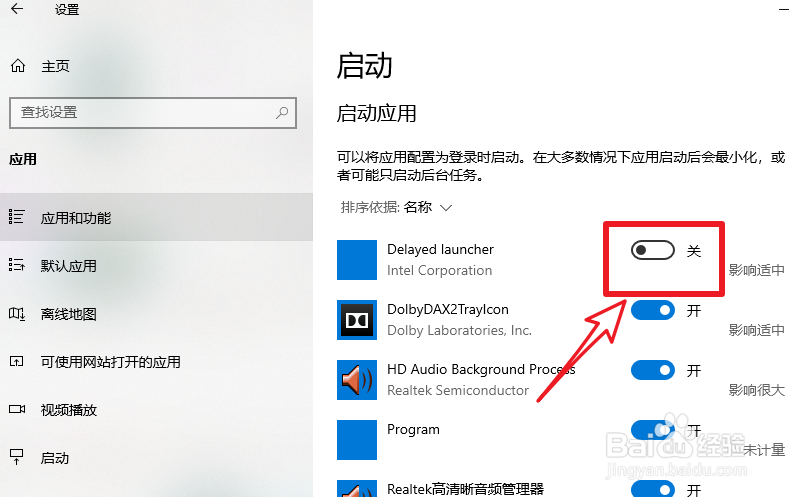
6、不需要的启动项,将开关按钮打开即可。

win10开机启动项怎么查看 怎么关闭开机启动项

  • win10怎么关闭开机启动项
  • win10开机启动项怎么设置
  • win10开机启动项查看及关闭方法
  • win10设置开机启动项
  • win10系统 关闭开机启动项
  • 热门搜索
    吴健雄简介 多囊卵巢综合症怎么办 发卡怎么用 烈风自行车怎么样 张旭豪简介 减肥肚脐贴 seo攻略 卫衣搭配什么裤子 怎么打开摄像头 城市天际线攻略