1、首先,我们先打开一个WORD文件。
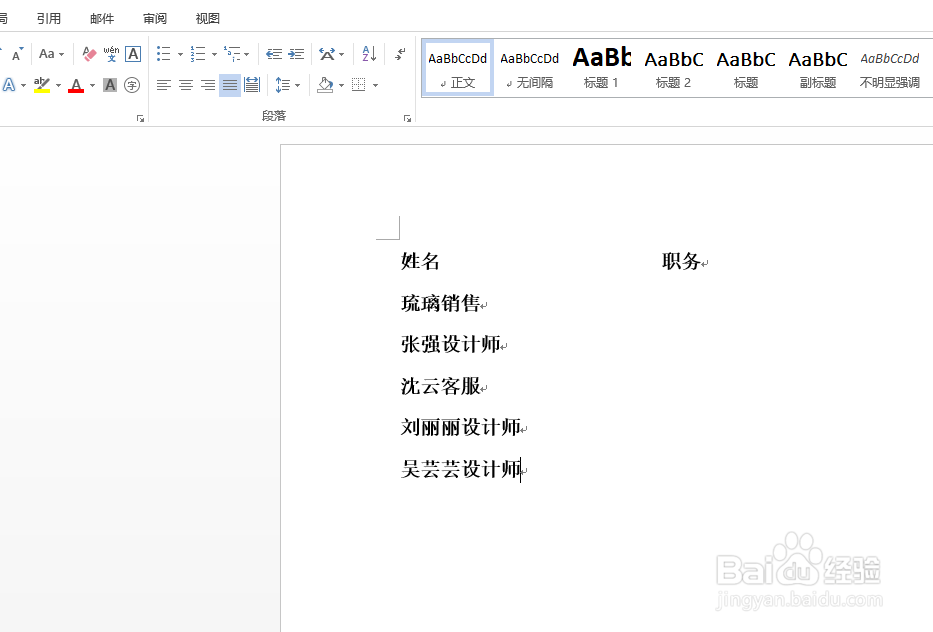
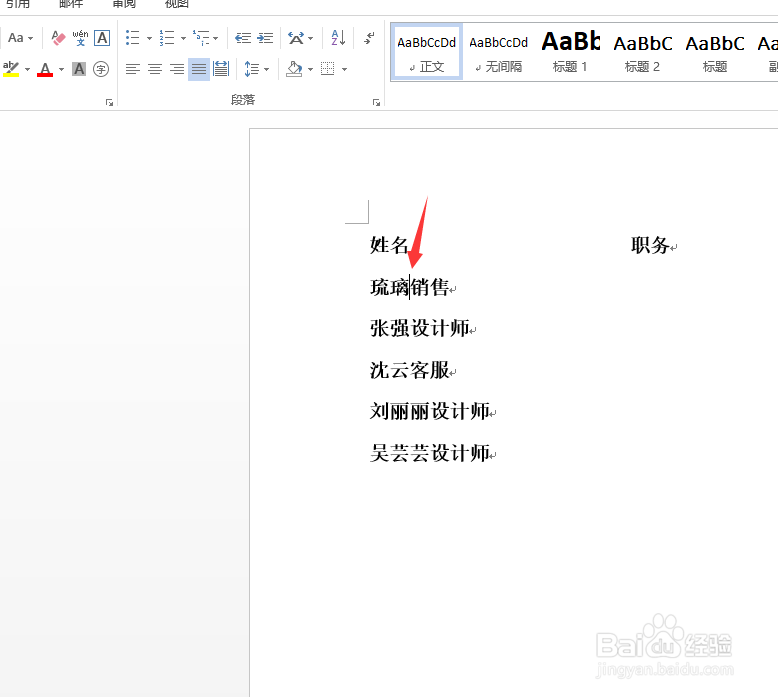
2、然后,将光标放入文字的前面。
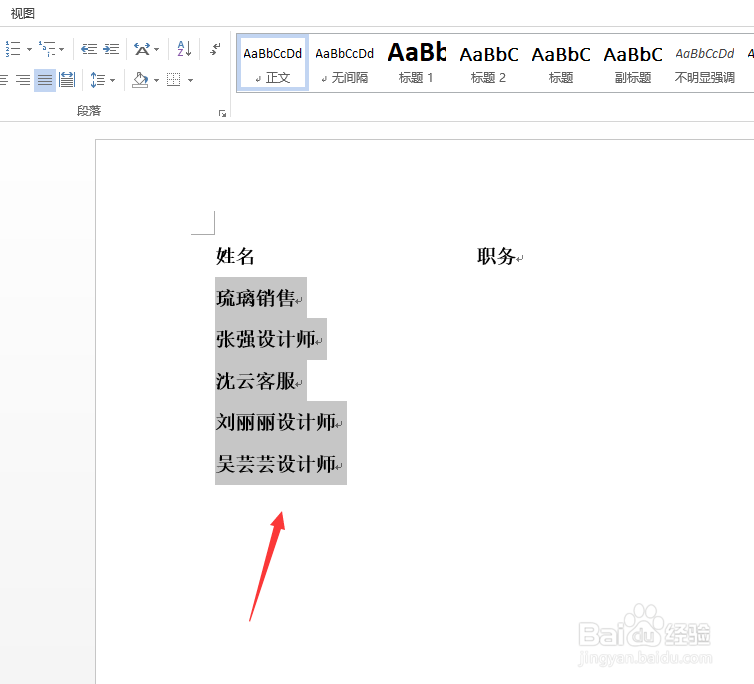
3、再将所有的目标区域框选中。
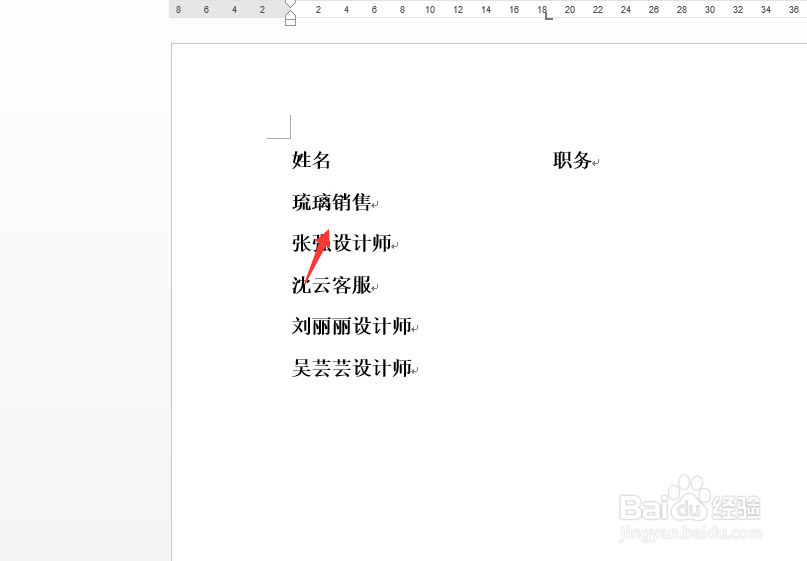
4、在上方标尺和职务平行的位置点一下,生成了一个制表位。
5、然后,我们将光标放在需要分开的文字前面。
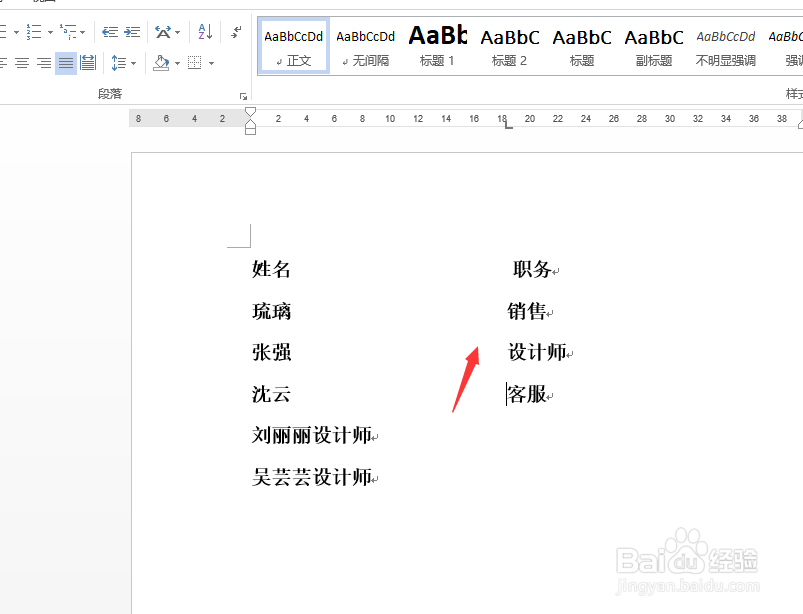
6、再按住键盘的TAB键。
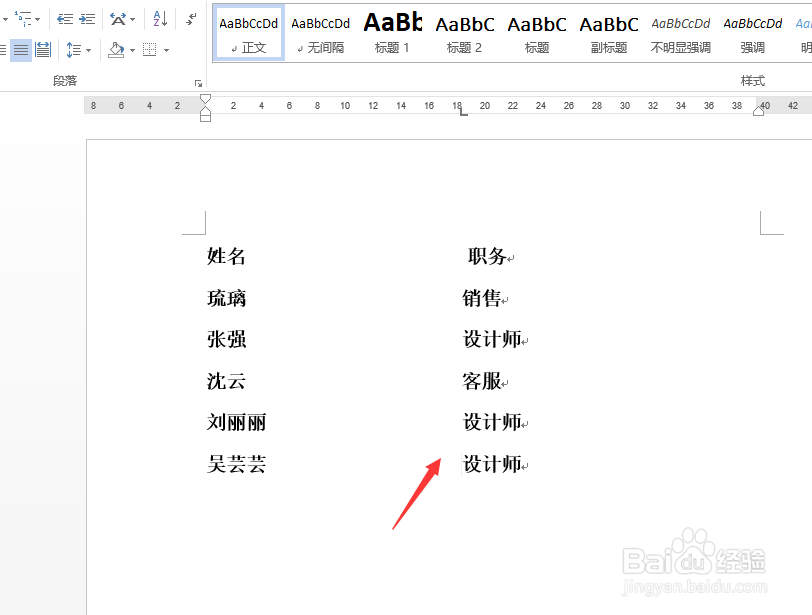
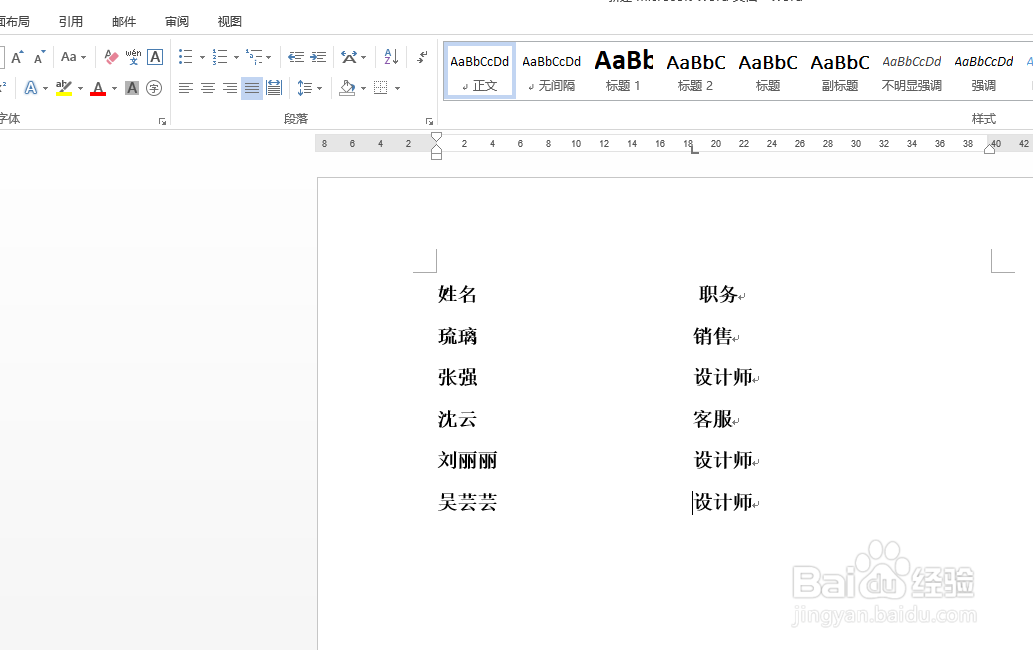
7、这样所有的文字就都被分开对齐了。
时间:2026-04-26 08:30:01
1、首先,我们先打开一个WORD文件。
2、然后,将光标放入文字的前面。
3、再将所有的目标区域框选中。
4、在上方标尺和职务平行的位置点一下,生成了一个制表位。
5、然后,我们将光标放在需要分开的文字前面。
6、再按住键盘的TAB键。
7、这样所有的文字就都被分开对齐了。
