1、我们为方便查看云雾效果,用PS先打开一张风景的图片,如图所示。

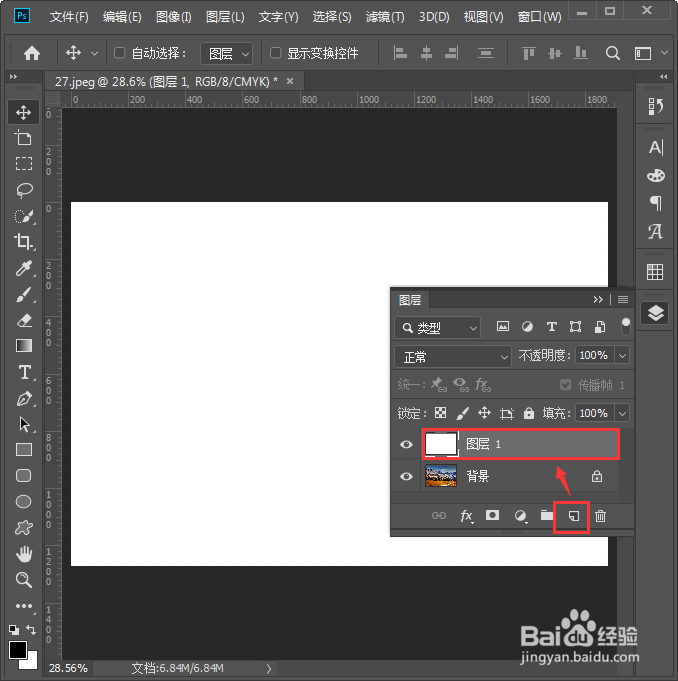
2、图片打开之后,我们在背景图层的上面添加一个图层,填充为白色,如图所示。
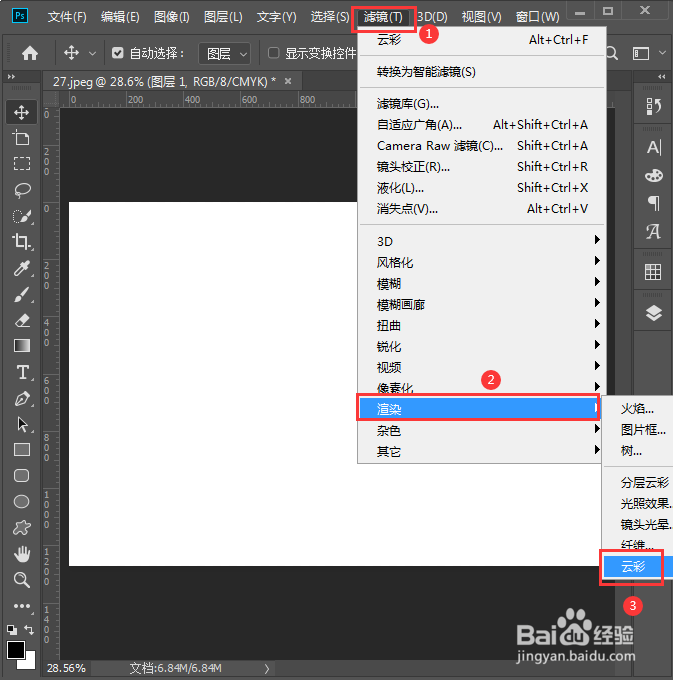
3、接着,我们选中填充白色的图层,在【滤镜】中找到【渲染】选择【云彩】,如图所示。
4、我们按下【CTRL+T】调整一下云彩的大小,如图所示。

5、云彩调整好合适的大小之后,我们把它设置为【滤色】,这样云雾效果就出来了,如图所示。

6、接下来,我们把填充调整为【55%】,如图所示。

7、最后,我们来看一下给图片上添加上云雾后的效果对比,如图所示。

时间:2026-04-26 12:17:24
1、我们为方便查看云雾效果,用PS先打开一张风景的图片,如图所示。
2、图片打开之后,我们在背景图层的上面添加一个图层,填充为白色,如图所示。
3、接着,我们选中填充白色的图层,在【滤镜】中找到【渲染】选择【云彩】,如图所示。
4、我们按下【CTRL+T】调整一下云彩的大小,如图所示。
5、云彩调整好合适的大小之后,我们把它设置为【滤色】,这样云雾效果就出来了,如图所示。
6、接下来,我们把填充调整为【55%】,如图所示。
7、最后,我们来看一下给图片上添加上云雾后的效果对比,如图所示。
