ps制作拼接式照片

 时间:2026-04-22 02:11:35

1、我们打开ps并打开一张需要制作的图片

第一步先(ctrl+j)复制一个图层并在“滤镜”“模糊”“高斯模糊”中设置一个15像素的模糊度

ps制作拼接式照片

2、选择圆角矩形工具并在标题栏中选择“形状”填充红色,描边白色3个像素点并在图上画一个圆角矩形,

ps制作拼接式照片

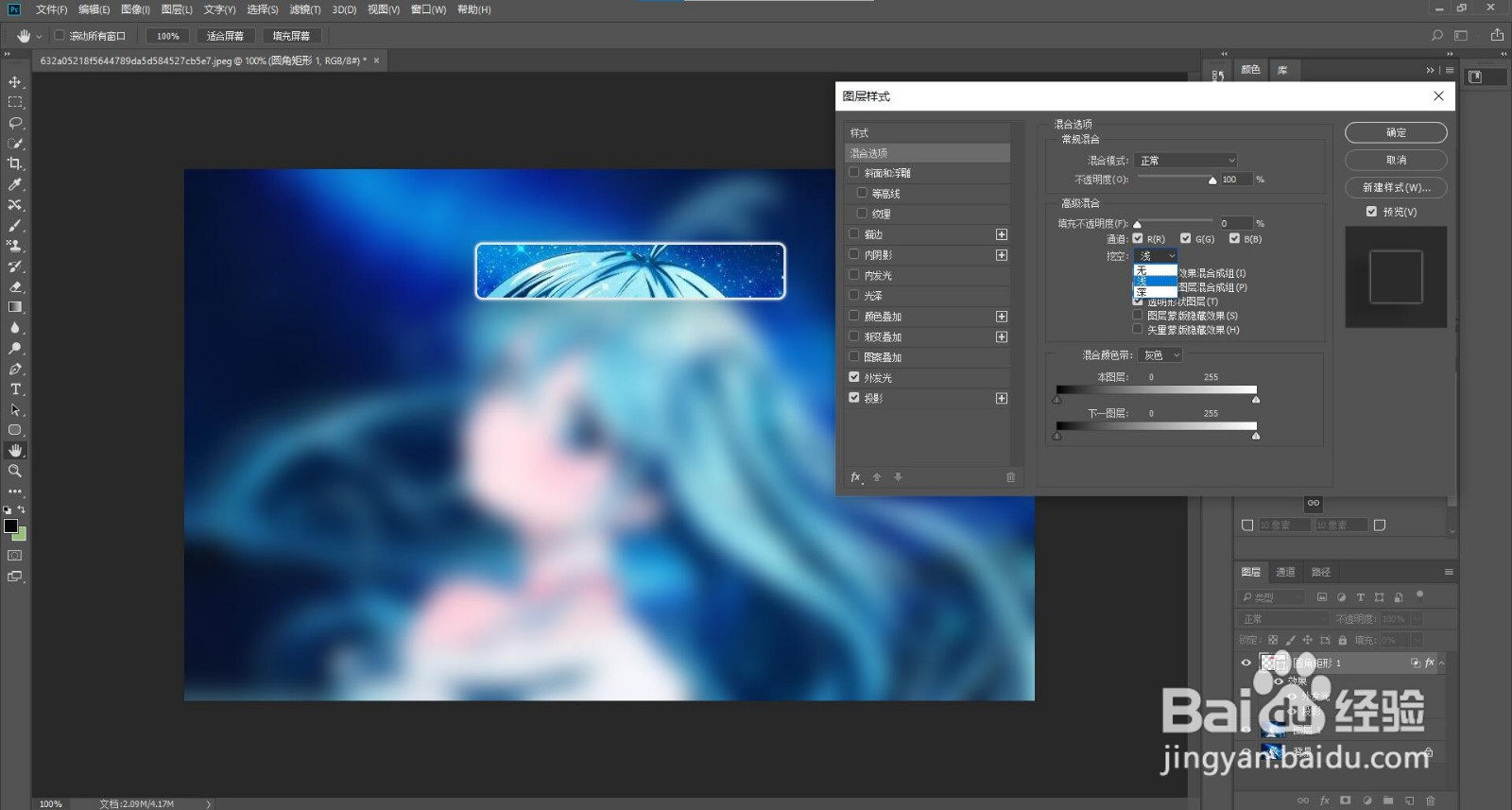
3、双击圆角矩形图层 空白处 进入混合选项,在此选项中将填充不透明度改为零,挖空勾选浅并勾选“外发光”“投影”点击“确认”,

ps制作拼接式照片

4、按快捷键v (选择移动工具 )点击图中圆角矩形并按住alt拖动鼠标进行复制,最后适当的调整圆角矩形的位置,
ps制作拼接式照片

5、这张照片就样式制作完成啦,是不是变得更生动了

ps制作拼接式照片

  • PA如何使用渐变工具。
  • 如何在ps图案叠加混合模式改为变亮?
  • 在ps中给图片添加成角的线条和等高线效果
  • 小书森如何找到反馈找书在哪里
  • PS怎么制作镜面效果
  • 热门搜索
    椒盐濑尿虾的做法 庹怎么读 清蒸黄鱼的做法 红烧鸭子的家常做法 焖面的家常做法 芋头粥的做法大全 高压锅怎么用 肥牛金针菇的做法 蜂窝玉米的做法视频 香椿炒鸡蛋的做法