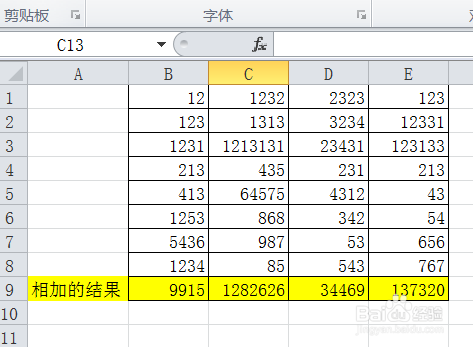
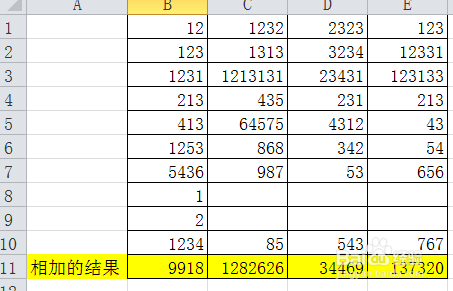
1、首先打开要进行操作的表格。
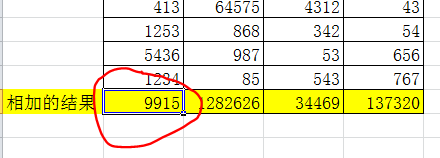
2、选中函数项,此处以SUM函数为例。
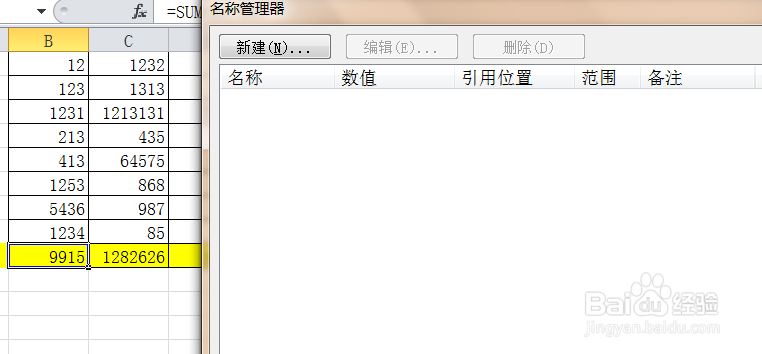
3、选中后按【ctrl+F3】,打开名称管理器。
4、点击【新建名称】打开新建名称窗体。
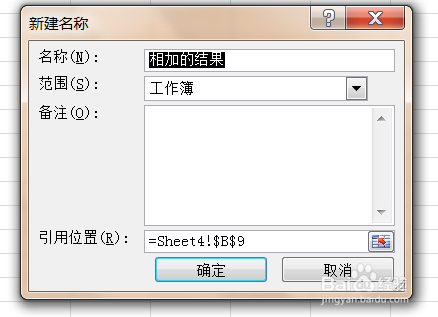
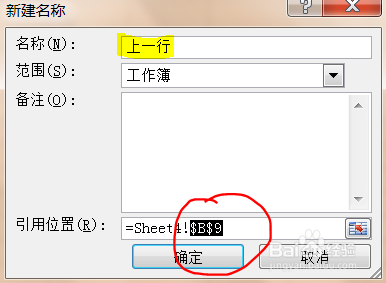
5、更改一下名称和引用位置,此处名称更改为“上一行”,引用位置为sum函数上一行,此处为B8。
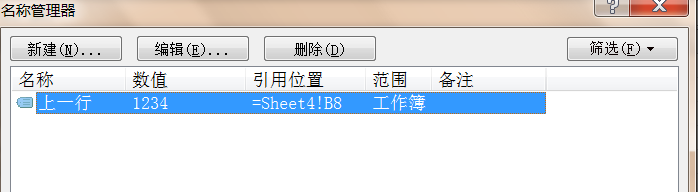
6、点击确定,新建完成。
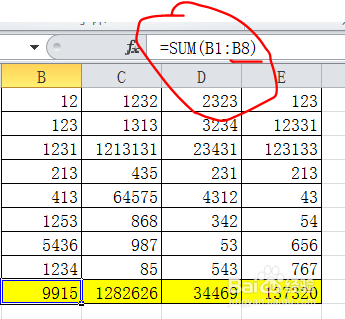
7、回到之前选中的那个函数项B9,更改计算SUM函数的结束位置即B8更改为上一行。
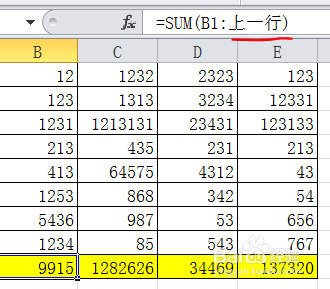
8、插入新行,此时在新行填入数据后,相加的结果也会随之改变。
时间:2026-04-21 20:43:57
1、首先打开要进行操作的表格。
2、选中函数项,此处以SUM函数为例。
3、选中后按【ctrl+F3】,打开名称管理器。
4、点击【新建名称】打开新建名称窗体。
5、更改一下名称和引用位置,此处名称更改为“上一行”,引用位置为sum函数上一行,此处为B8。
6、点击确定,新建完成。
7、回到之前选中的那个函数项B9,更改计算SUM函数的结束位置即B8更改为上一行。
8、插入新行,此时在新行填入数据后,相加的结果也会随之改变。
