1、新建PS画布,新建一个透明画布,点击添加【椭圆工具】,画出椭圆。

2、转换到【路径】,填充天蓝色椭圆,轮廓填充黑色5像素。

3、回到图层页面,Ctrl+J复制椭圆图层,使用【魔棒】选中蓝色填充区域,并删除。
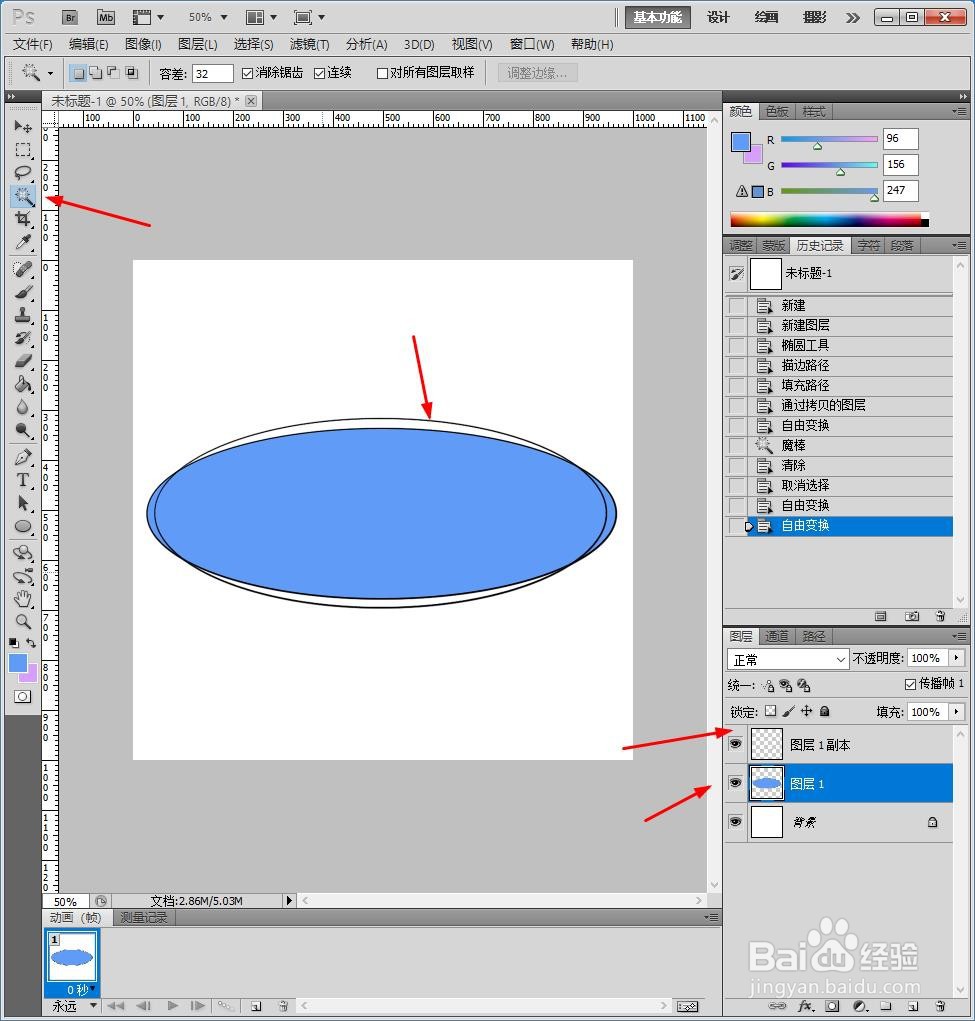
4、点击添加【横排文字工具】,编辑黄色文字,250点。

5、选中文字,鼠标右键【栅格化文字】,接着点击【图层】【图层样式】【描边】。
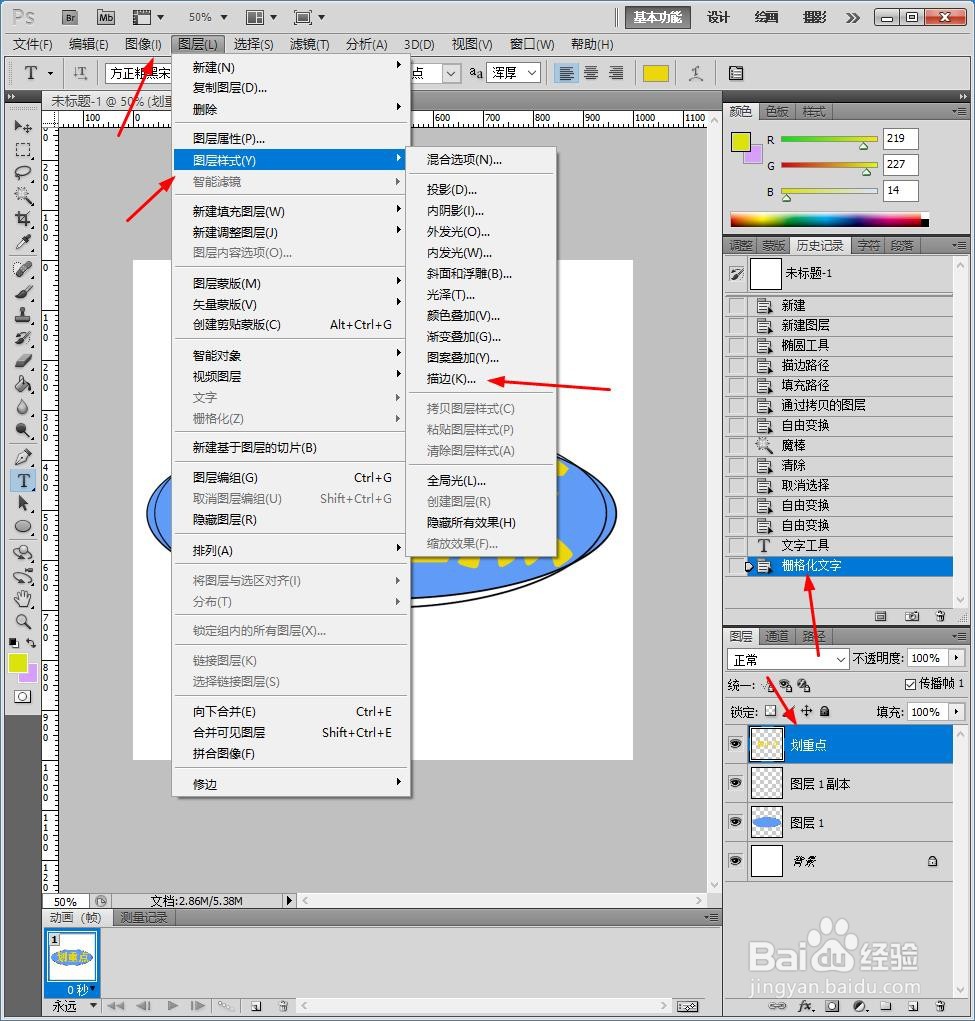
6、设计30像素的黑色描边效果,衬托出卡通效果。

7、最后另存为图片。

1、1、新建PS画布,新建一个透明画布,点击添加【椭圆工具】,画出椭圆。
2、转换到【路径】,填充天蓝色椭圆,轮廓填充黑色5像素。
3、回到图层页面,Ctrl+J复制椭圆图层,使用【魔棒】选中蓝色填充区域,并删除。
4、点击添加【横排文字工具】,编辑黄色文字,250点。
5、选中文字,鼠标右键【栅格化文字】,接着点击【图层】【图层样式】【描边】。
6、设计30像素的黑色描边效果,衬托出卡通效果。
7、最后另存为图片。
