在CAD中利用对象捕捉绘制图形的操作步骤

 时间:2024-10-12 09:30:20

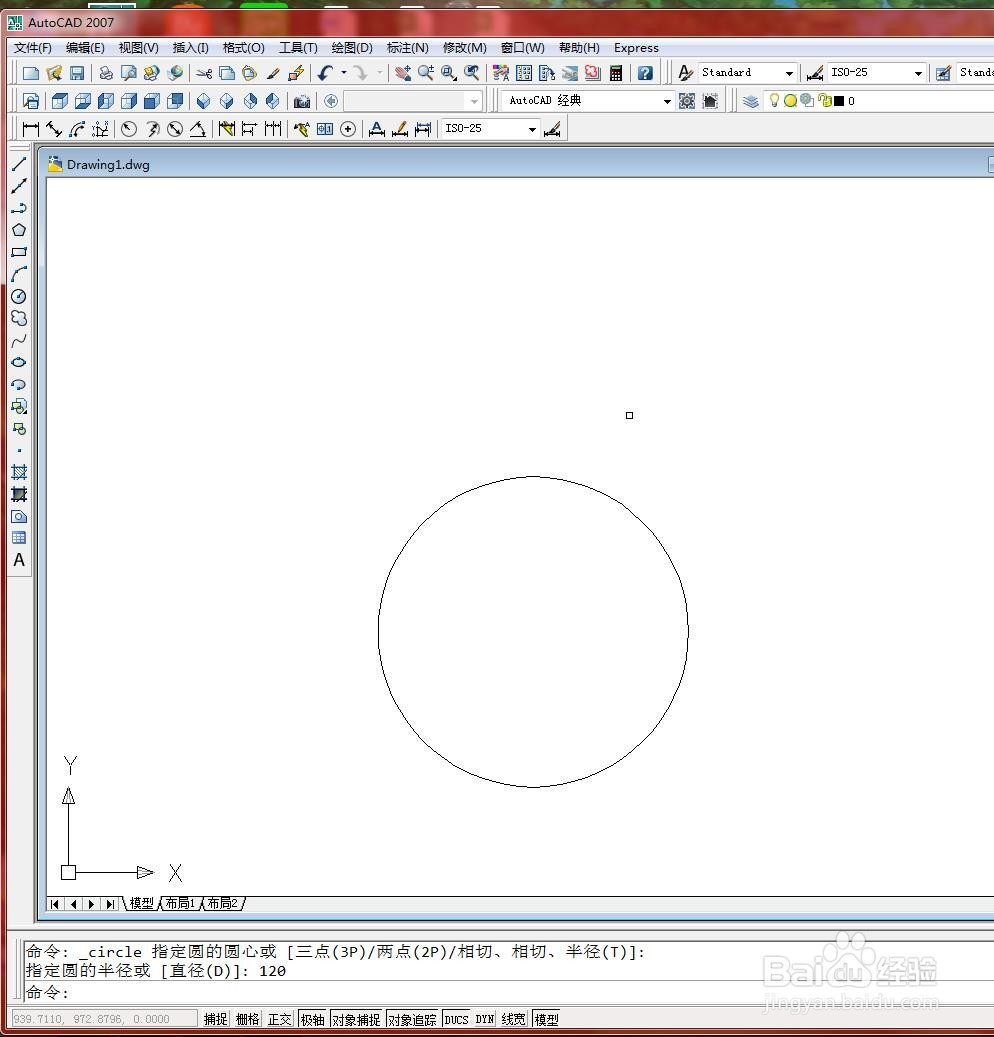
1、打开文件。

在CAD中利用对象捕捉绘制图形的操作步骤

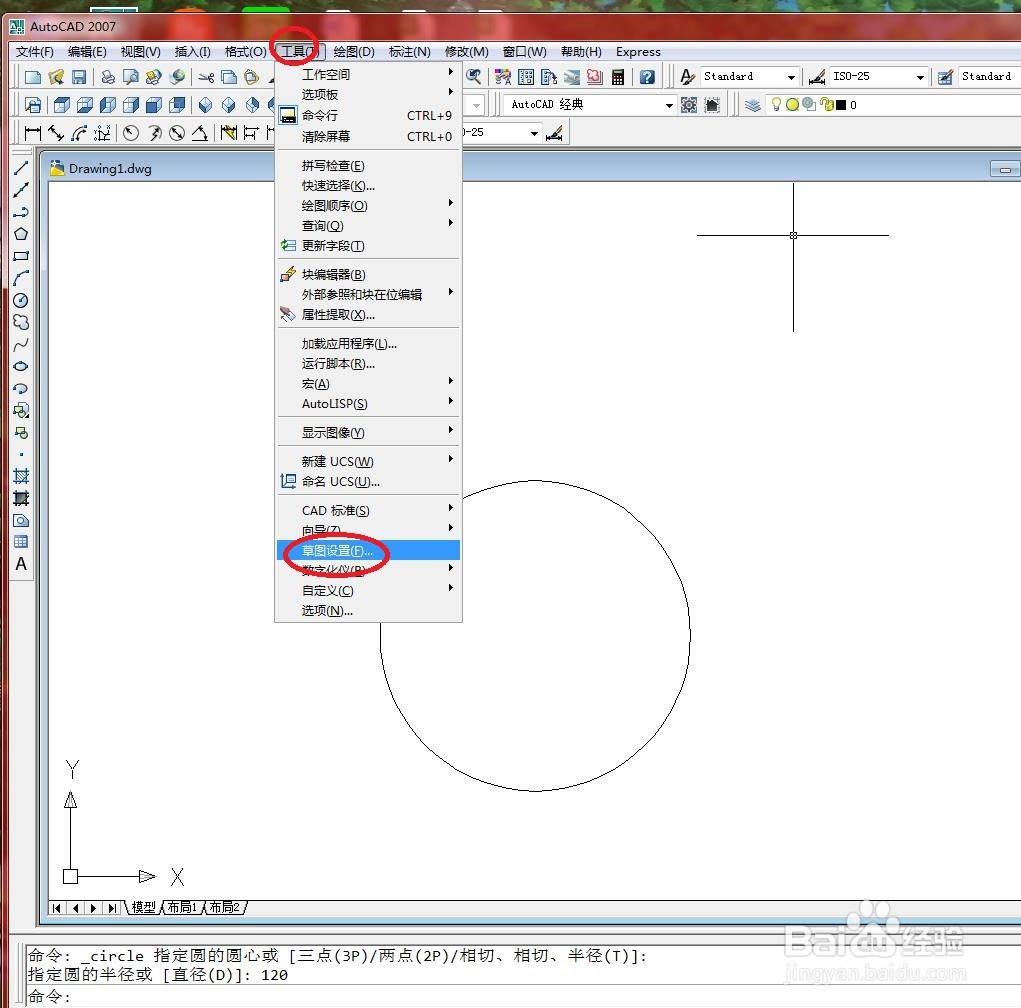
2、选择【工具】/【草图设置】菜单命令,如下图所示

在CAD中利用对象捕捉绘制图形的操作步骤

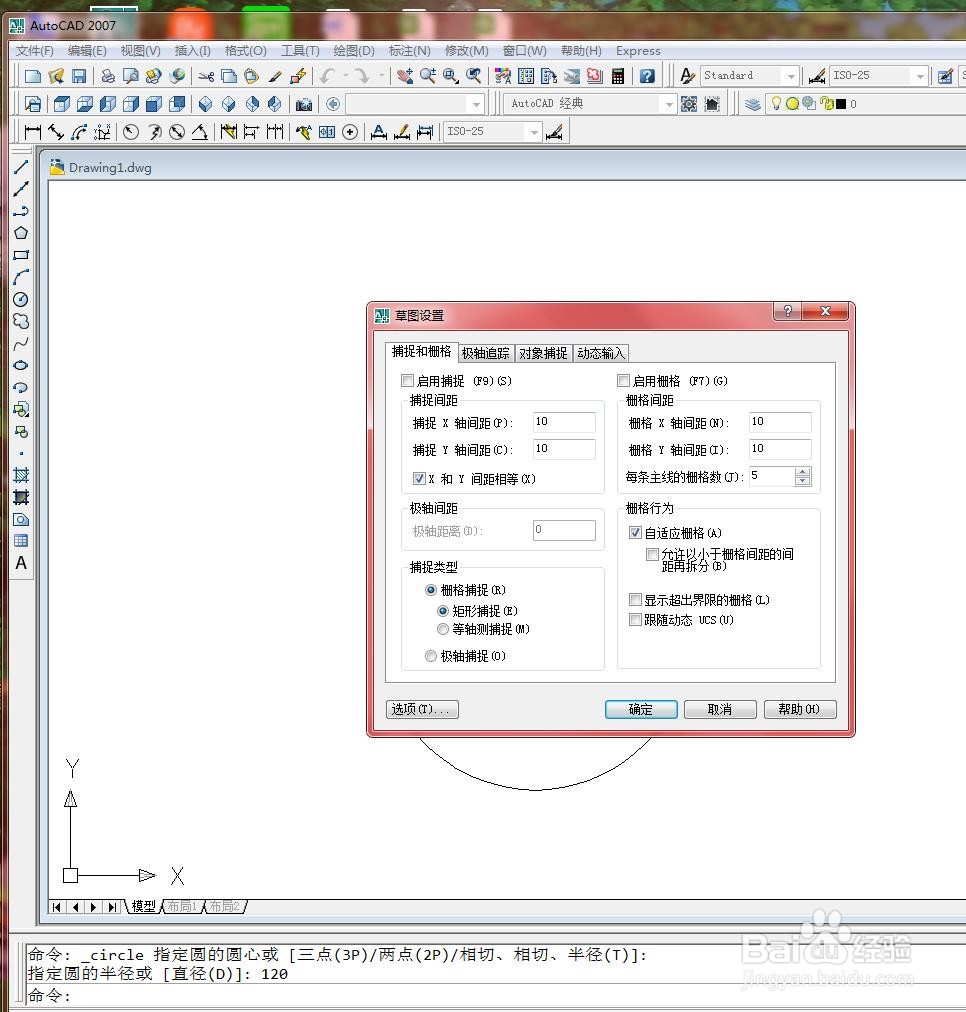
3、弹出【草图设置】对话框,如下图所示

在CAD中利用对象捕捉绘制图形的操作步骤

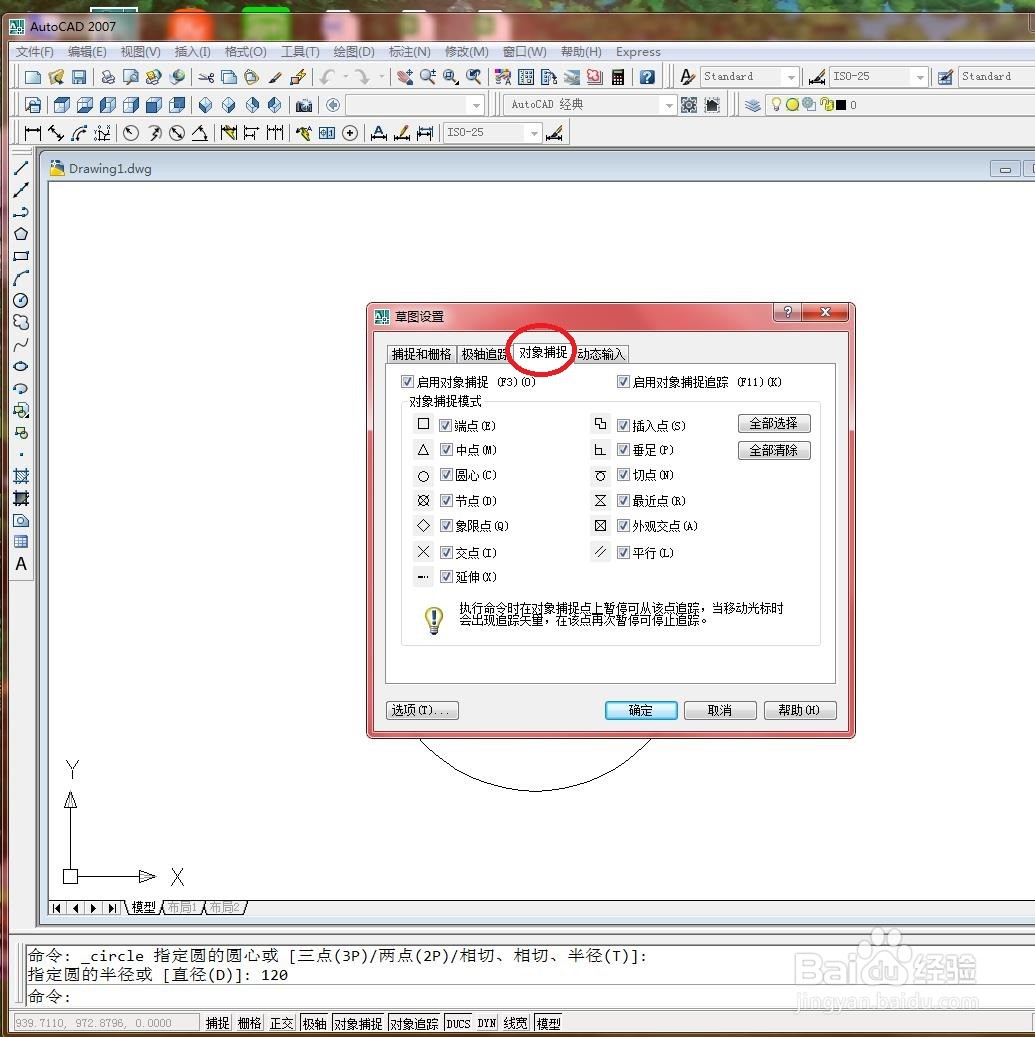
4、选择【对象捕捉】选项卡,如下图所示

在CAD中利用对象捕捉绘制图形的操作步骤

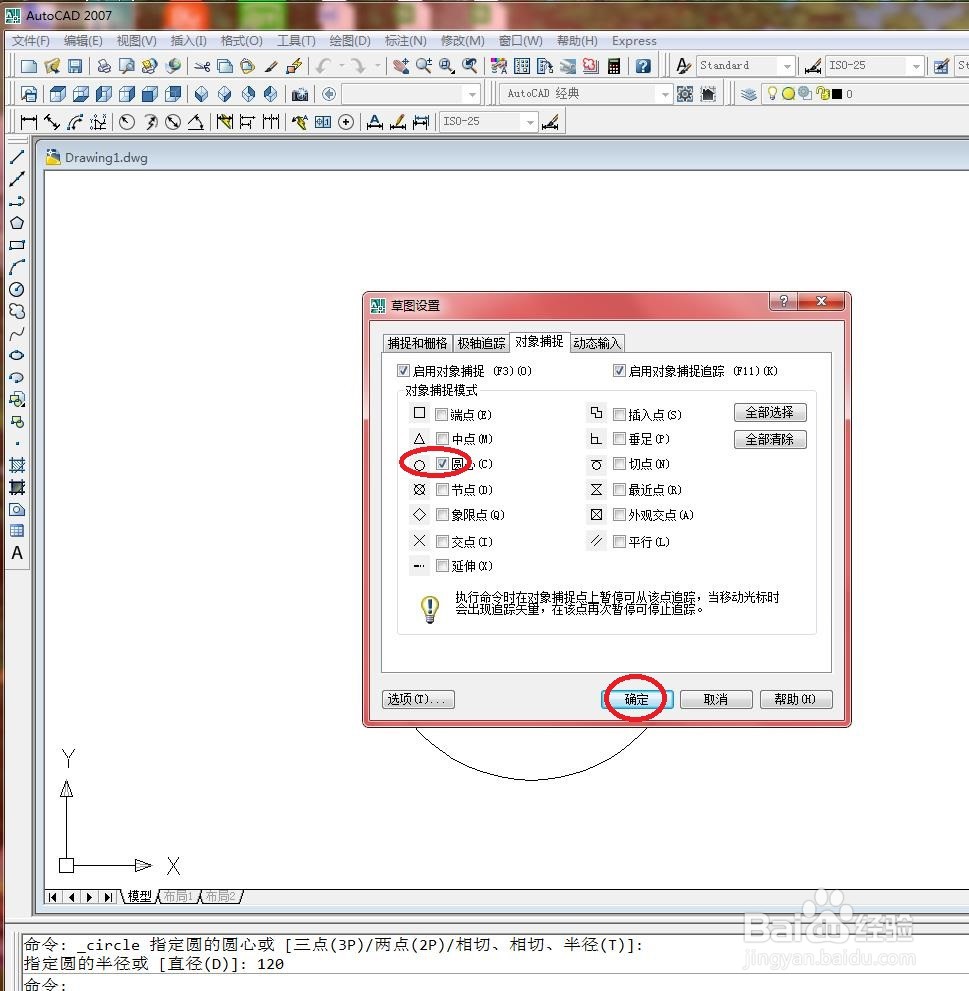
5、在【草图设置】对话框中进行如下图所示设置,并单击【确定】按钮,如下图所示
在CAD中利用对象捕捉绘制图形的操作步骤

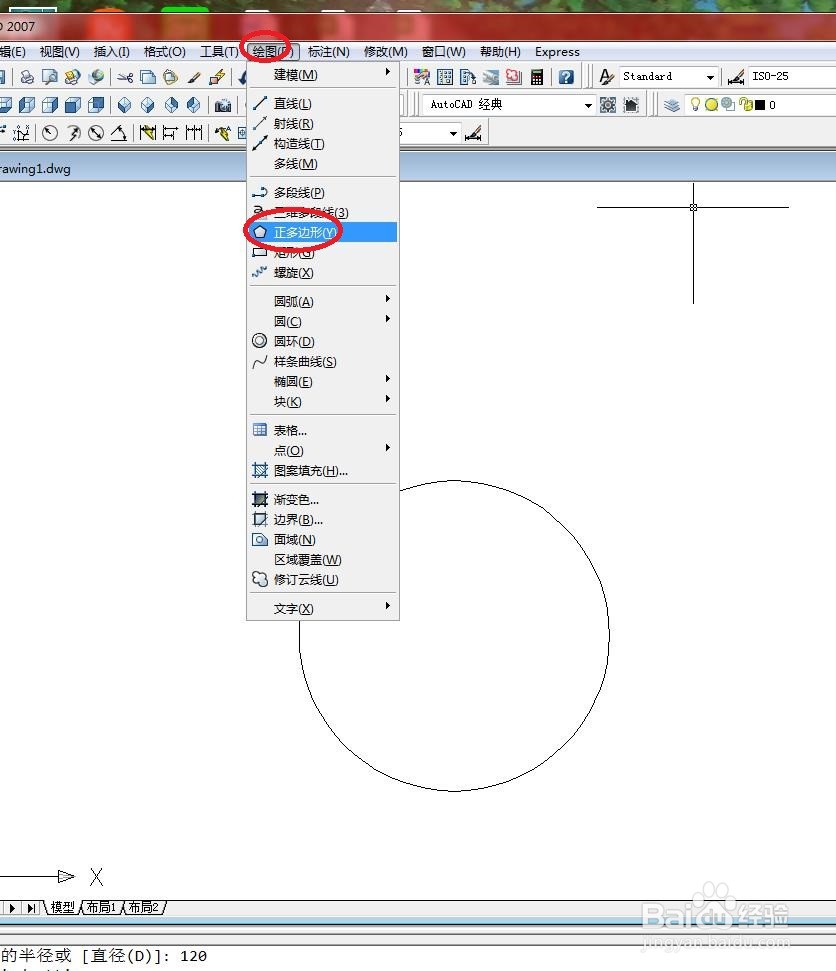
6、选择【绘图】/【多边形】菜单命令,如下图所示

在CAD中利用对象捕捉绘制图形的操作步骤

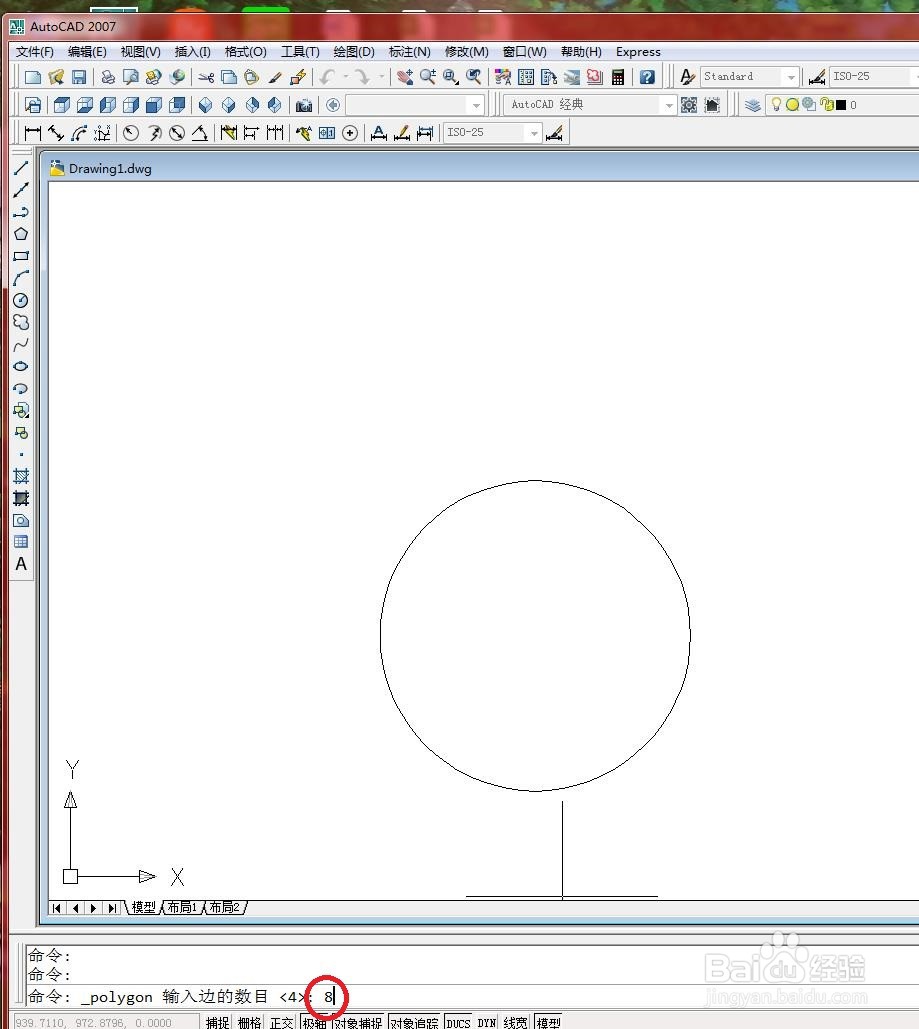
7、在命令行中输入8,按【Enter】键确认,如下图速搜

在CAD中利用对象捕捉绘制图形的操作步骤

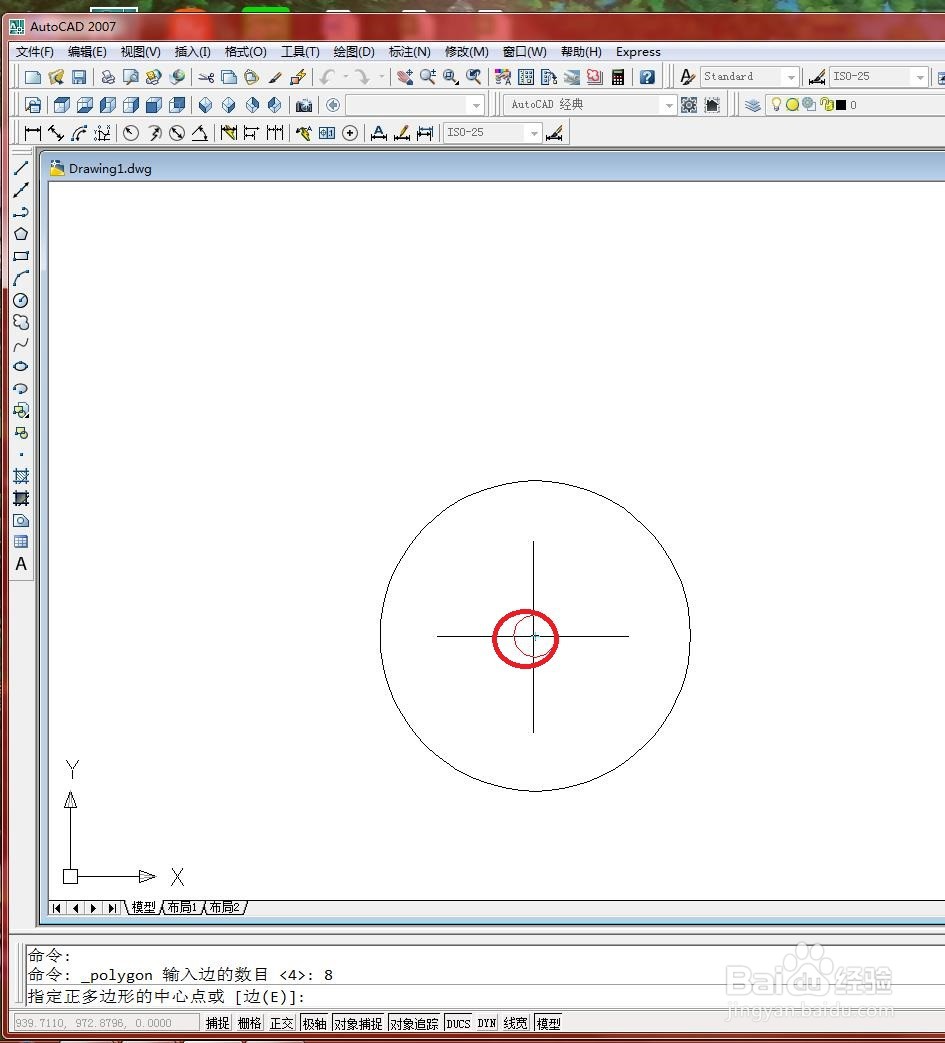
8、接着在绘图区域中捕捉如下图所示的圆心作为正多边形的中心点,如下图所示

在CAD中利用对象捕捉绘制图形的操作步骤

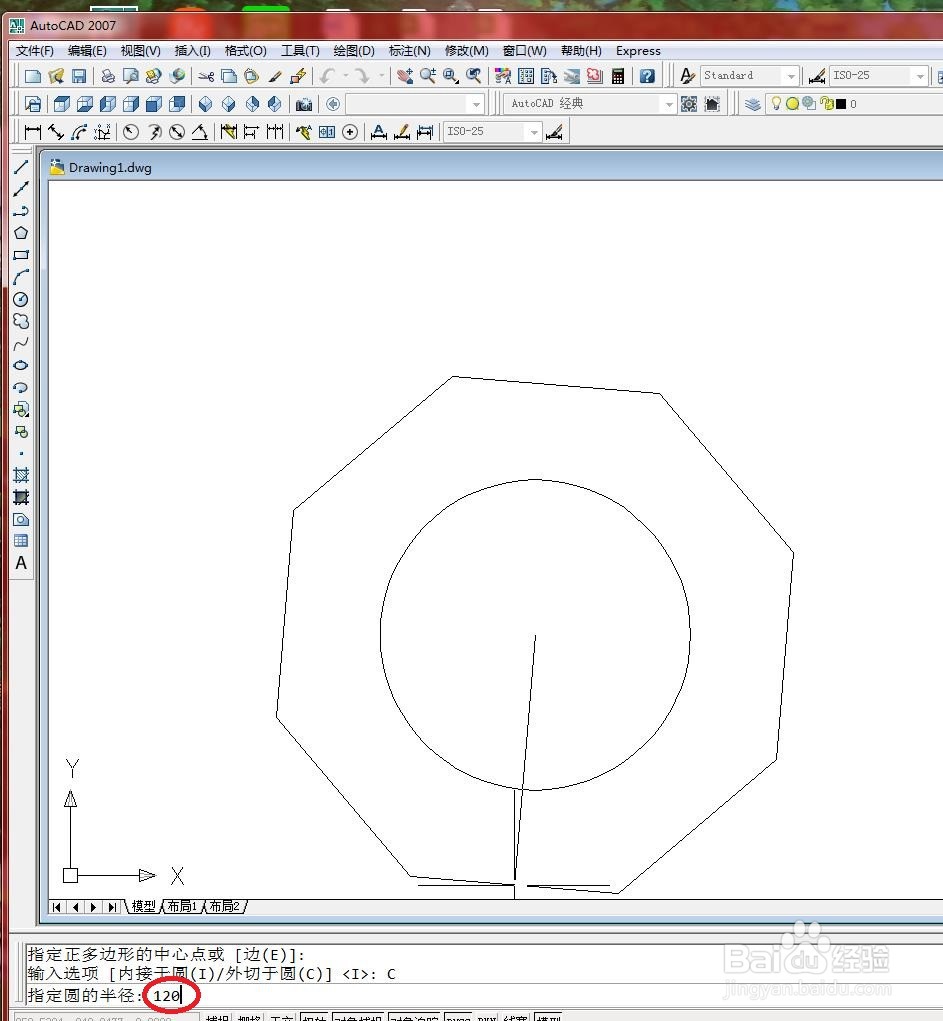
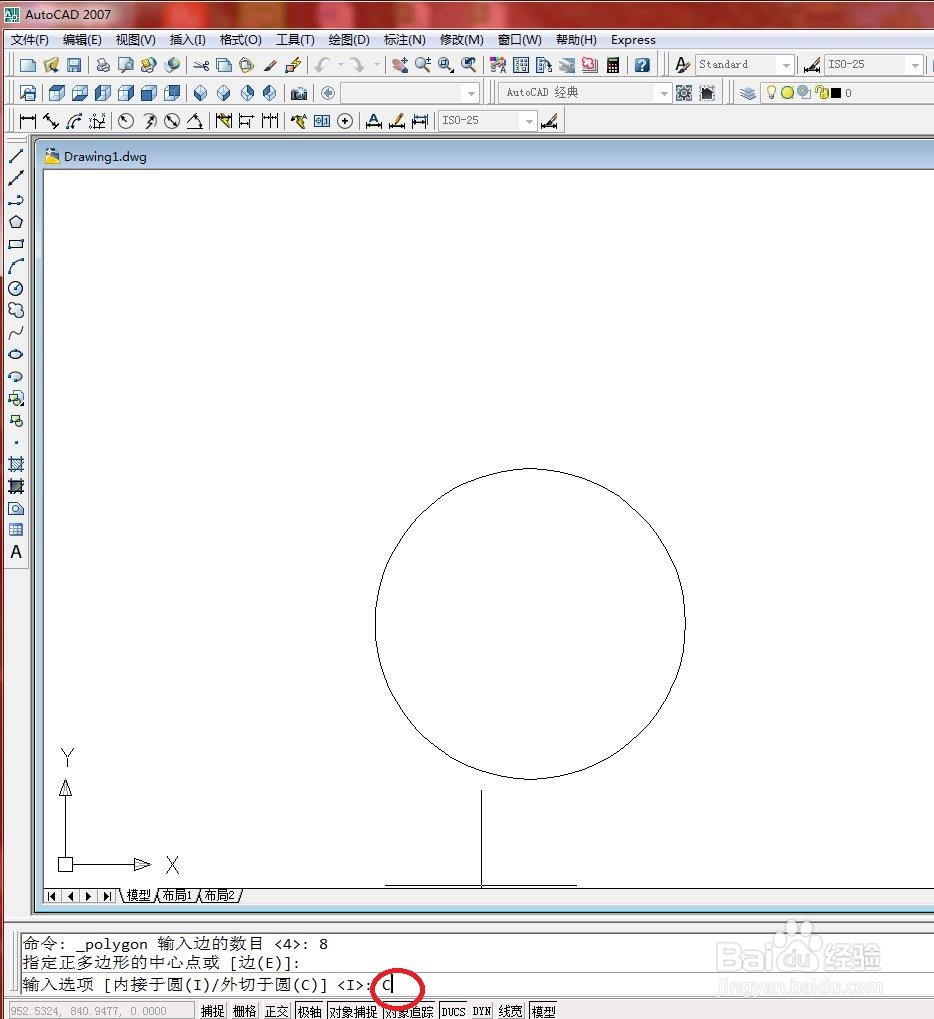
9、在命令行中输入“C”,选择“外切于圆”选项,按【Enter】键确认,如下图所示
在CAD中利用对象捕捉绘制图形的操作步骤

10、然后输入半径值:120,按【Enter】键确认,如下图所示

在CAD中利用对象捕捉绘制图形的操作步骤

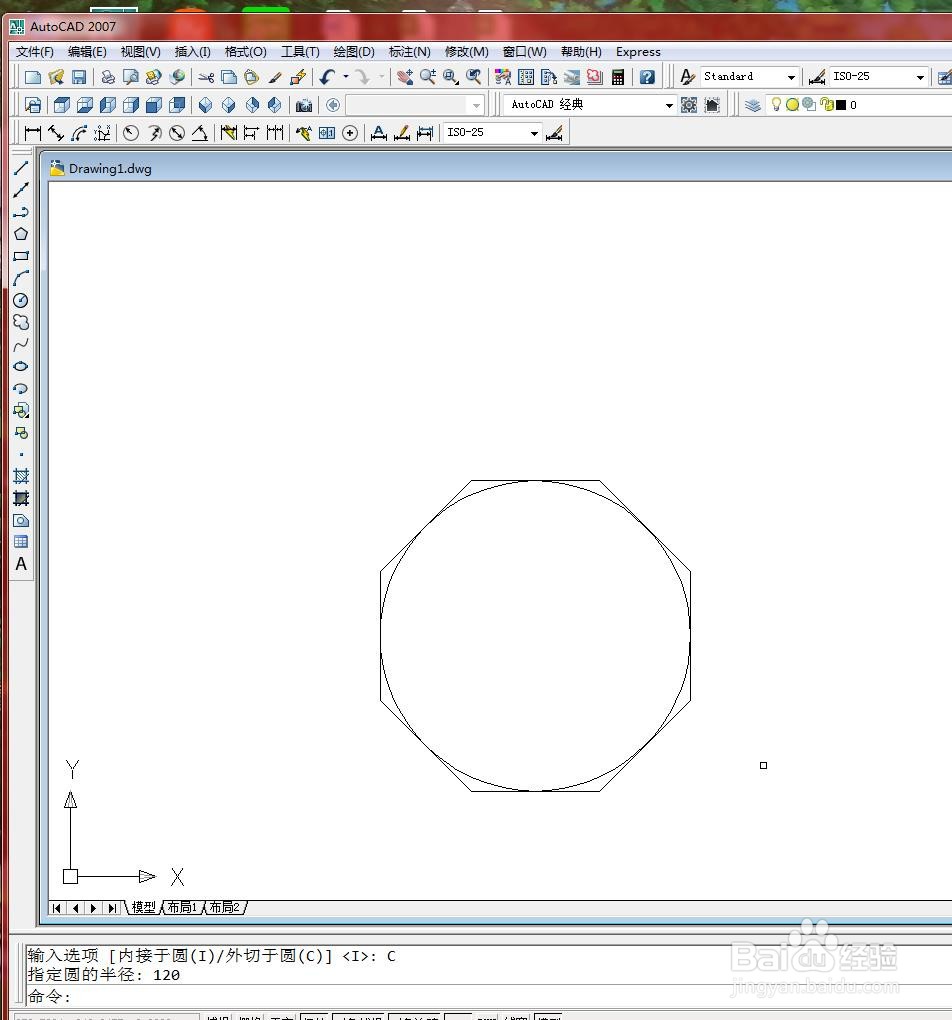
11、结果如下图所示

在CAD中利用对象捕捉绘制图形的操作步骤
  • CAD如何进行文件保存
  • cad怎么画剖面图具体步骤
  • cad圆角快捷键
  • cad怎么删除多余的线
  • cad格式在哪里
  • 热门搜索
    子宫肌瘤的治疗方法 暂住证过期了怎么办 战争片电视剧大全 大众汽车图片大全 包皮长怎么戴安全套 睫毛增长的方法 晕车怎么办最有效方法 煲汤的做法大全家常 缓解紧张的方法 孜然羊肉的家常做法