1、打开Animate软件,新建一个文档后,将准备好的图片放到舞台中。

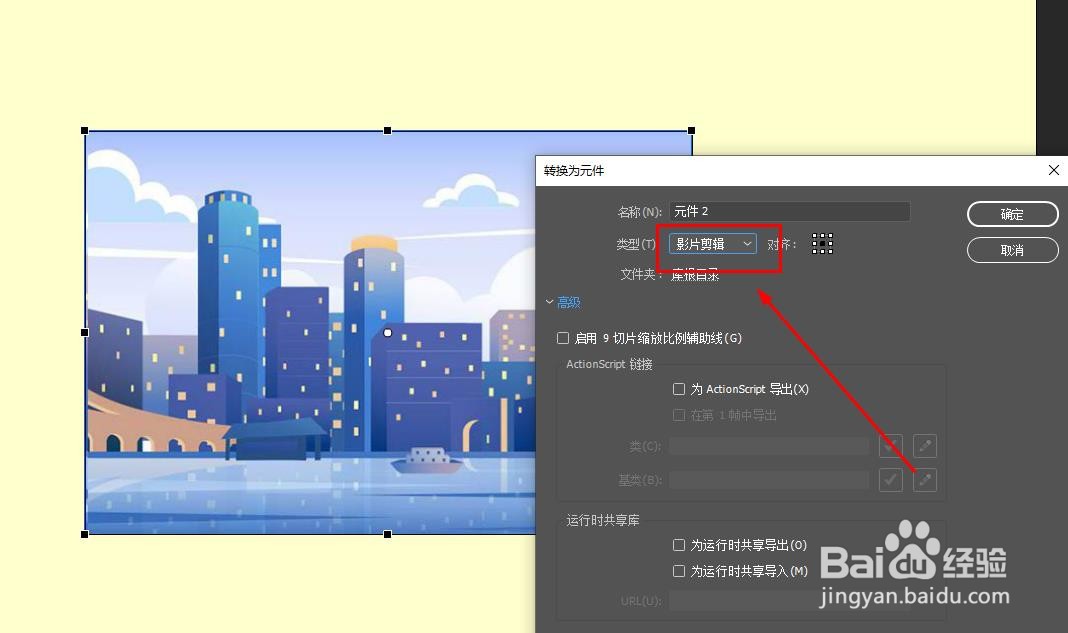
2、将这个图片转换为影片剪辑元件
3、新建一个图层,汽低复制元件并粘贴到同一位置

4、隐藏联醒岔上面图层的元件,使用滤镜调整下面图层中元件的亮度

5、再次新建一个图层

6、在图艳泉层中绘制一个圆形,如图

7、将这个圆形转换为元件,并延长时间轴到第60帧

8、制作元件移动的补间动画
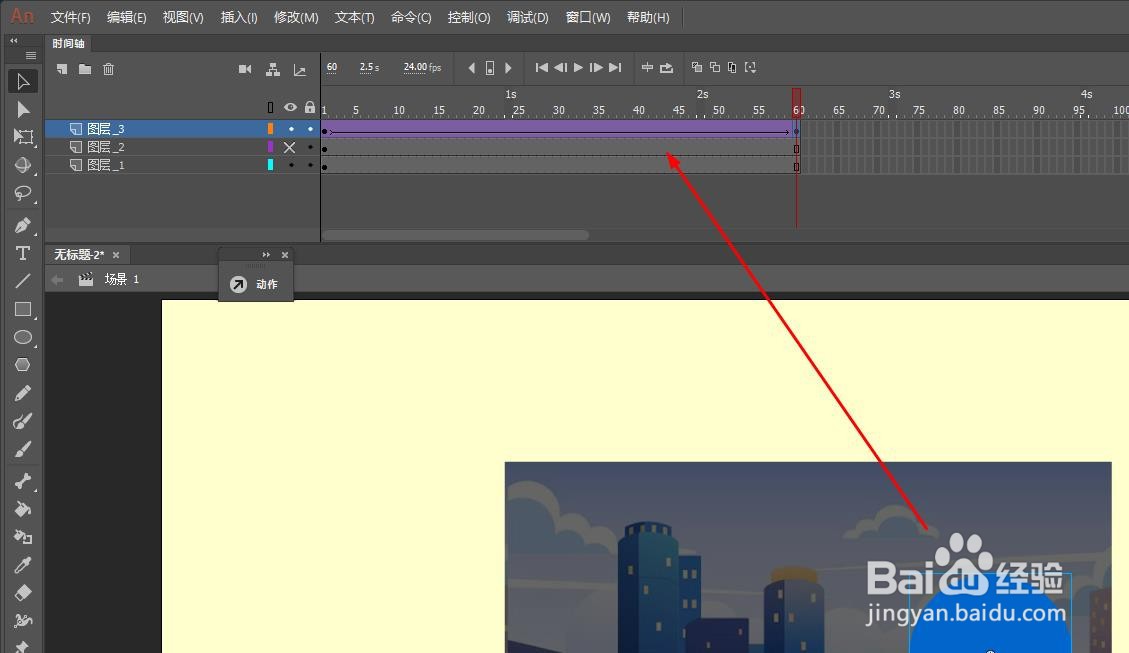
9、最后选择最上面图层,右键选择遮罩层
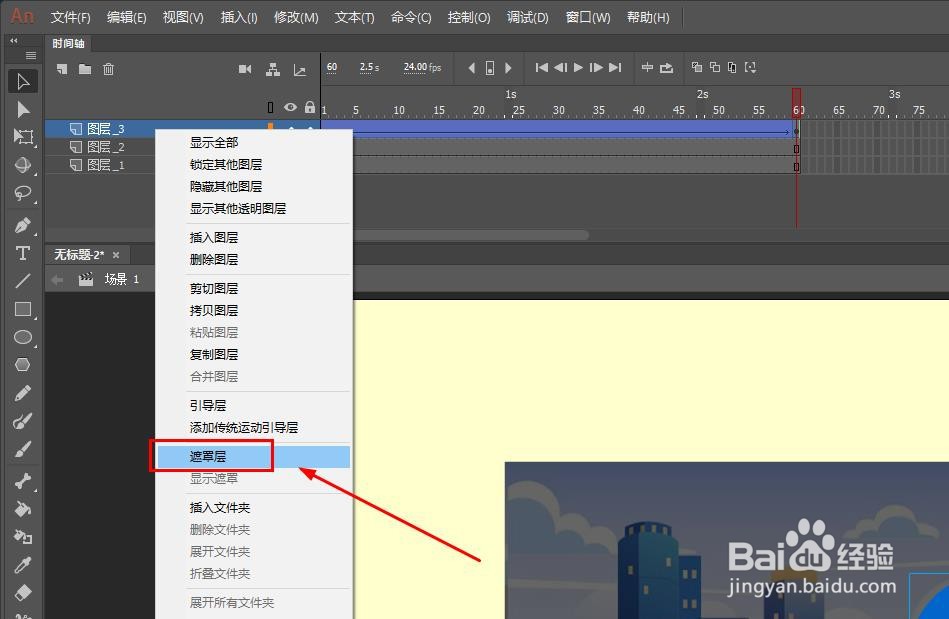
10、这样就得到了探照灯的动画效果了

时间:2026-04-22 08:46:01
1、打开Animate软件,新建一个文档后,将准备好的图片放到舞台中。
2、将这个图片转换为影片剪辑元件
3、新建一个图层,汽低复制元件并粘贴到同一位置
4、隐藏联醒岔上面图层的元件,使用滤镜调整下面图层中元件的亮度
5、再次新建一个图层
6、在图艳泉层中绘制一个圆形,如图
7、将这个圆形转换为元件,并延长时间轴到第60帧
8、制作元件移动的补间动画
9、最后选择最上面图层,右键选择遮罩层
10、这样就得到了探照灯的动画效果了
