1、第1步右键底部“开始”菜单,打开“任务管理器”(如图所示)。

2、第2步点击其中的“网络”选项(如图所示)。
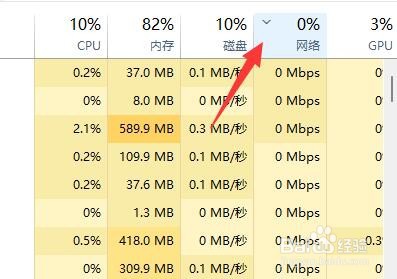
3、第3步找到占用网络但是不需要的进程,“结束任务”关闭它(如图所示)。

1、第1步打开“系统设置”(如图所示)。
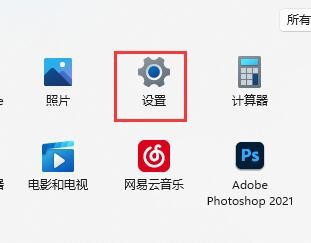
2、第2步点击左下角的“Windows更新”选项
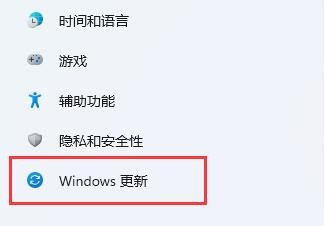
3、第3步进入右侧“高级选项”
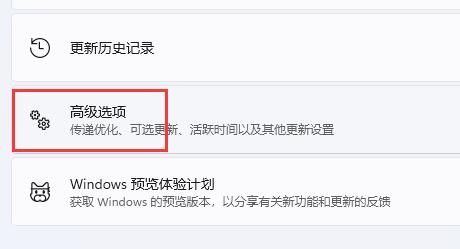
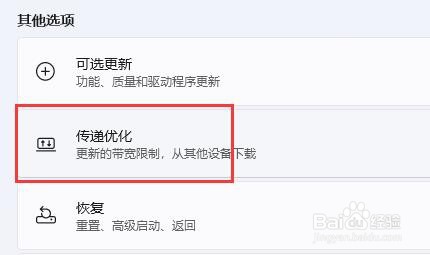
4、第4步打开其他选项下的“传递优化”设置
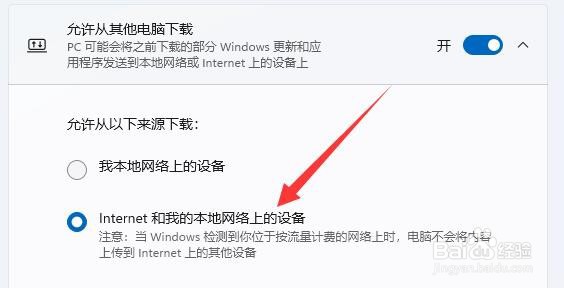
5、第5步开启图示开关并选择“internet和我的本地网络上的设备”即可
时间:2026-04-22 16:17:06
1、第1步右键底部“开始”菜单,打开“任务管理器”(如图所示)。
2、第2步点击其中的“网络”选项(如图所示)。
3、第3步找到占用网络但是不需要的进程,“结束任务”关闭它(如图所示)。
1、第1步打开“系统设置”(如图所示)。
2、第2步点击左下角的“Windows更新”选项
3、第3步进入右侧“高级选项”
4、第4步打开其他选项下的“传递优化”设置
5、第5步开启图示开关并选择“internet和我的本地网络上的设备”即可
