iPhone SE怎么激活 苹果SE激活教程

 时间:2024-10-14 01:12:36

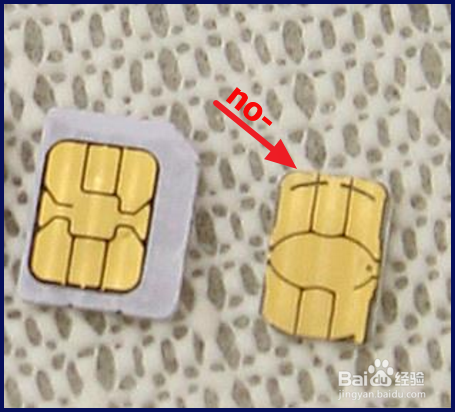
1、首先,iPhone SE使用的是Nano-SIM,所以如果不是这种卡,需要剪卡
iPhone SE怎么激活 苹果SE激活教程

2、接着用包装盒内的小工具,将装卡的卡槽弹出,放入Nano-SIM,iPhone首次激活都需要插电话卡,所以这一步不能省略哦

iPhone SE怎么激活 苹果SE激活教程

3、接着长按顶部开机键,要是没有提示你装电话卡,说明就装好了,要是提示你,可能是电话卡没装好,或者正反面装错了

iPhone SE怎么激活 苹果SE激活教程

4、然后滑动解锁

iPhone SE怎么激活 苹果SE激活教程

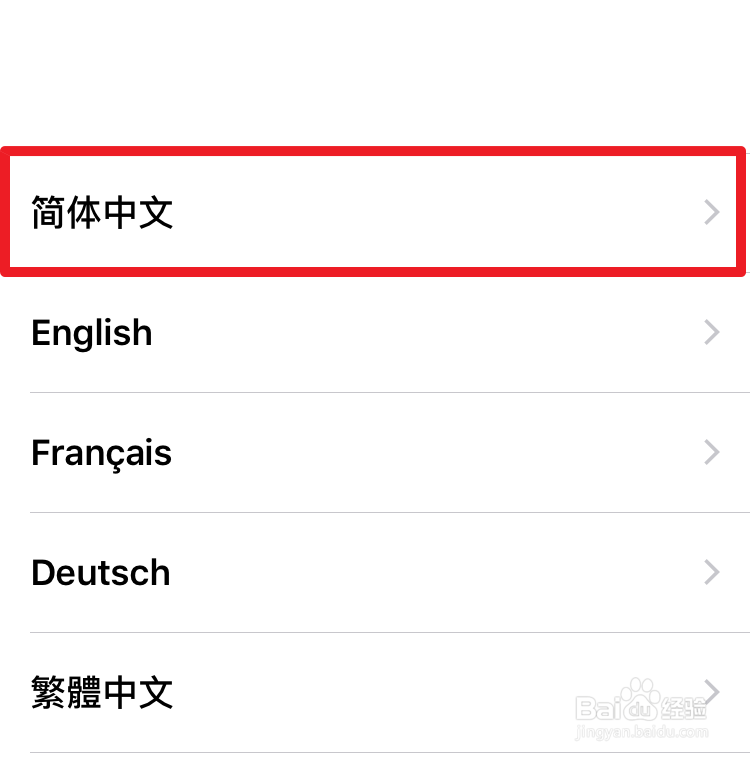
5、选择语言为【中文简体】

iPhone SE怎么激活 苹果SE激活教程

6、选择添加的键盘

iPhone SE怎么激活 苹果SE激活教程

7、选择网络

iPhone SE怎么激活 苹果SE激活教程

8、是否启用定位服务

iPhone SE怎么激活 苹果SE激活教程

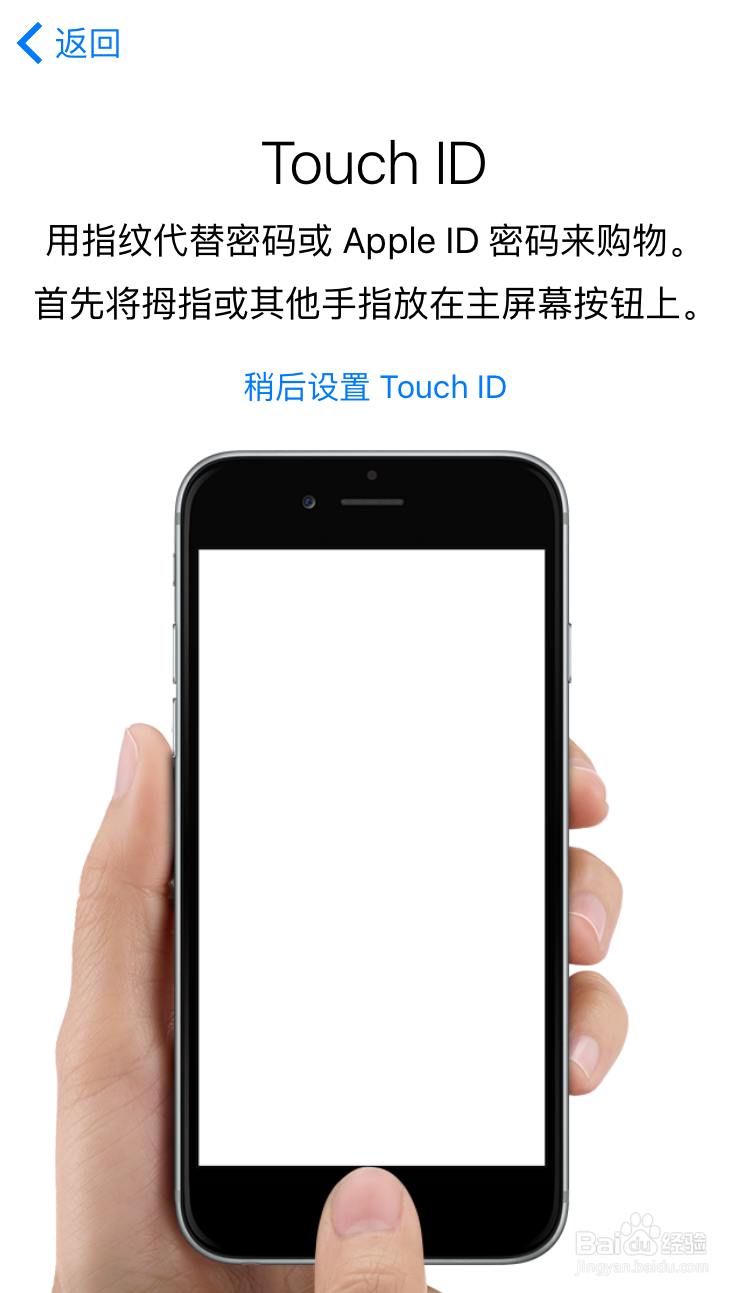
9、设置Touch ID

iPhone SE怎么激活 苹果SE激活教程

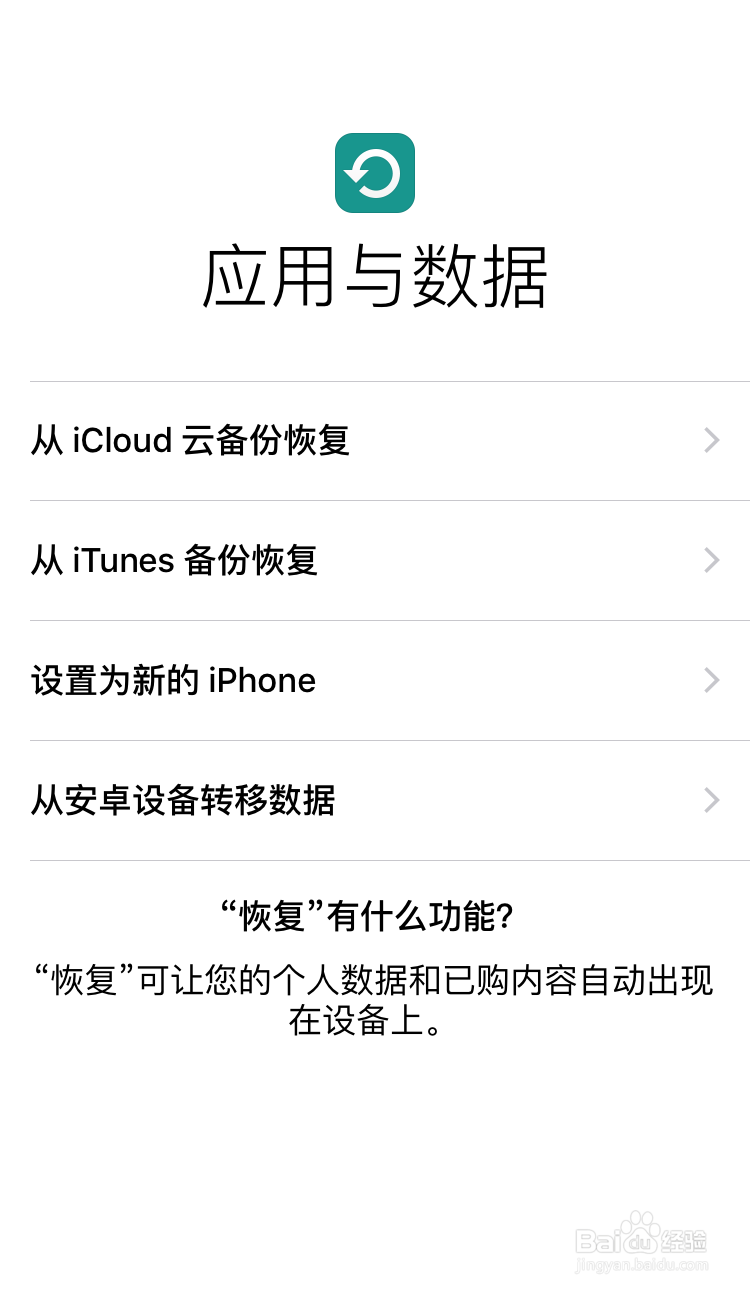
10、接着恢复旧手机数据,例如以前你使用的是安卓手机,手机内的照片、短信、联系人都可以选择【从安卓设备转移数据】来实现数据转移,如果不需要的话,选择【设置为新的iPhone】
iPhone SE怎么激活 苹果SE激活教程
  • iphone无sim卡怎么激活
  • 苹果显示无服务怎么办
  • 苹果手机怎么装卡
  • 苹果12刚激活怎么更新系统
  • 苹果14怎么更换密码设置
  • 热门搜索
    电饭煲做蛋糕的做法 为什么而读书 掮怎么读 内分泌失调怎么调理脸上长痘痘 笔记本电脑怎么截屏 羊肉馅饺子怎么调馅 苹果手机下载不了软件怎么办 怀孕为什么会呕吐 为什么u盘打不开 正方体怎么做