word如何随意调整文字间的间距?

 时间:2026-04-24 07:39:31

1、通常情况下,我们都可以通过添加空格的方式去调整间距,但是当添加两个空格太大,一个空格间距不够的情况下,仅仅用添加空格的方法显然是解决不了了。

word如何随意调整文字间的间距?

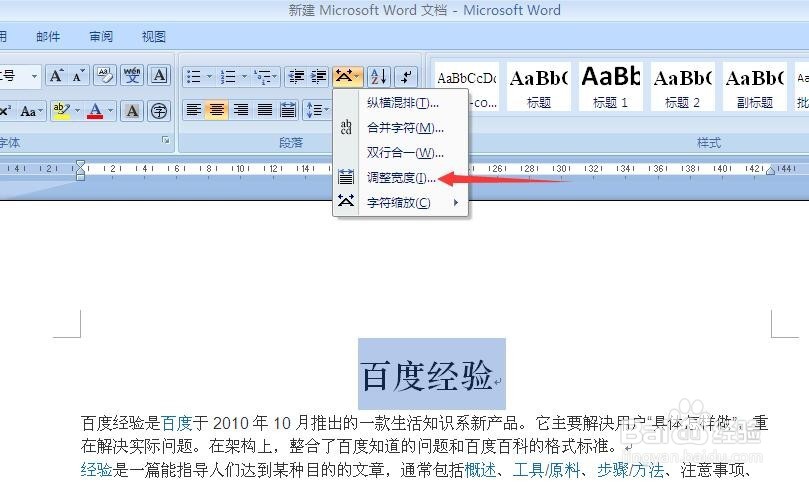
2、第一种方法,先选中需要进行间距调整的文字,在菜单栏中选择开始,选择如图所示的小图标,在下拉菜单中中选择【调整宽度】。
word如何随意调整文字间的间距?

3、进入调整宽度的设置,这里【当前文字宽度】会有显示是几个字符,一个字符就是一个文字,在【新文字宽度】当中,我们输入7个字符。确定之后,图中所示的结果就是7个字符的宽度。

word如何随意调整文字间的间距?

word如何随意调整文字间的间距?

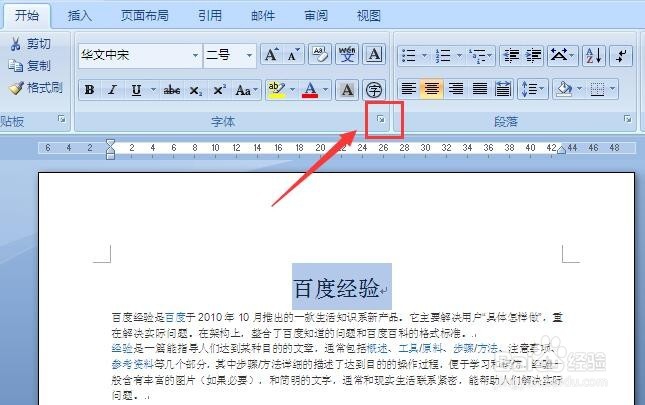
4、第二种方法,选中需要进行间距调整的文字,在开始菜单栏中有一个【文字】的板块,点击其右边的小方块图标。
word如何随意调整文字间的间距?

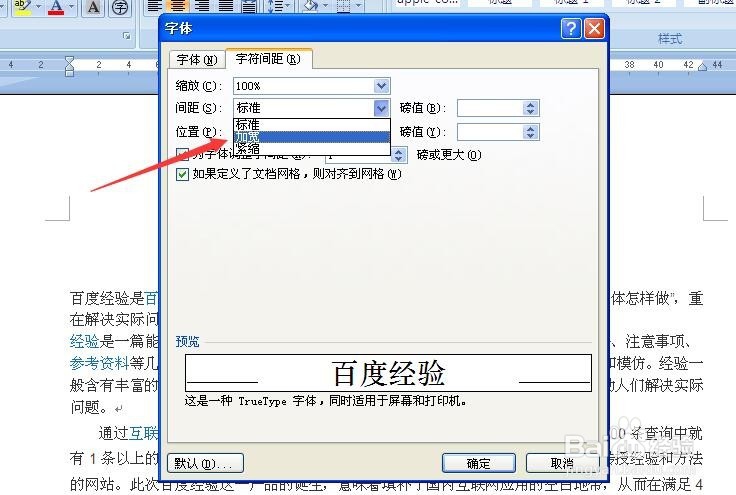
5、进入字符间距的设置,位置选择【加宽】,相应的【磅值】输入6.5磅,下面有对应的预览图,可以根据看到的间距大小随时进行调整。
word如何随意调整文字间的间距?

word如何随意调整文字间的间距?

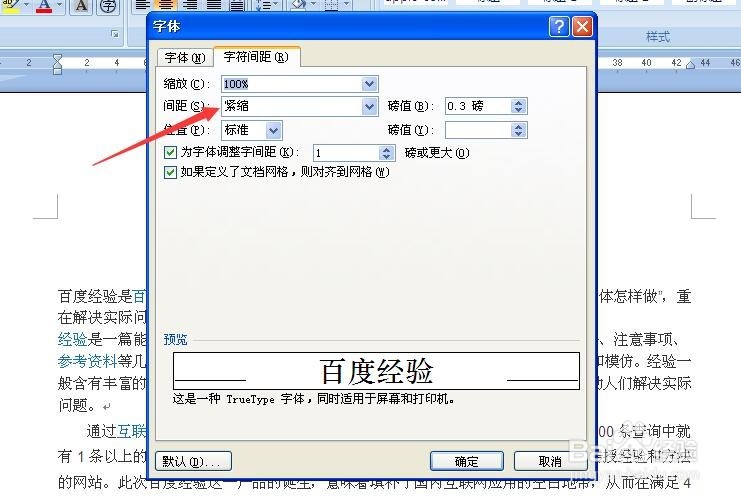
6、下图就是加宽6.5磅之后的效果。字符间距调整还有个【紧缩】设置,如果标题行文字太长,则可以通过紧缩的设置让标题看起来更加美观。

word如何随意调整文字间的间距?

word如何随意调整文字间的间距?

  • Axure RP8元件怎么设置颜色与透明度
  • word2021文字逆时针旋转90度
  • flash怎么创建传统补间动画,顺时针旋转1次
  • 建立矢量蒙版的一种方法
  • 如何安装Atom插件
  • 热门搜索
    新股怎么申购简单流程 广州市旅游商贸职业学校 微信如何建群 怎么删除ie 如何设置wifi 11月份适合去哪里旅游 变速精灵怎么用 老君山在哪里 港币怎么兑换人民币 你要我怎么说怎么做你才能爱我